 夜雨聆风
夜雨聆风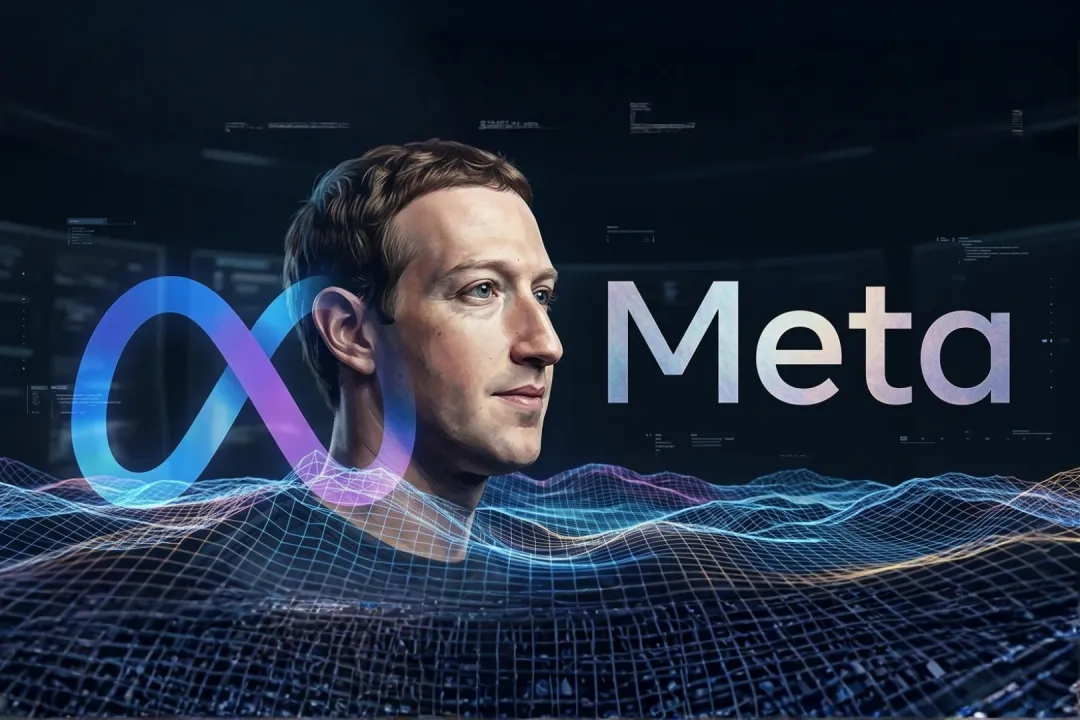
Meta 7月8日正式发布Muse Image,免费集成在 Meta AI 里,不用下载新App,Instagram和WhatsApp用户直接能用。
这是什么工具?一句话说清楚
7月8日,Meta正式发布了自研的AI图像生成模型——Muse Image。
和市面上Midjourney、即梦、文生图等工具不同,Muse Image最大的特点是:它直接内置在你已有的社交App里,不用额外下载,不用单独注册,基础功能完全免费。
目前已支持的渠道:
1. Meta AI聊天机器人(直接对话生成) 2. Instagram Stories(拍完照直接AI编辑) 3. WhatsApp(对话中生成图片)
据官方数据,Muse Image在Image Arena排名第二,仅次于GPT Image 2,在单图/多图编辑维度领先。
实测开始:3步用起来
场景一:用自然语言生成图片
第1步:打开Meta AI(网页版meta.ai或App均可),在对话框里直接描述你想要的图片。
第2步:发送,等几秒钟,图片就出来了。
第3步:点击下载,或者直接在对话中继续修改——"把背景换成海滩"、"人物换成卡通风格",AI会理解上下文继续调整。
我试了一个具体需求:"帮我生成一张日式咖啡店的宣传图,暖色调,木质桌椅,窗外有樱花,竖版构图。"
结果:一次出图,构图和色调都符合要求,细节比预期好。樱花和木纹的纹理不算完美(放大看有些模糊),但发朋友圈、做小红书封面完全够用。
场景二:去除照片背景里的路人
这是我认为最实用的功能。
第1步:在Instagram Stories里拍照或选择相册照片第2步:点击编辑按钮,选择AI编辑选项第3步:用自然语言描述——"去掉背景里穿红衣服的人"
Muse会识别画面中的指定对象并移除,同时自动补全背景。
实测效果:简单背景下效果很好,复杂背景下偶尔会有痕迹,需要二次描述微调(比如"再清理一下左边残留的边缘")。
场景三:生成可使用的二维码
官方提到的一个特色功能——通过自定义提示生成兼具美观和扫码功能的二维码图片。
第1步:在Meta AI中发送你的二维码链接第2步:描述风格——"帮我设计一个咖啡店风格的二维码,配色用棕色和米色"第3步:生成的二维码可以下载直接使用
实测:扫码功能正常,风格化效果不错。适合小商家做门店装饰二维码。
效果对比:Muse Image vs 主流工具
我的结论:
• 如果你主要是发朋友圈、小红书、Instagram → Muse Image够用了,免费 • 如果你是专业设计师/插画师 → Midjourney仍然不可替代 • 如果你在国内,访问Meta不方便 → 即梦AI是最佳平替
有什么坑要注意?
1. 默认用Instagram照片训练:Meta默认使用用户公开发布的Instagram照片来训练Muse Image。如果你在意隐私,需要手动到设置里关闭——路径:Instagram设置 → 隐私 → AI数据使用 → 关闭 2. 生成质量不稳定:同一个prompt多次生成,质量差异较大。建议生成3-5张选最好的。 3. 中文prompt效果略弱:英文描述的出图质量明显高于中文。如果中文效果不理想,试试用英文描述。 4. 商业使用需注意授权:免费版生成的图片用于个人分享没问题,商业使用建议查看Meta的最新条款。
你也试试看
如果你平时会用到AI生成图片——不管是做社交媒体封面、修自己的旅行照、还是给小店做个二维码——Muse Image是目前零成本上手最快的选择。
不用装新App,不用学复杂操作,打开Instagram或Meta AI聊两句就行。
你平时用什么工具生成AI图片?试过Muse Image吗?评论区聊聊。
关注「AGI工具笔记」,每周5篇AI工具实测,帮你找到真正好用的工具。
- The End -
转发、点赞、在看,一键三连👇