 夜雨聆风
夜雨聆风上期文章下面,一位名叫 Mr.wen 的老师留言:"希望希沃白板能对 PDF 文件也能进行批注操作。"
因此临时加更一期,因为我自己也曾经被 PDF 折磨到怀疑人生——
课件是 PDF,教材扫描件是 PDF,学生交上来的作业是 PDF,领导转发的会议材料还是 PDF。但希沃白板打开 PDF 那一刻,批注工具栏是灰的,划不动、写不上、改不了。只能"看"PDF,不能"画"PDF。
一线老师谁不想要在 PDF 上圈一圈重点、画个箭头指一指、写几个字提醒学生注意?可惜希沃原生对 PDF 批注的体验,确实还差点意思。
怎么办?硬刚是没用的,绕过去。
今天给你 3 个一线老师实测好用的"野路子",不需要等希沃更新,今天就能用。
🥇 路子 1:PDF → 图片 → 导入希沃(最万能,5 分钟上手)
一句话总结:把 PDF 变成图片,图片插入希沃,怎么画都行。
适合谁:试卷讲评、阅读材料分析、教材插图讲解
难度:⭐(小白友好)
设备要求:任意电脑 + 任意希沃
第 1 步:把 PDF 变成图片
打开 PDF,用以下任一工具批量转换为 PNG(推荐清晰度 150-200 DPI):
- WPS:打开 PDF → 文件 → 导出为图片(会员功能,免费版可以打印到 OneNote 再存图)
- Smallpdf.com:网页版,免费,拖进去就转
- iLovePDF.com:同上,中文界面
- 福昕 PDF 阅读器:免费版自带"另存为图片"功能
💡 批量转换小技巧:一份 10 页的试卷,1 分钟搞定。
第 2 步:导入希沃白板
- 打开希沃白板课件
- 点击"插入" → "图片"
- 选中刚才导出的 PNG(可以一次选多张)
- 调整位置、大小
第 3 步:自由批注
现在批注工具栏不再是灰色的了——画笔、荧光笔、橡皮、形状、文字,想怎么用就怎么用。
批注完,直接保存为希沃课件(.seewo 格式),下次上课还能继续用。
panda老师讲五年级数学试卷(PDF 扫描件),用这个方法:周三晚把试卷转成 6 张图,周四早读课打开希沃,直接在每道错题旁边画圈、写思路、标重点。课后把这份"带批注的希沃课件"存到 U 盘,期末复习再用一次。
✅ 优点:批注最流畅、保存为希沃课件、所有希沃工具都能用
❌ 缺点:原 PDF 变成图片,不可逆;文件可能变大
🥈 路子 2:第三方 PDF 阅读器 + 希沃同屏传屏(最保留原文)
一句话总结:电脑上用专业 PDF 软件批注,希沃只负责"投屏显示"。
适合谁:需要保留原 PDF 二次编辑、给教研组存档、学校有 PDF 资源库
难度:⭐⭐(需要装一个软件)
设备要求:电脑(Win/Mac)+ 希沃一体机在同一 Wi-Fi 下
第 1 步:装一个 PDF 阅读器(推荐 Adobe Acrobat Reader DC,免费)
下载地址:搜"Adobe Acrobat Reader DC 下载",认准免费版,不要下错成 Pro(那个要钱)。
打开 PDF 之后,工具栏里有高亮、画线、画圈、文本框、图章、签字——比希沃的批注工具还全。
第 2 步:希沃"同屏传屏"
- 希沃一体机顶部菜单栏(或侧边栏)→ 找到"传屏"或"同屏"图标
- 选择"电脑投屏"或"PC 端传屏"
- 电脑端下载对应的传屏客户端(希沃传屏助手),扫码或输入传屏码
- 电脑屏幕的内容就实时显示到希沃大屏上了
💡 没 Wi-Fi 或追求稳定?用 HDMI 线直连 电脑和希沃,零延迟。
第 3 步:边讲边批
老师看着电脑屏批注(电脑端操作更顺手、键盘输入方便);学生抬头看希沃大屏(你批注的笔迹会同步过去)。批注完直接保存原 PDF,可以发给教研组、发给学生。
李老师教高中物理,用这个方法:教材 PDF 用 Adobe Reader 打开,高亮重点段落 + 添加文字批注。希沃传屏到大屏,学生看到的是高清 PDF,不是模糊图片。期末把带批注的 PDF 全部导出,打包发给学生复习用。
✅ 优点:原 PDF 保留、批注可二次编辑、可发文件给学生
❌ 缺点:老师要看电脑小屏、转身看大屏;同屏略有延迟(一般 0.5 秒内可接受)
🥉 路子 3:iPad/安卓平板 + 触控笔 + 投屏(书写最爽)
一句话总结:把 iPad 当"电子小黑板",投到希沃上讲课。
适合谁:公开课、示范课、需要边走边讲的"表演型"课堂
难度:⭐⭐(需要硬件)
设备要求:iPad + Apple Pencil(或其他电容笔)+ 希沃一体机
第 1 步:iPad 上装一个 PDF 批注 App
- GoodNotes(付费,约 50 元,书写体验最好)
- Notability(付费,约 60 元,带录音功能)
- PDF Expert(免费版够用)
- 安卓推荐:Squid(以前叫 Papyrus)或 Xodo
打开 PDF,直接用 Apple Pencil 写写画画,笔迹跟真笔几乎一样。
第 2 步:投屏到希沃
- AirPlay(苹果专属):iPad 控制中心 → 屏幕镜像 → 选希沃
- 希沃投屏 App:希沃自带投屏软件,iPad 安卓都能用
- HDMI 转接:买一根 Lightning/Type-C 转 HDMI 线,稳定但有延迟
第 3 步:边走边讲
老师拿着 iPad 在教室走动,iPad 笔迹实时显示在希沃大屏上。站着讲、走着讲、蹲下来给学生讲,大屏同步。
张老师上市级公开课,讲《荷花》,用这个方法:把课文 PDF 导入 GoodNotes,一边朗读一边在 PDF 上画圈、写比喻批注。评委老师看到的是 100% 书写感的批注,不是鼠标画的。
✅ 优点:书写体验最好、可走动讲课、公开课利器
❌ 缺点:要自备设备;无线投屏有延迟
🎬 当然,您要是想不用希沃?这里也可以有更合适的软件推荐,老师们可以根据自身需求,找到对应
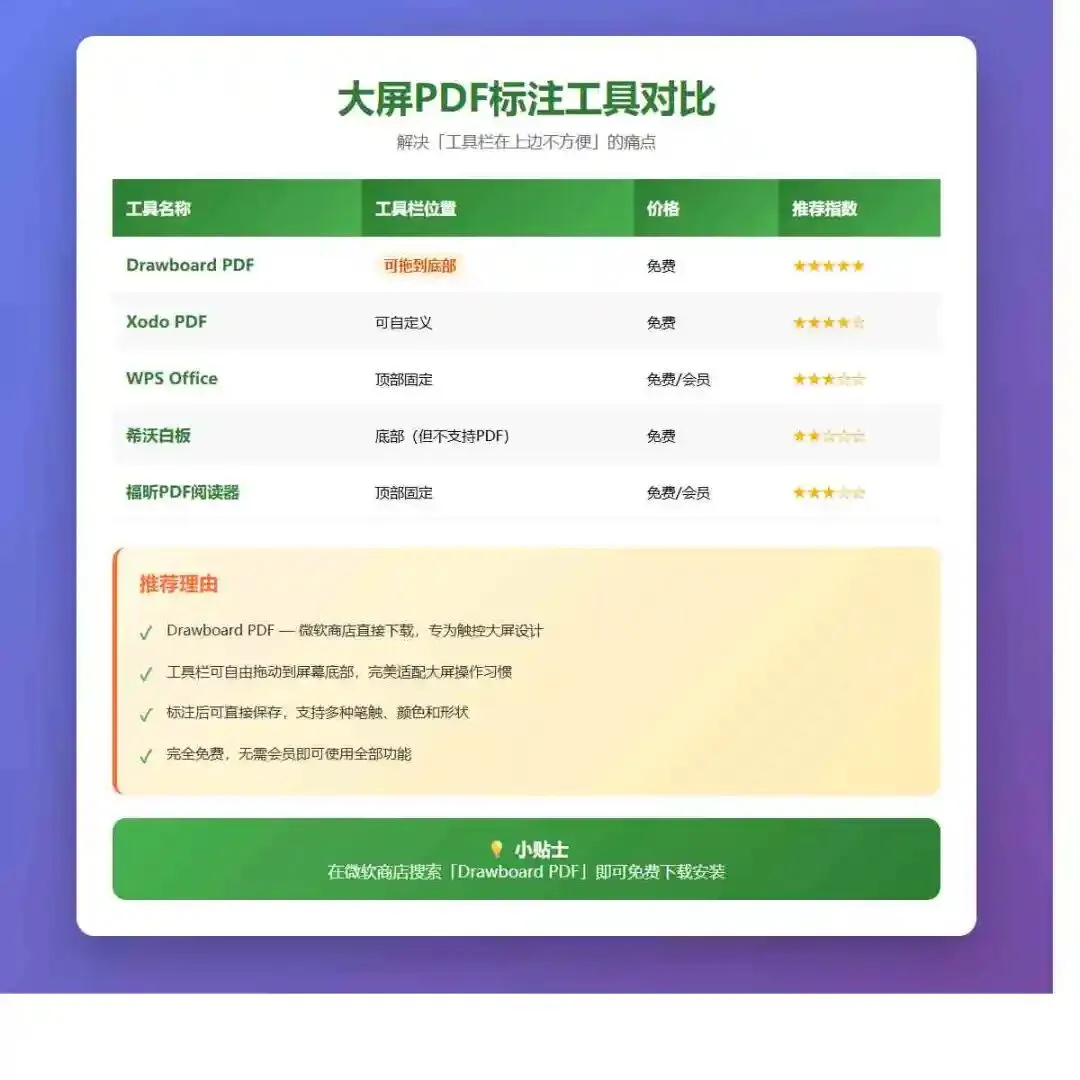
以上,就是本期的全部内容了,表格总结
| 你的需求 | 推荐路子 | 一句话理由 |
|---|---|---|
| 常规讲读课、试卷讲解 | 🥇 路子 1 | 省事,5 分钟搞定 |
| 教研组存档、PDF 资源复用 | 🥈 路子 2 | 保留原文件,可二次编辑 |
| 公开课、示范课 | 🥉 路子 3 | 书写满分,评委一眼惊艳 |
| 没有电脑、只有希沃 | 🥇 路子 1 | 一台希沃全搞定 |
| 学校有 PDF 题库 | 🥈 路子 2 | 题库 + 批注直接留底 |
✉️ 写在最后 + 下期预告
没有最好的路子,只有最合适的路子。
如果你只想记一句话:先从路子 1 开始,5 分钟上手。等用熟了再慢慢试路子 2 和路子 3。
留言里说说你平时在希沃上是怎么批 PDF 的?有没有更野的路子?咱们评论区见。
下期预告:留言里呼声最高的"AI 改卷"已经在写了——5 款工具横评 + 一线老师亲测最推荐的那款。如果不想错过,点个在看 + 关注。
panda老师——你的“AI教学搭子”,咱们下期见。