 夜雨聆风
夜雨聆风免费的Office 2024 来了,谁还用其他版本的办公软件呢!
Office安装神器——
Mocreak(官网:www.mocreak.com)
一键下载、自动安装、不需激活,选好组件点一下,
然后就等着用就行了。
只要几分钟。
🔍 Mocreak 是什么?
一键自动化下载、安装、部署 Office 的免费工具。
不收费、不弹广告、纯绿色。

🚀 安装步骤(共3步)
第1步 下载安装 Mocreak
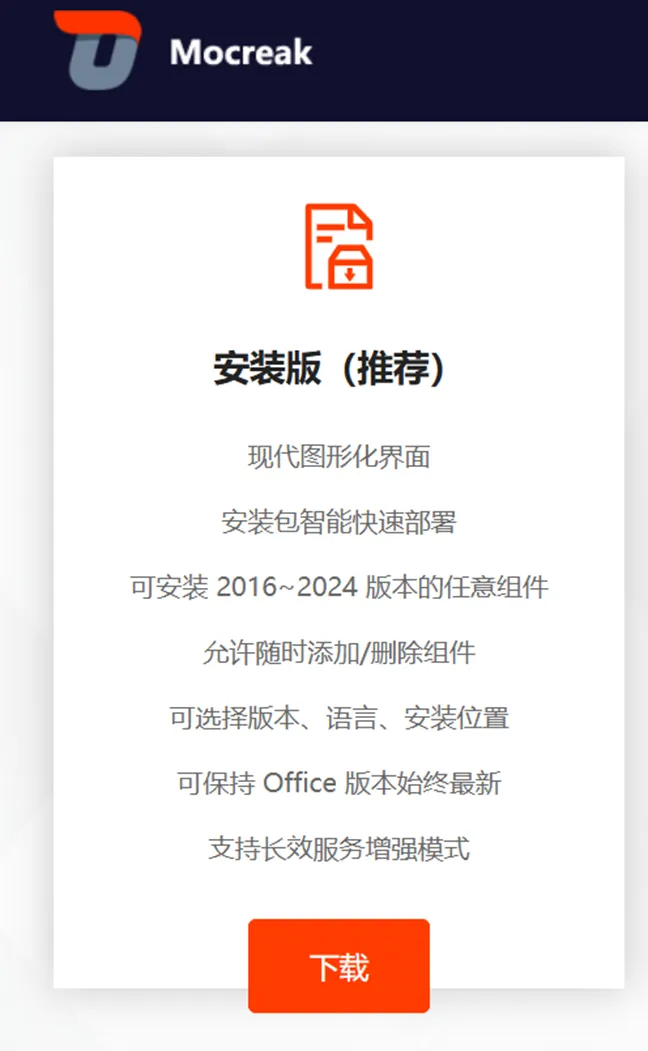
打开浏览器,访问 Mocreak 官网:www.mocreak.com,在首页找到下载入口,下载安装版。下载完成后,双击安装包,按提示一路下一步就行。
💡 官网地址:https://www.mocreak.com直接在浏览器打开即可
第2步 卸载旧版 Office(如需)
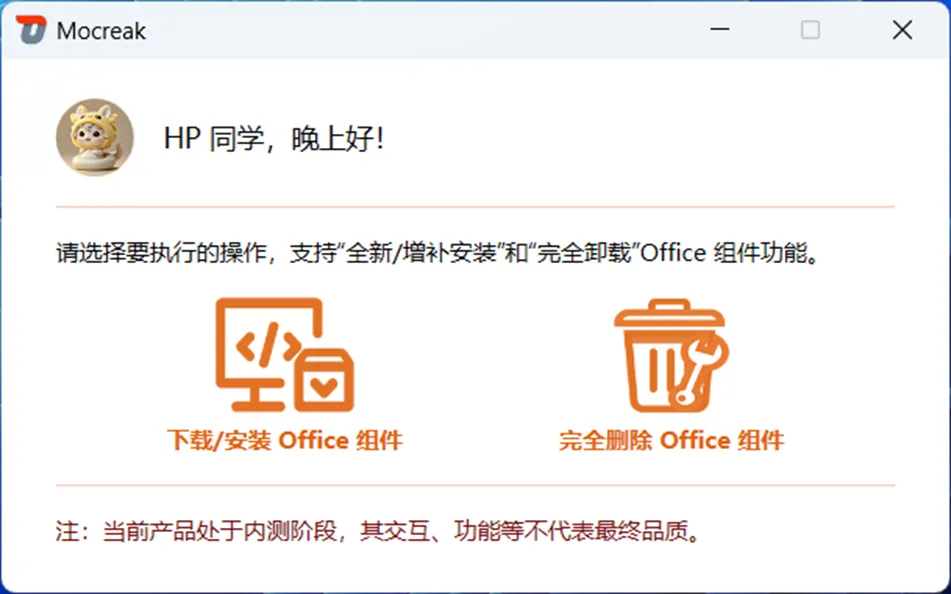
如果你电脑里已经装了 Office 2016/2019/2021 等旧版本,先别急着装新的。打开Mocreak,点击"完全删除 Office 组件",按提示操作。
如果电脑里没有装过 Office,或者已经卸载干净了,这一步可以跳过。
第3步 一键安装 Office 2024
运行 Mocreak,点击"下载/安装 Office 组件"。接下来做三件事:
选组件 → 点亮你需要的组件图标。默认装 Word、PPT、Excel,也可以按需加 Outlook、OneNote、Access、Visio、Project 等。
选版本 → 推荐选"稳定版"(对应 Office LTSC 2024 专业增强版)。想尝鲜的可以选体验版。
选语言 → 默认简体中文,安装路径默认C盘,也可以改到其他盘。
配置好后,点击"下载后安装"按钮,接下来就是等。
Mocreak 会自动下载 Office 安装包,下载完自动安装,全程不用手动操作。安装完成后点击"完成",桌面上就会多出 Word、Excel、PPT 的快捷方式。
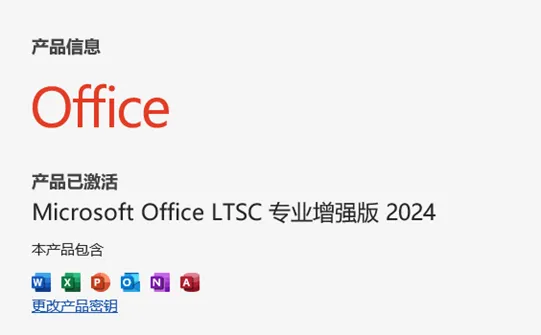
💡 打开 Word → 左下角"账户",就能看到 Office LTSC 2024 专业增强版已激活,直接就能用了!
安装过程需要联网下载安装包,装完之后自动激活,后续使用不需要持续联网。
Mocreak更简单,适合小白用户,选好组件一键搞定。
总结一句话:
下载 Mocreak → 选组件选版本 → 点"下载后安装" → 等几分钟 → 直接用。
不收费、不弹广告、不用密钥,这就是 Mocreak 最大的好处。Office 2024 的新功能加上一键安装的便捷,确实值得一试。
如果你身边还有人折腾 Office 安装,把这篇文章转给Ta吧。
刘老师|中小学高级教师,让AI更实用
关注我,获取更多实用工具分享