 夜雨聆风
夜雨聆风昨晚为了剪一段两分钟的技术演示片,我习惯性点开电脑里用了几年的老牌剪辑工具。刚加好转场准备导出,中间突然弹出个加锁提示:“当前特效需升级付费充值后使用。”
这场景大家应该熟悉。以前这些剪辑软件轻便好上手,咱们都懒得碰复杂的专业非编工具。可现在连常规画中画、高码率导出和自动字幕,都在往付费栅栏里塞。再加上强制云备份,本地视频动不动往外传。
平时写代码都讲究环境在手,剪个片子反而一直被拿捏。
我顺着 GitHub 搜了一圈,找到了这个干净清爽且带可编程控制台的开源工具:OpenCut。
1. 界面不用适应:打开就能上手剪
做后端的平时最怕传统非编软件满屏复杂的菜单图标。
我把 OpenCut 跑起来后,直接访问 http://localhost:3000 进入工作台,呈现出的正是大家惯用的布局:
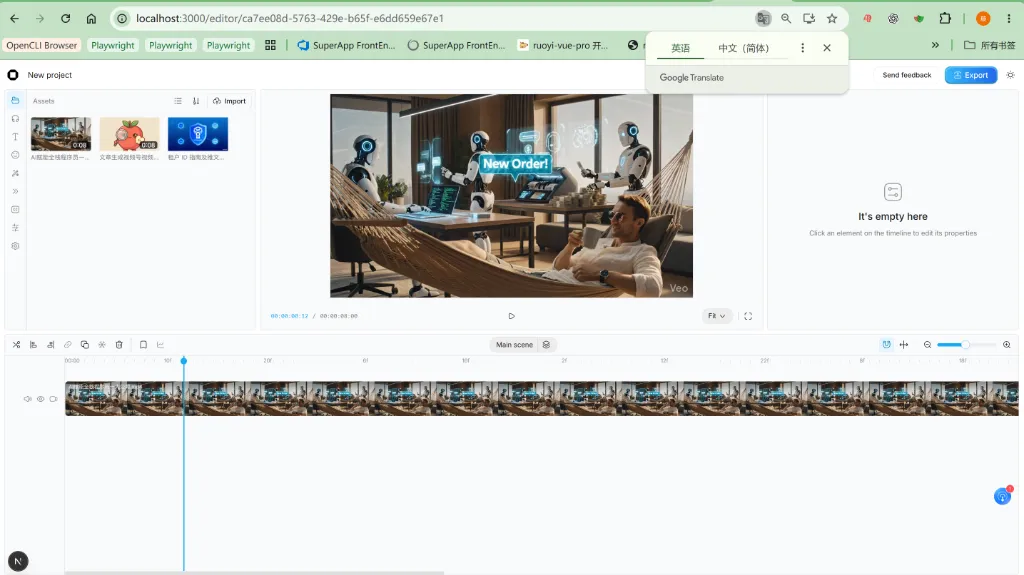 (上图是我在电脑本地运行 OpenCut 的界面:左上角素材库、居中高清实时监视器、底部全幅多轨道时间线)
从这个真实运行界面就能看到:
- • 左上方素材库 (Assets):直接把
.mp4和录屏文件拖进去放着; - • 中间主画面预览 window:每一帧的调色、位置裁剪直接所见即所得;
- • 底下多层时间线 (Timeline):多轨视频图层、独立音频和字幕卡点铺开,快捷键对齐、波纹裁剪全在一个习惯里。
没有任何重新记忆按钮位置的成本。更踏实的是,底层使用 WebAssembly 和 GPU 图形加速,视频解析都在本地内存执行,素材绝不出网,导出全是零水印。
2. 真正好用的地方:内嵌脚本台、无头渲染与 MCP
如果只能当普通的单机替代品用,还不足以留在日常的工具链里。新版的 OpenCut 底层全面采用 Rust Core 编写,放开了三套可直接用代码控制的接口:
界面内置 Scripting 控制台
给几十个短句卡点调整字体样式,手点右键确实烦人。
你直接切进编辑器的 Scripting 选项卡,通过两行脚本就能遍历当前时间线的结构化数据树,批量对齐间隔或者统一增减整轨增益,把重复体力活交给脚本。
Headless 命令行自动化渲染
它不仅能靠界面的鼠标拖,也能做成服务端的自动化管道。终端一条指令就能跑无头渲染:
opencut-render --project ./daily_report.ocut --headless --out ./output/final.mp4直接接进每天的后台定时任务或者自动化流程,拿到最新素材直接静默合成视频落盘。
连通 MCP Server,直接让 AI 调时间线
传统软件对 AI 全是黑盒。OpenCut 原生把编辑器封装成了标准 MCP(Model Context Protocol) 服务端。
连上你的 AI 智能体(比如 Cursor 或 Claude),你不用再手动去找对轨点,直接用日常话说:
“通过 MCP 读取第 1 视频轨,把 10 秒到 32 秒出现系统架构的片段推焦放大 1.15 倍,再到底部加一段打字机效果的注释字幕。”
智能体通过 MCP 读取工程 JSON 树,计算完参数直接把时间线排好。人来定叙事,定位和裁切直接交给 AI。
3. 本地完整部署实践(支持 Mac/Win/Linux)
如果你喜欢完全拥有自己的私有剪辑工作台,按照下面四步就能直接在机器上点火启动:
第一步:基础环境
先检查机器有这三个常规工具:
| 工具名称 | 建议版本 | 作用 |
|---|---|---|
| Git | 任意有效版 | 拉取官方代码仓库 |
| Bun | 1.2+ / 1.3+ | 高速运行与依赖管理 |
| Docker Desktop | 最新有效版 | 跑后台 PostgreSQL 和 Redis |
第二步:下载源码并拷贝配置
拉代码到本地目录,直接拷贝默认对齐容器地址的环境变量文件:
git clone https://github.com/opencut-app/opencut-classic.git
cd opencut-classic

cp apps/web/.env.example apps/web/.env.local
第三步:拉起后台数据底座
确认 Docker 客户端正常开机后,在命令行执行:
docker compose up -d db redis serverless-redis-http执行完 docker ps 看到三个容器在健康监听(5432 对应数据库,6379/8079 对应缓存),服务底层即刻准备就绪。
第四步:建表并开机
接着运行这三行指令:
# 1. 装包
bun install

# 2. 跑一次迁移建主表
cd apps/web
bun run db:migrate

# 3. 回根目录正式运行
cd ../..
bun dev:web
看到控制台打出 Local: http://localhost:3000,打开浏览器直接进页面,你私有的全功能剪辑工作台就正式跑起来了。
实战避坑细节
- • 遇到 Docker 报连接不到 Engine:先把 Docker Desktop 打开等右下角出现
Running绿灯,再重新跑 Compose 命令; - • 能打开首页但无法保存工程:回终端输入
cd apps/web && bun run db:migrate确认是否漏做了建表语句; - • 鼠标划在组件上有绿色 DOM 高亮线:这是开发模式带的
react-scan探针脚本。正式构包自动去,平时觉得费眼可以去apps/web/src/app/layout.tsx把development条件下的那个 Script 引用直接去掉。
素材不用传云,全量靠自己显卡输出,还能连着脚本和智能体处理重复工作——对于习惯抓牢环境掌控权的工程师来说,这才用得舒服。
#开源实用工具 #Rust #AI智能体 #程序员日常 #短视频生产力