 夜雨聆风
夜雨聆风VMware说白了就是个电脑里再装一台电脑的工具,也就是大家常说的虚拟机软件。不用费劲给电脑重装系统、不用分区折腾硬件,直接在自己的Windows电脑里,虚拟出另一套独立的系统环境。平时我们需要用Linux、旧版Windows做实验、敲代码,或者搭建测试环境,都可以靠它实现。两个系统互不干扰,随便折腾乱点也不会弄坏自己的本机系统。不管是计算机专业的课设、网络实训,还是平时自学系统操作、软件测试,它都是绕不开的必备工具。
VMware (全版本)安装包下载链接:
百度网盘
https://pan.baidu.com/s/1tt0SP1nkqn9N4Z3kKaMXjg?pwd=8888夸克网盘
https://pan.quark.cn/s/ea4ff8604985
123云盘
https://www.123912.com/s/j5j1jv-gddTH
所有软件均为压缩文件,务必使用解压缩软件解压后再进行安装,不解压直接进行安装会导致安装失败。
如遇链接失效,点击公众号菜单栏【最新链接】,即可获取最新的下载链接
安装步骤
1、下载安装包,并解压
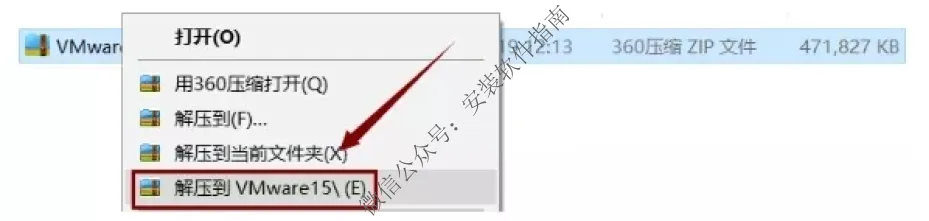
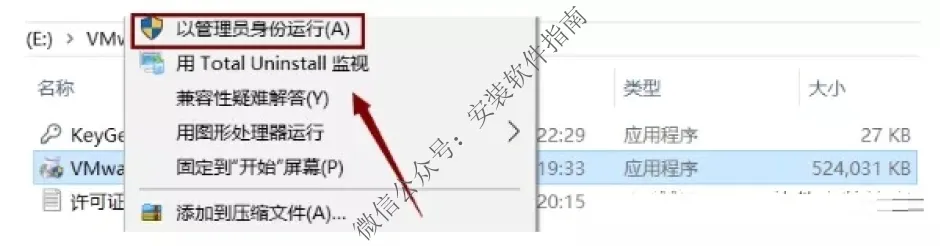
2.以管理员身份运行
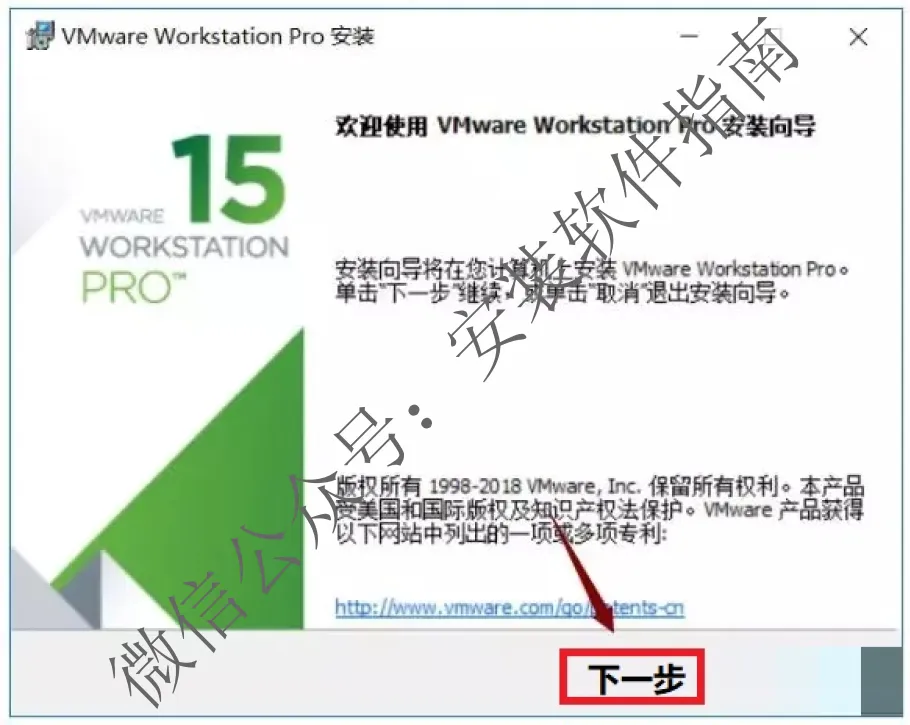
3.点下一步
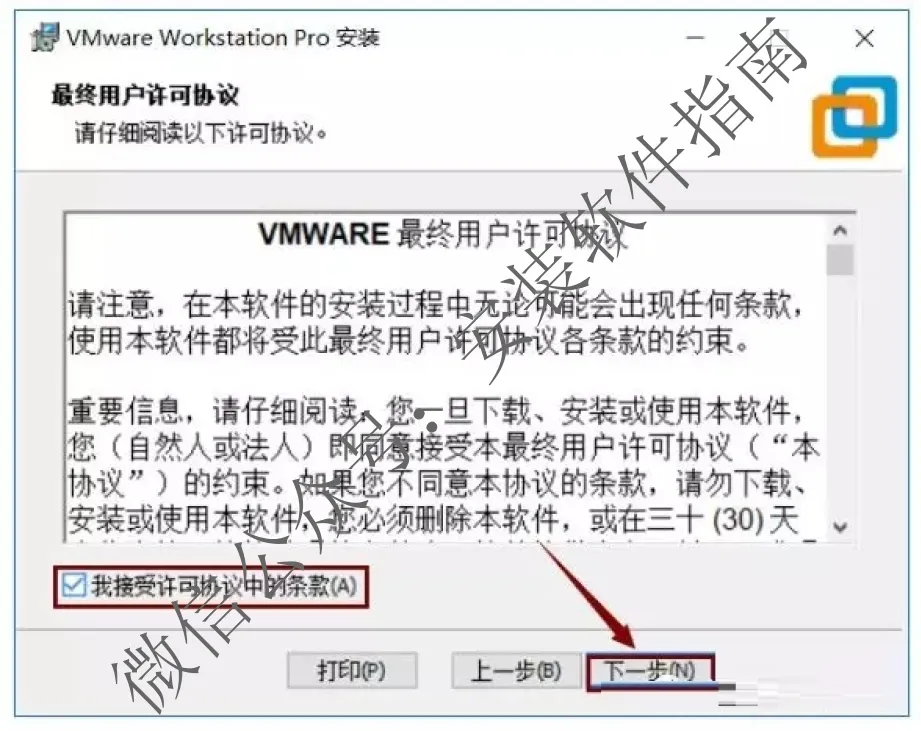
4.点我接受,然后点下一步
5、点“更改”更改软件的安装目录,建议安装在C盘之外的其他盘符,然后点“下一步”。
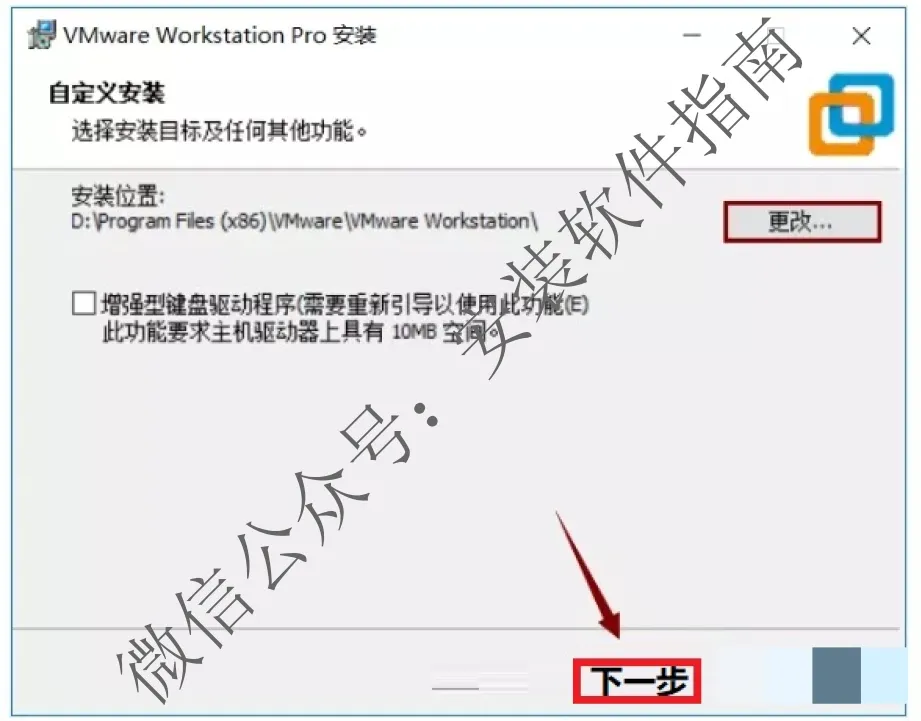
6、取消勾选,然后点下一步
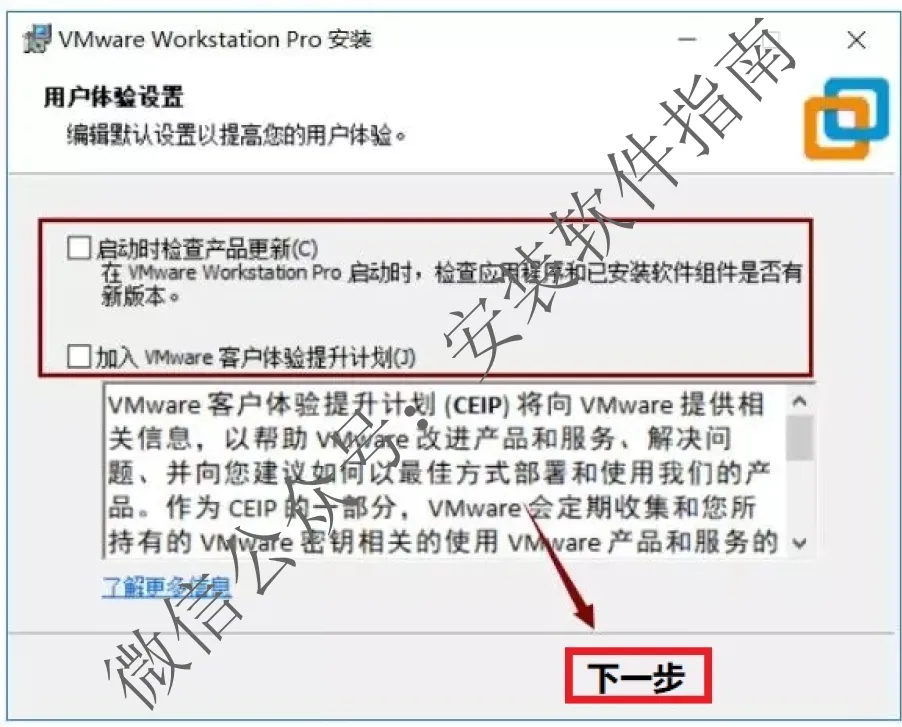
7.点下一步
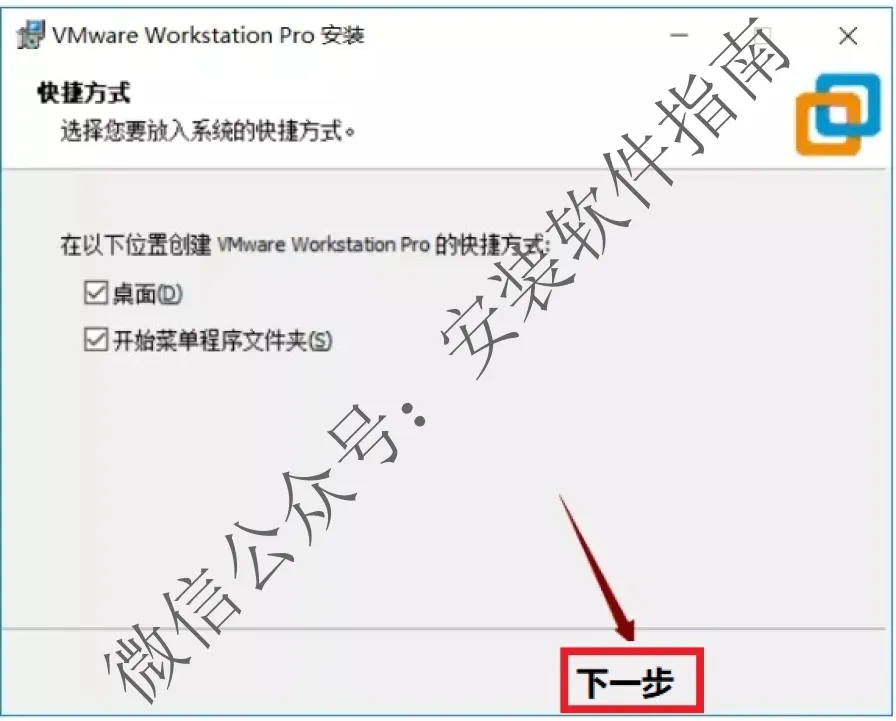
8.、点安装
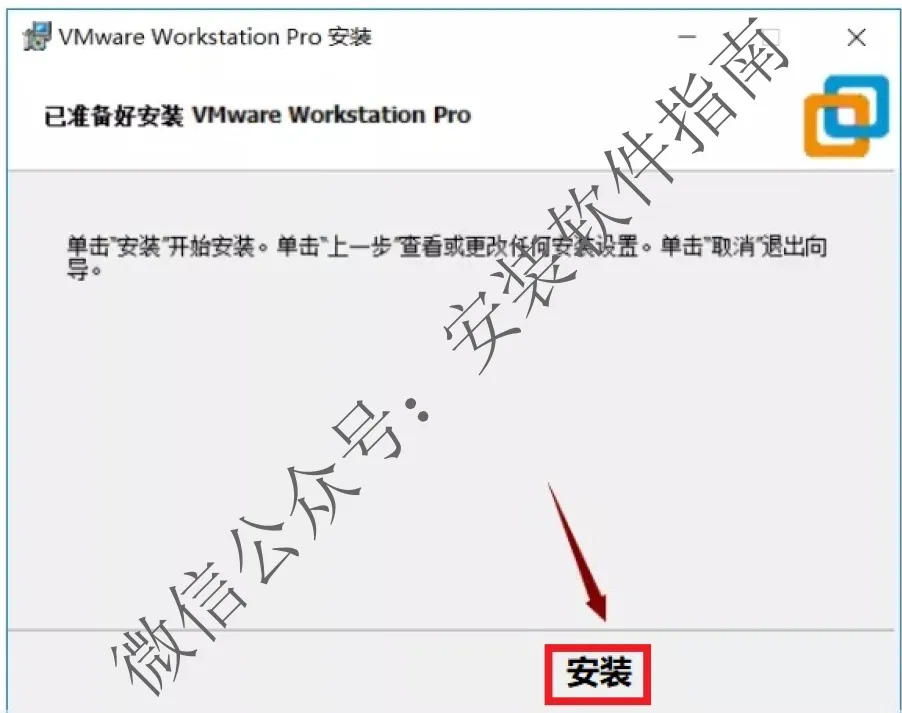
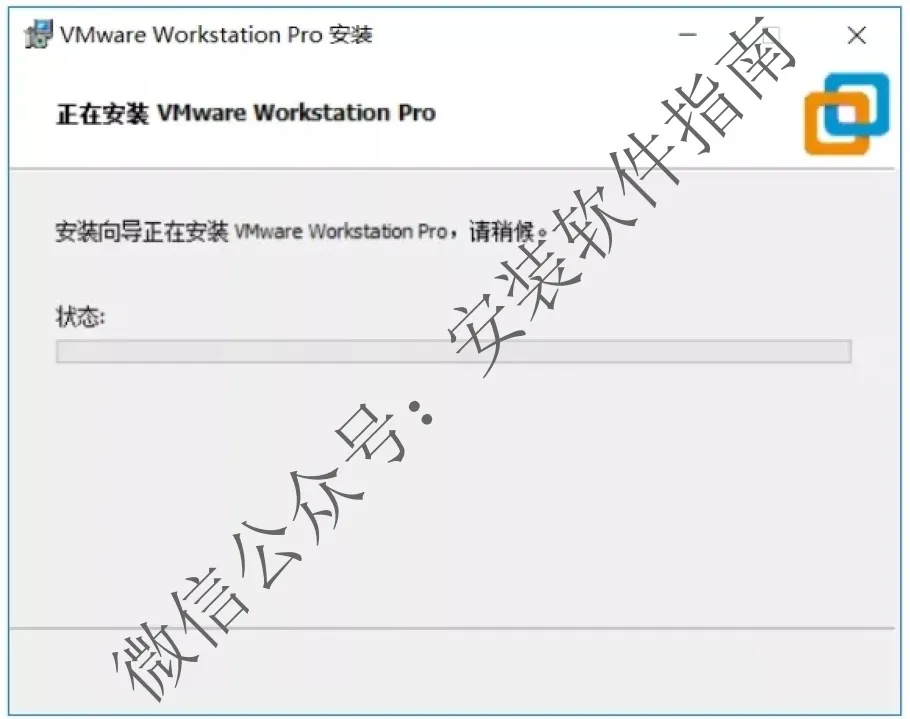
9、安装中,请等待
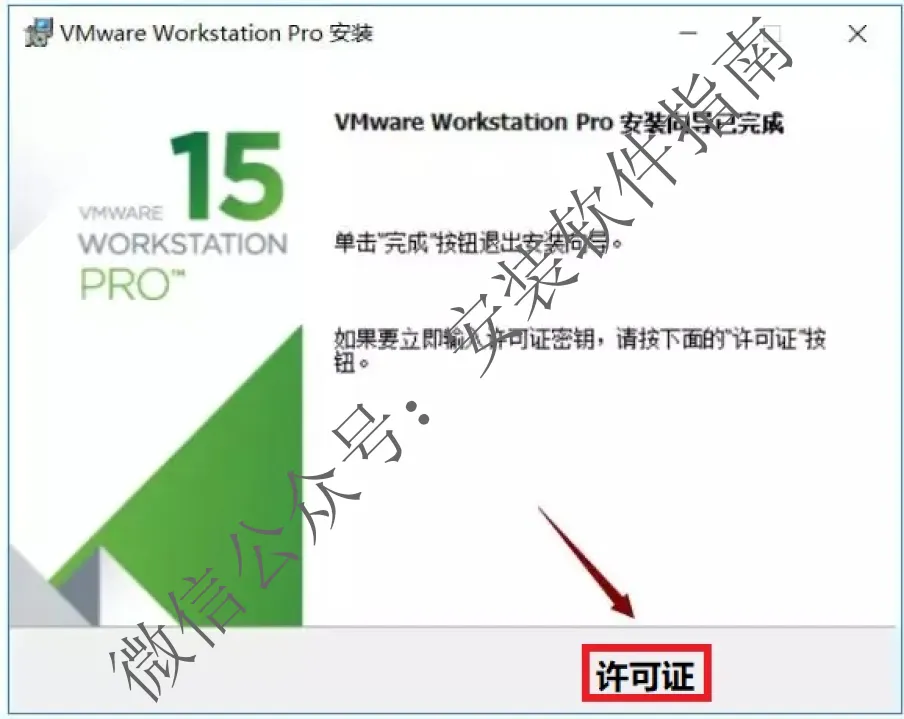
10、点许可证
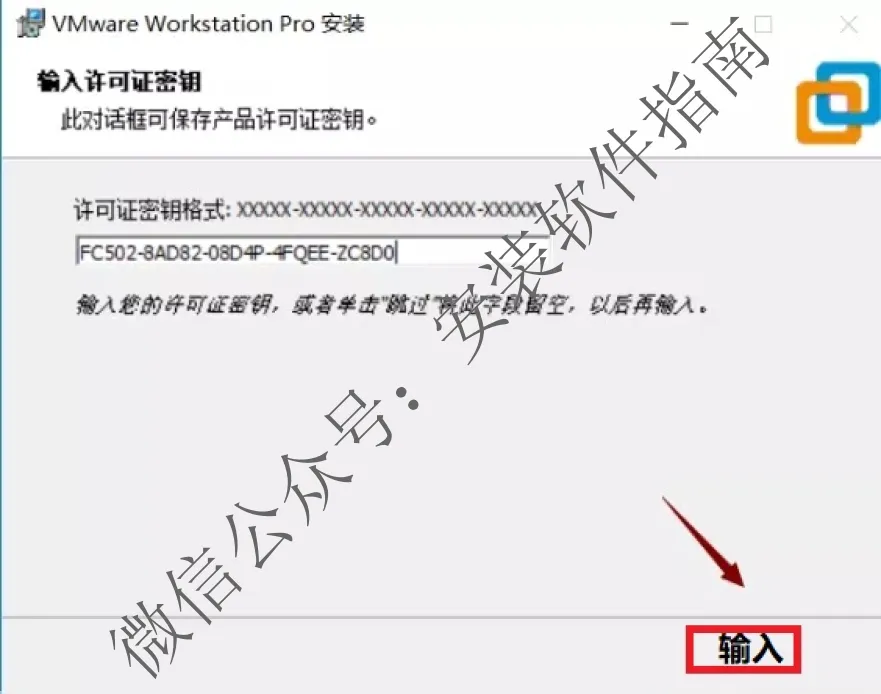
11、在框中输入“FC502-8AD82-08D4P-4FQEE-ZC8D0”然后点“输入”。
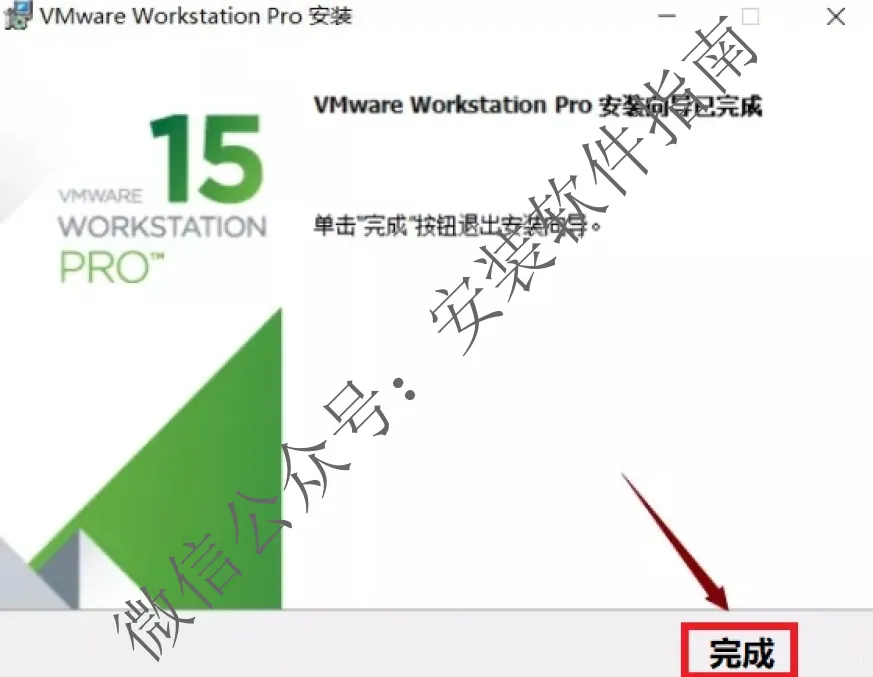
12、点完成
13、 在桌面找到“VMware Workstation Pro”双击打开
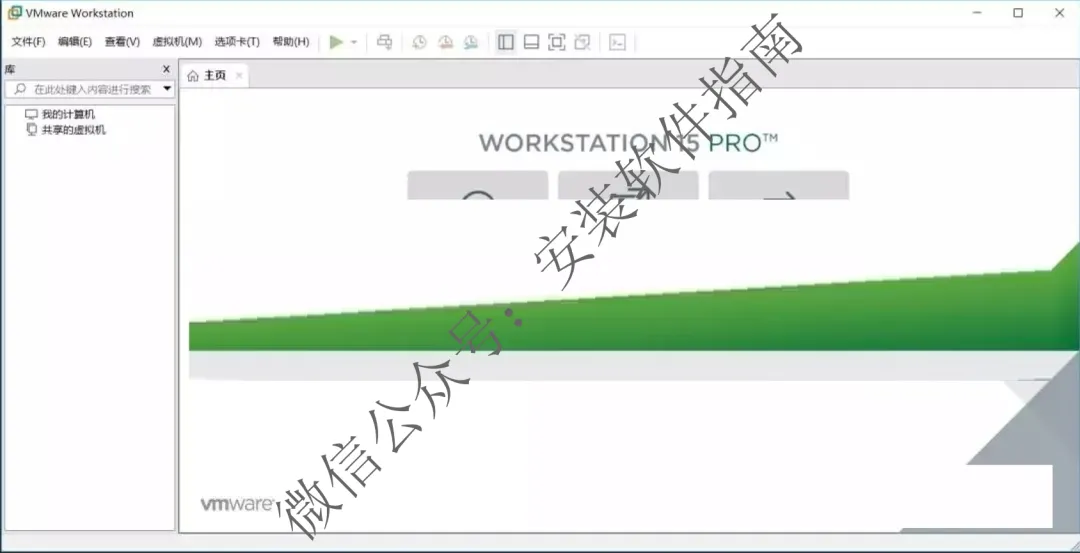
14、 安装完成
附:虚拟机安装windows系统通用步骤:
1. 双击桌面VM快捷方式,打开虚拟机。
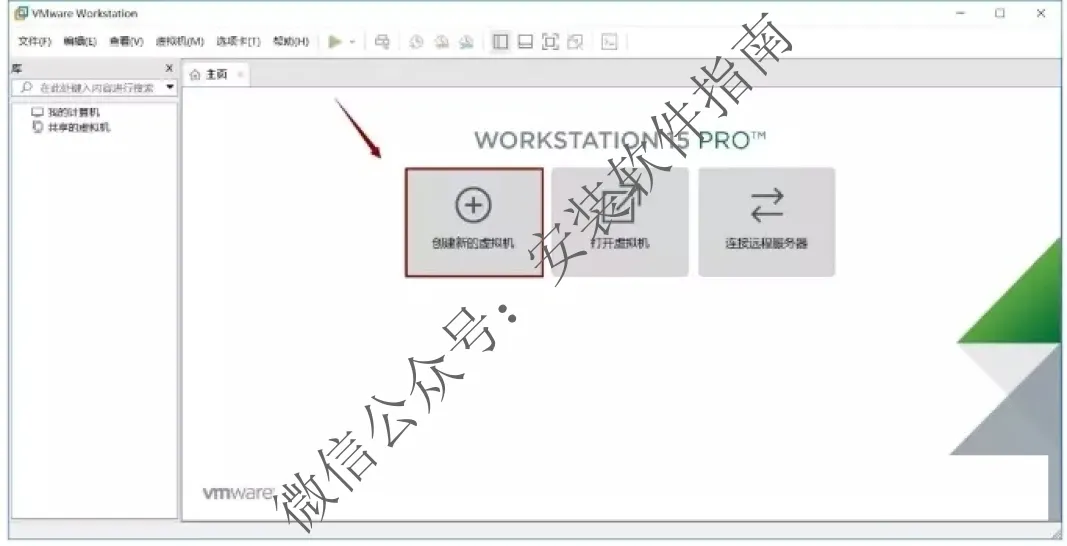
2. 点“创建新的虚拟机”。
3. 选择“自定义”,点“下一步”。
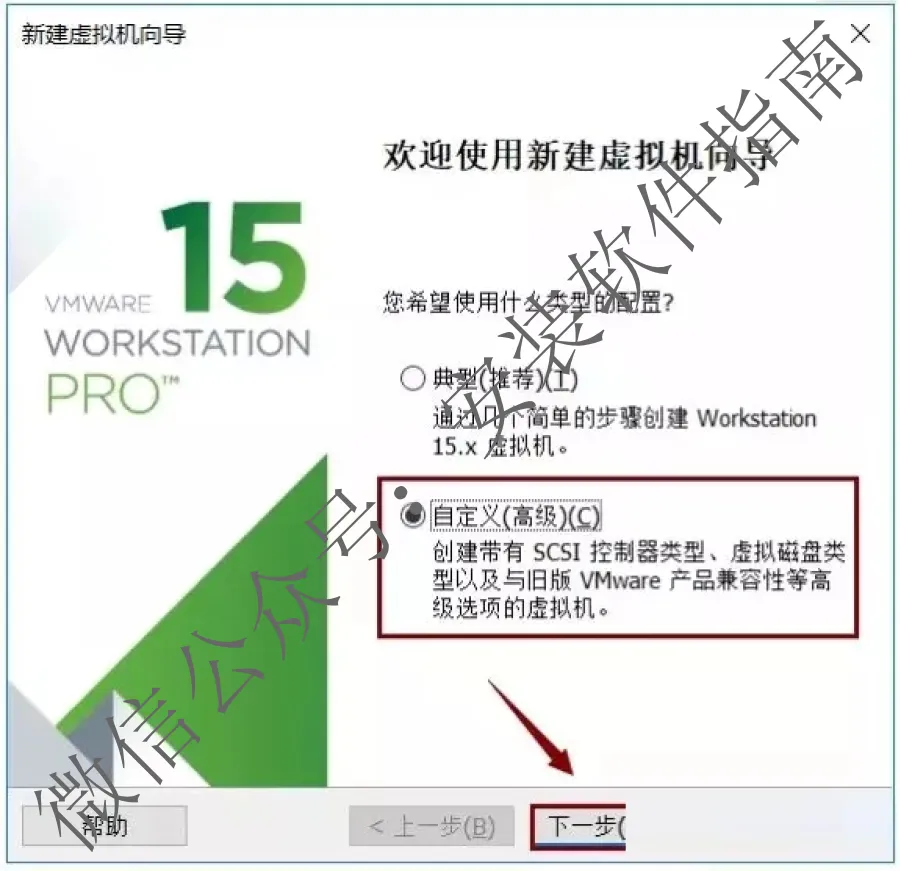
4. 硬件兼容性,选择最新版本,点“下一步”。
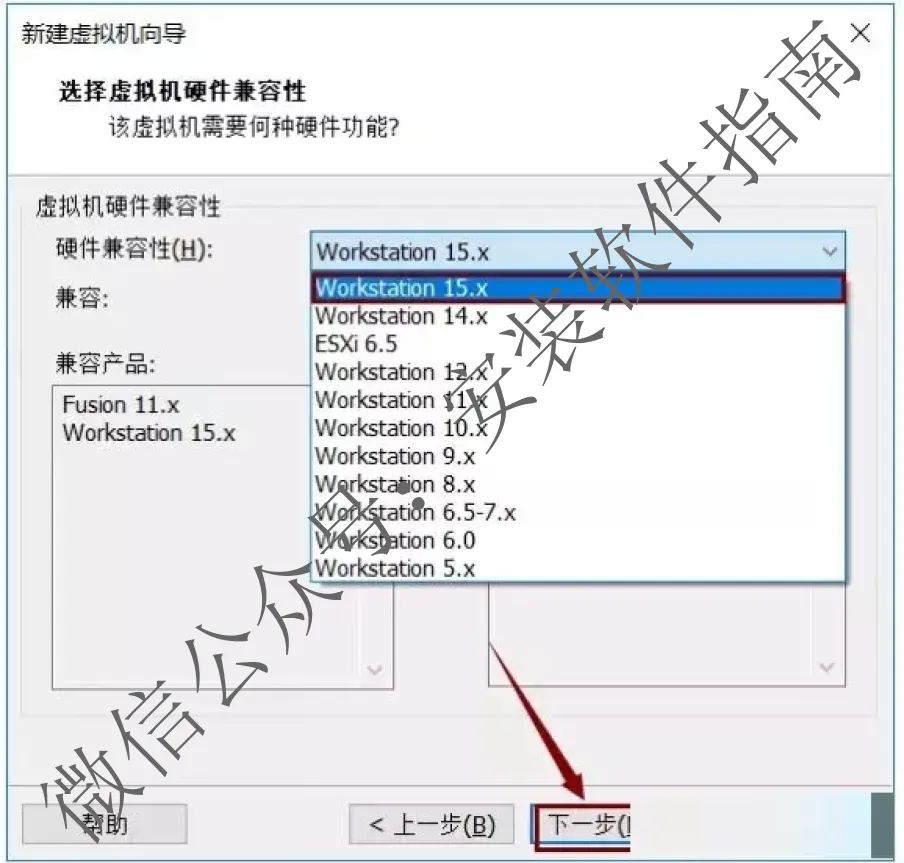
5. 点“浏览”,打开需要安装的系统,小编里打开的是win7的系统文件(用户可在本文开头提供的系统下载地址下载相应的系统文件),点“下一步”。
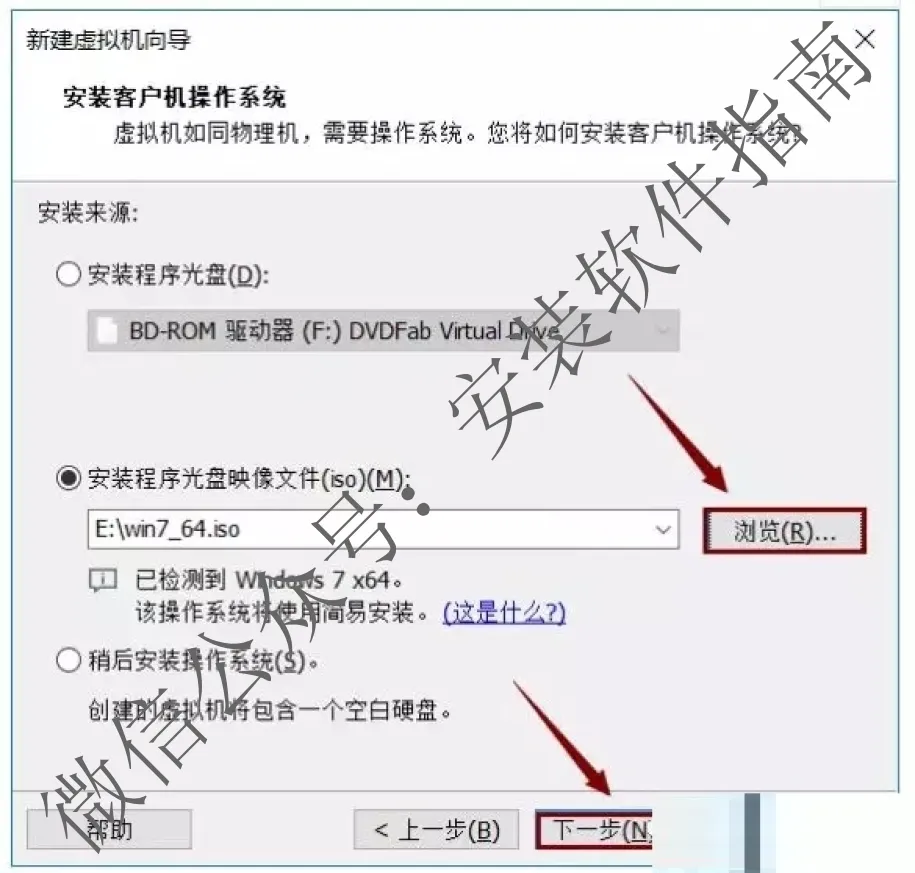
6. 什么都不填,点“下一步”。
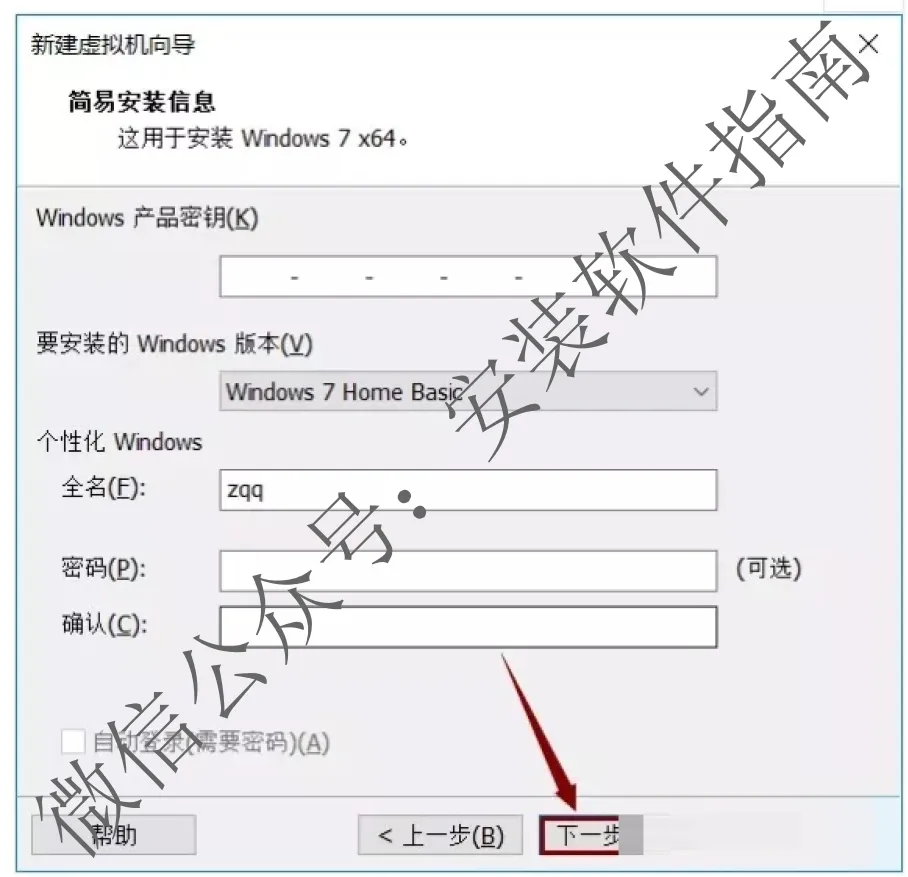
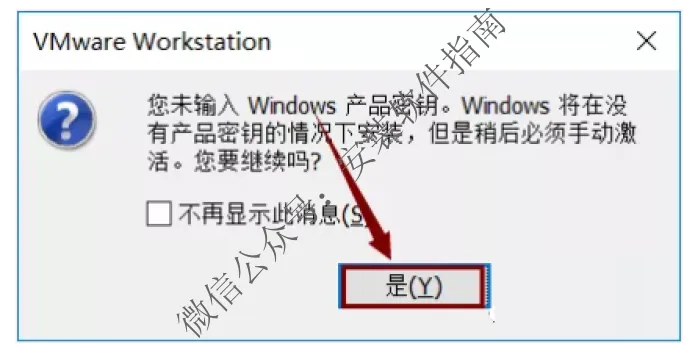
7. 点是
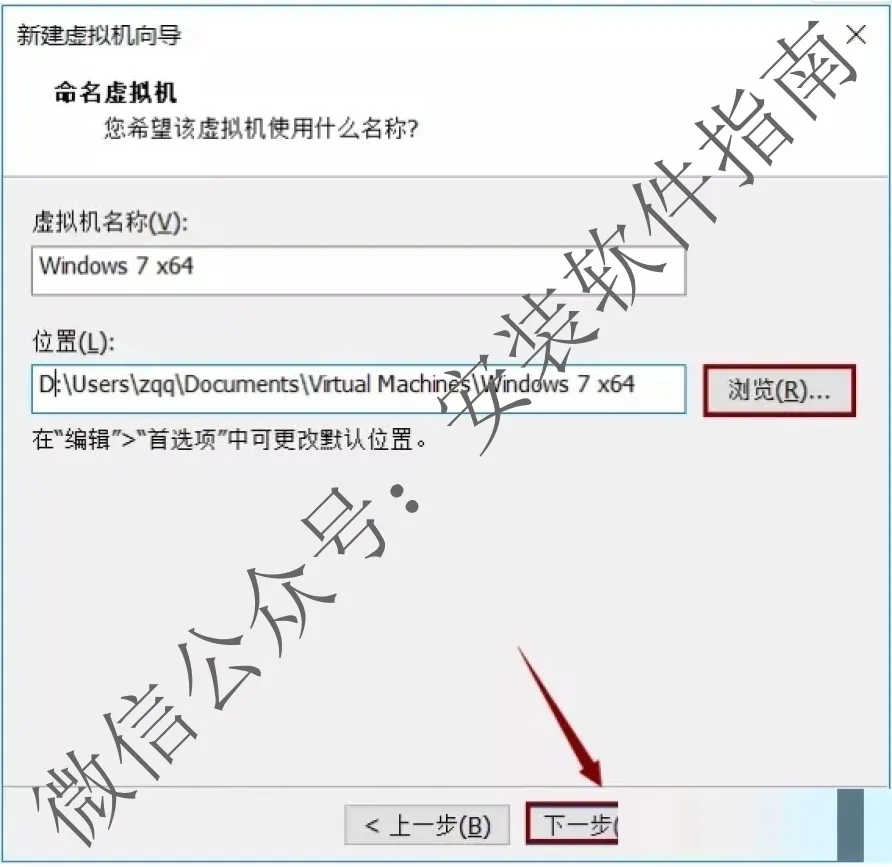
8. 点“浏览”设置虚拟机存放的位置,(建议用户选择到C盘以外的其它盘),点“下一步”。
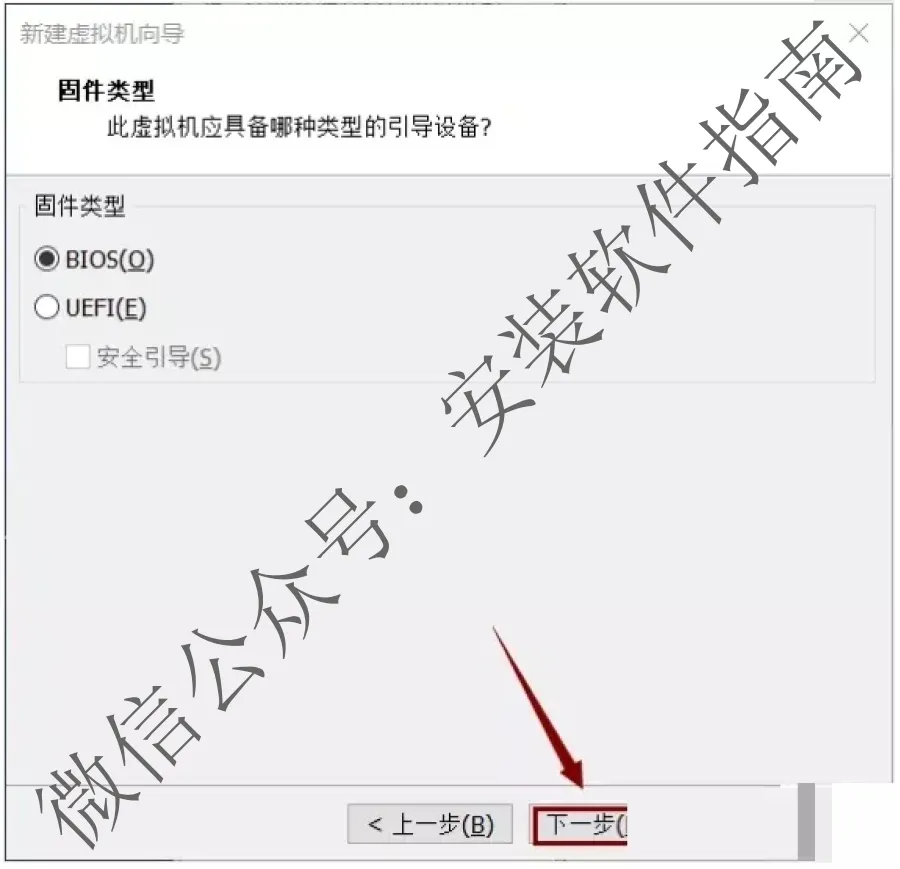
9. 点“下一步”。
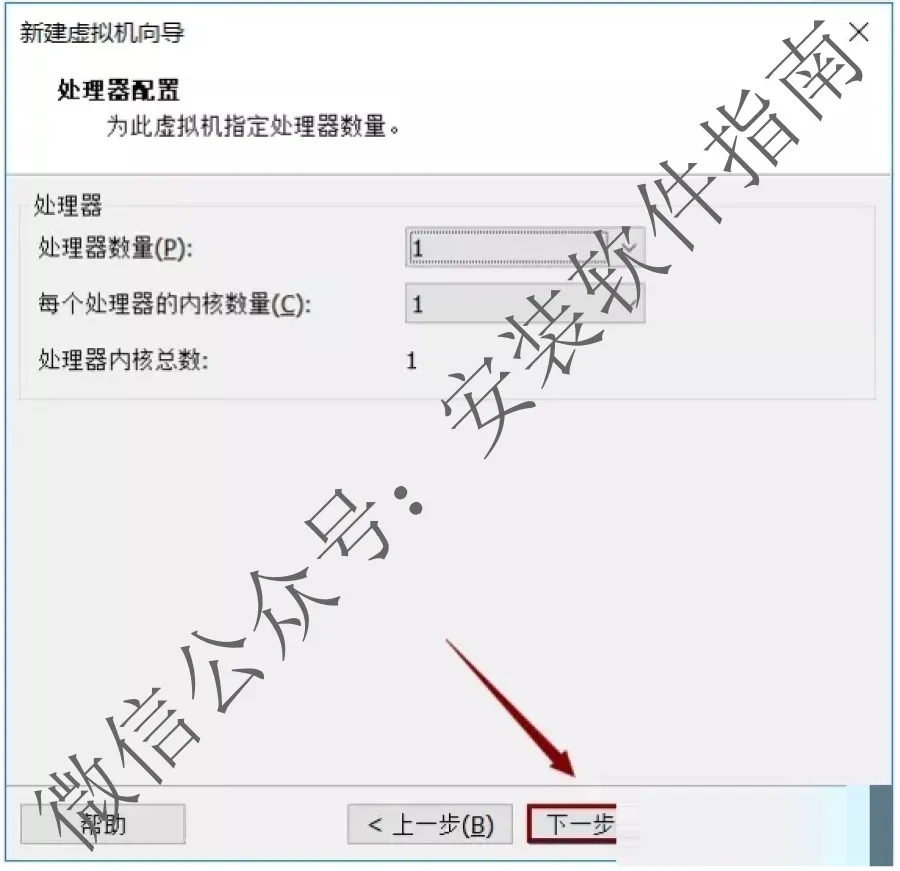
10. 根据电脑配置,选择处理器数量,我这里保持默认,点“下一步”。
11. 设置虚拟机的内存大小,建议最少选择512M。我这里选择2048,点“下一步”。
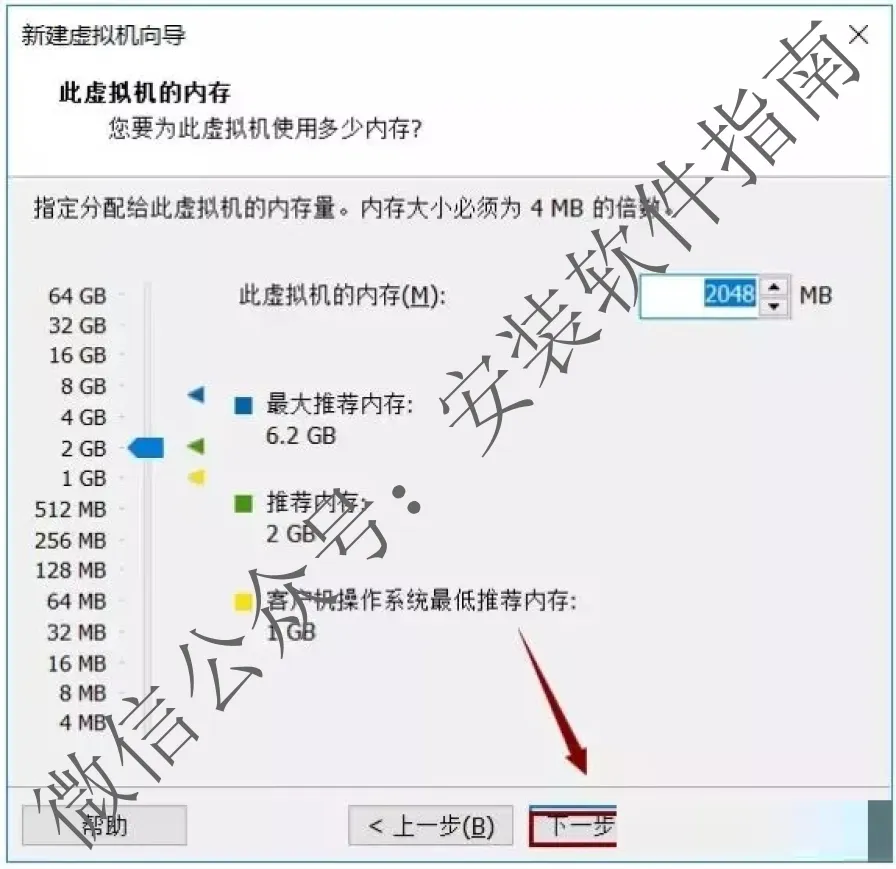
12. 点“下一步”。
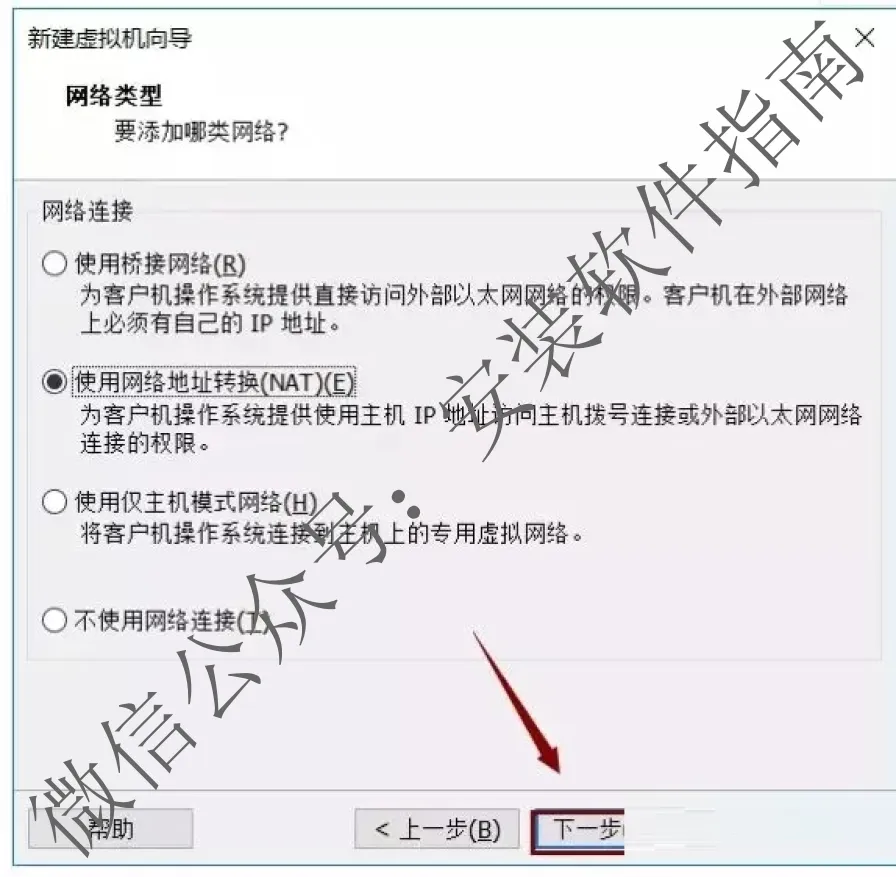
13. 点“下一步”。
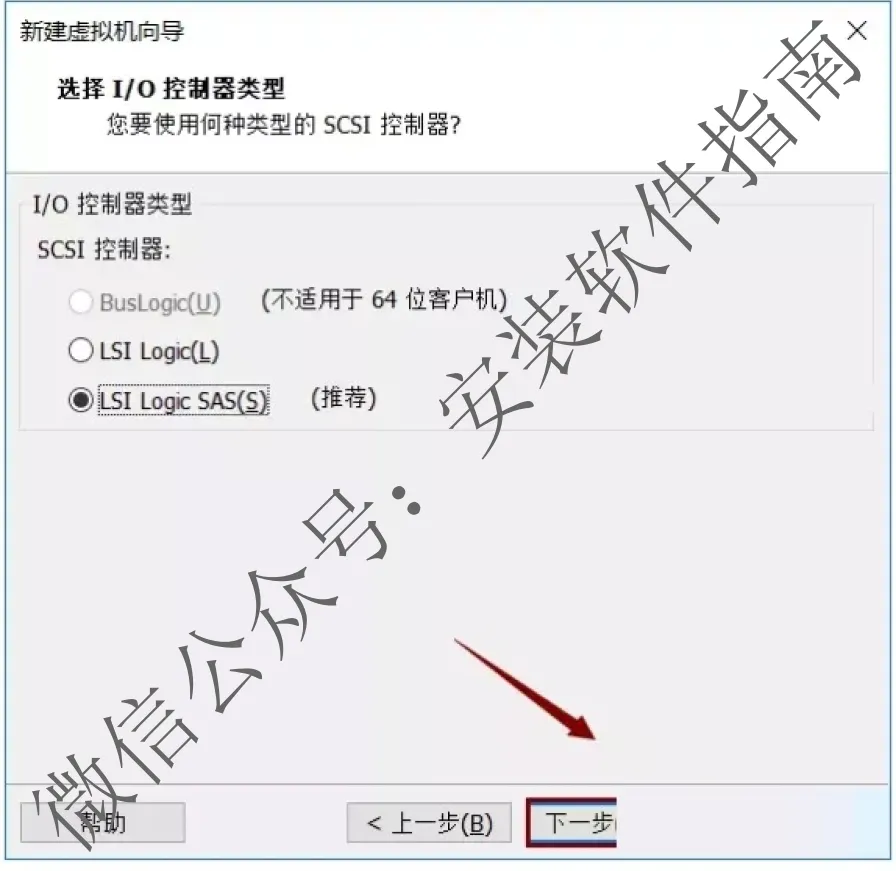
14. 点“下一步”。
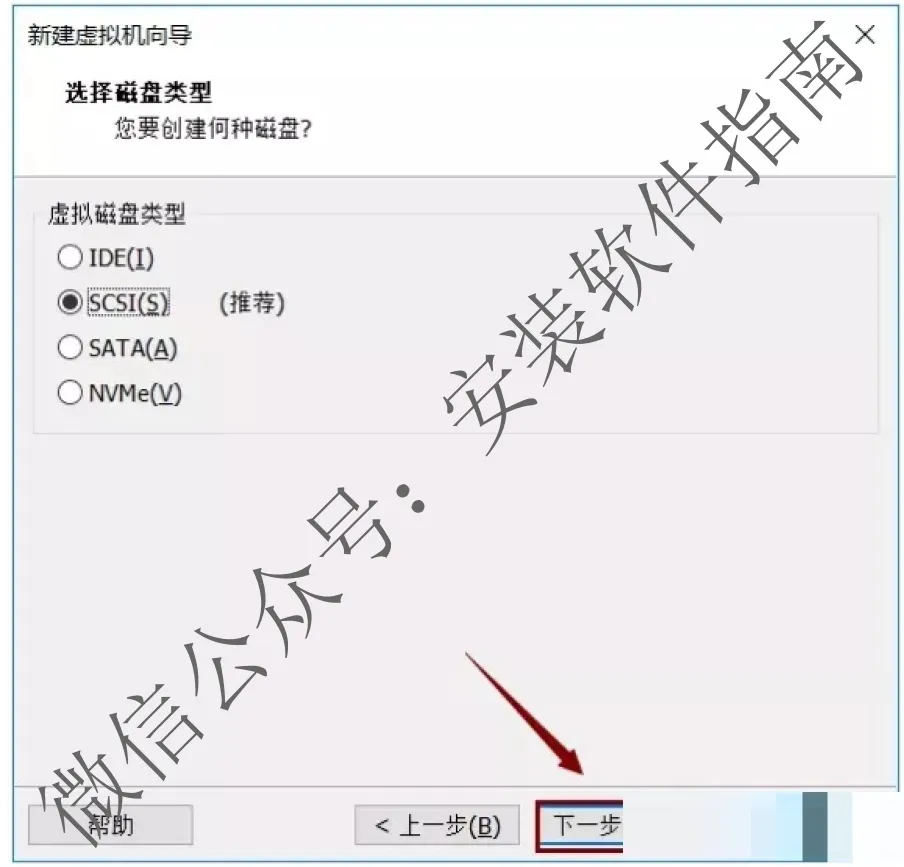
15. 选择“创建新的磁盘”,点“下一步”。
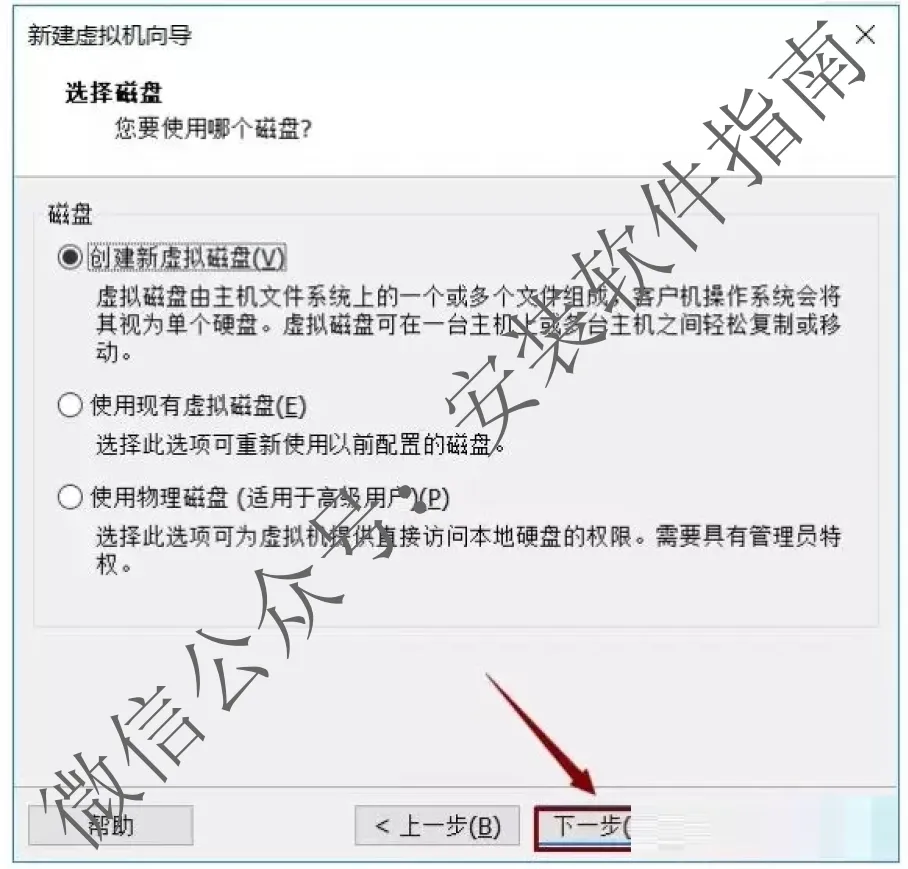
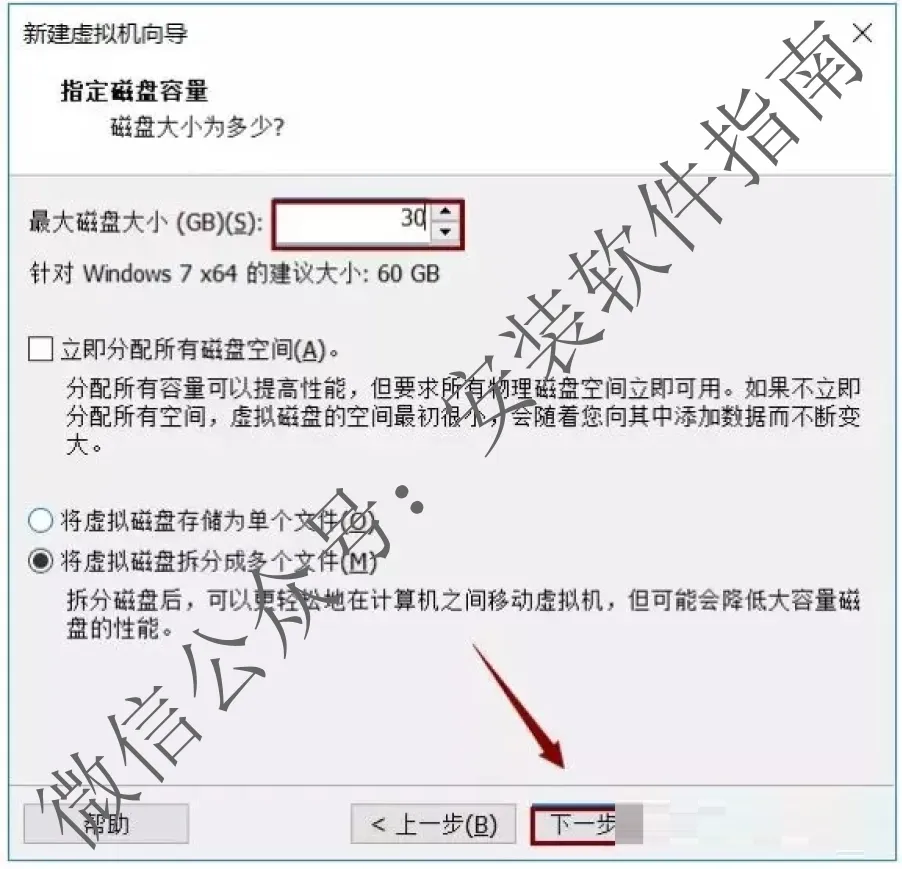
16. 选择磁盘容量大小(xp系统建议设置10G以上。Win7及以上系统设置30G以上)点“下一步”。
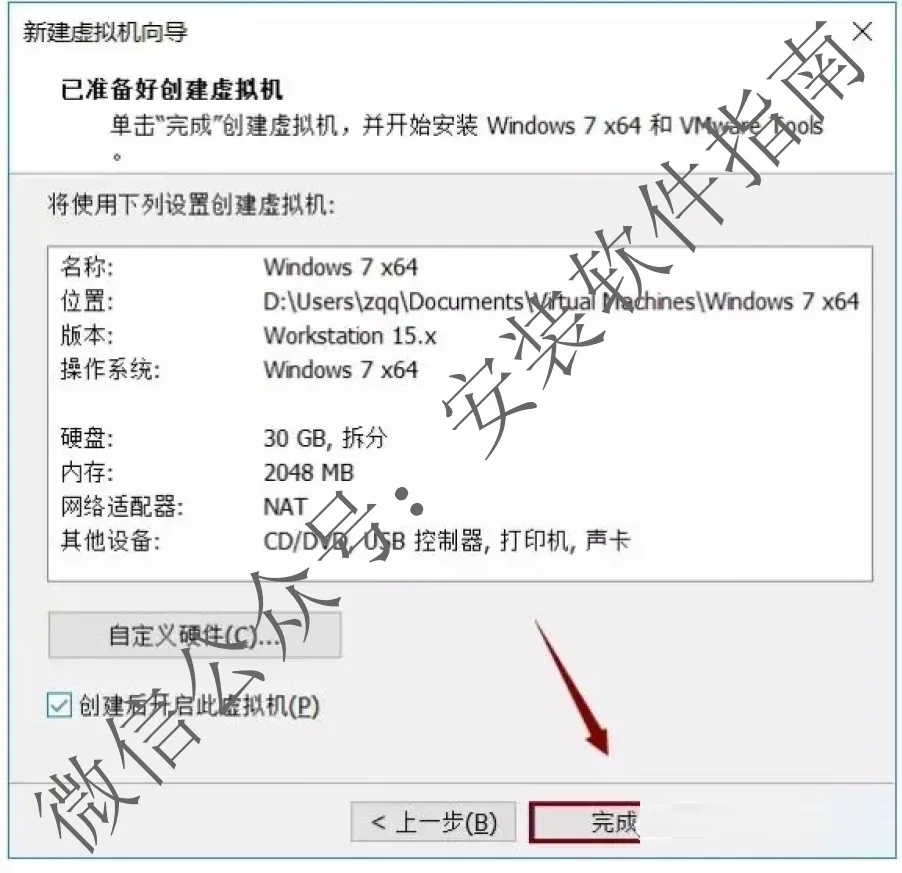
17. 点完成。
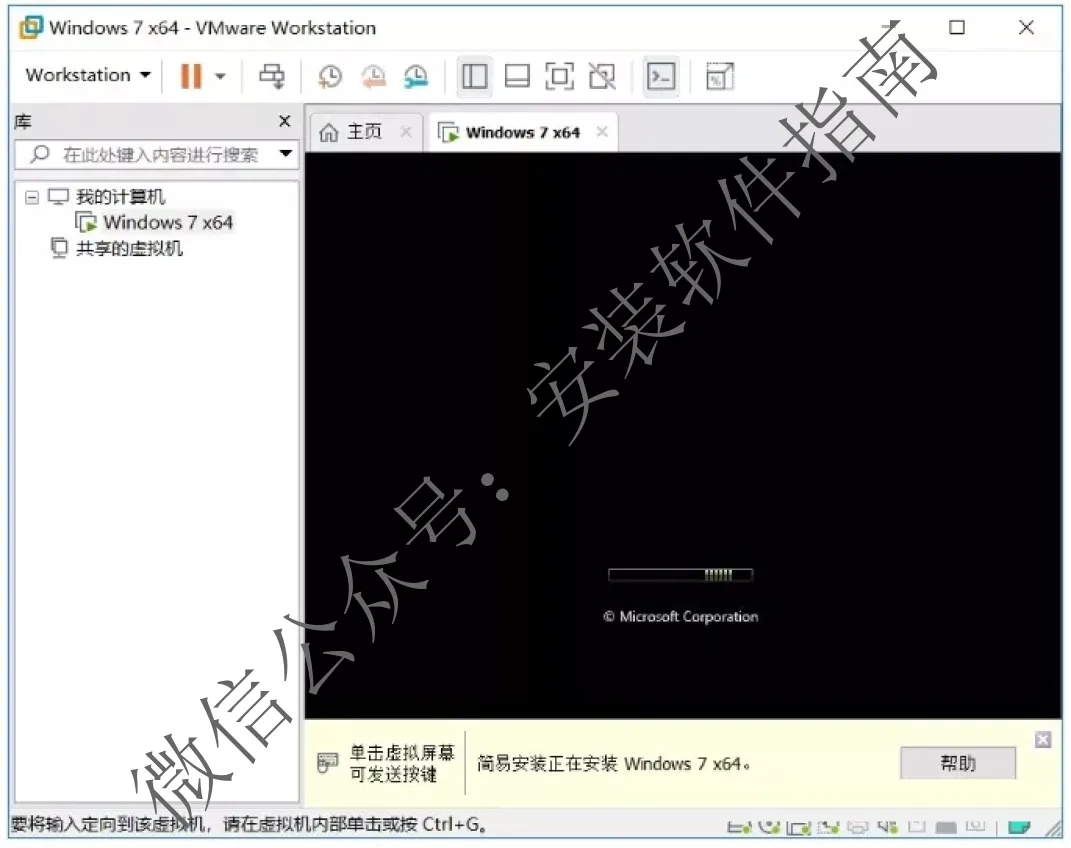
18. 系统安装中,请等待。
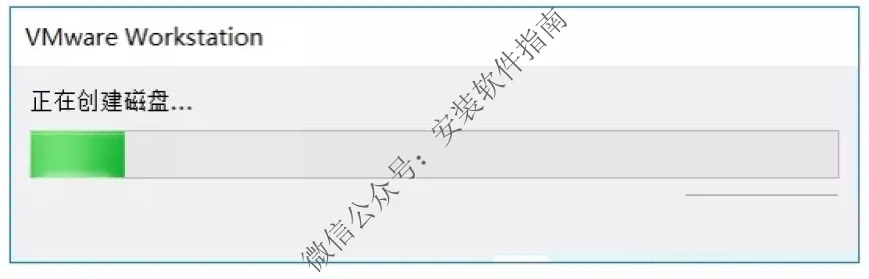
19. 虚拟机正在安装系统。。
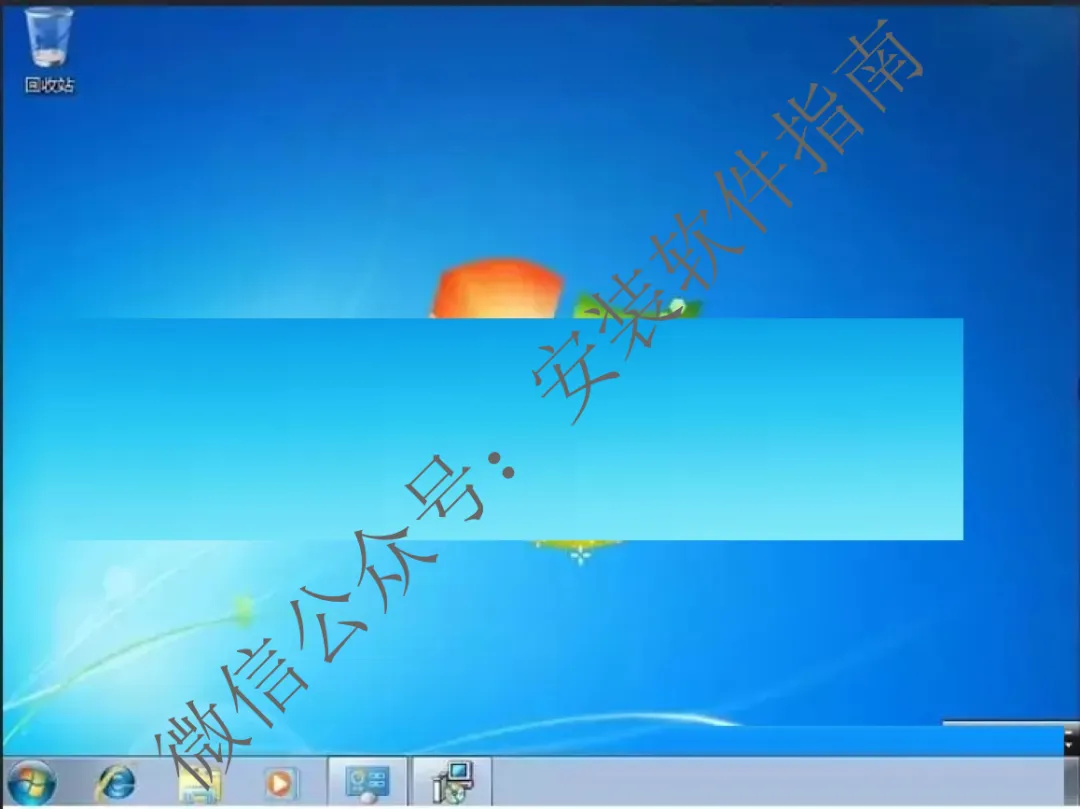
20. 安装完成。
说实话,我第一次装VMware用虚拟机的时候,整个人彻底懵了,完全不知道水这么深。
我最开始天真以为,下个软件、加载个系统镜像就能直接用。结果安装完软件,新建虚拟机一直报错,提示虚拟化没开启。
那时候我压根不懂什么BIOS设置、硬件虚拟化,对着报错弹窗瞎折腾半天,反复重装软件、换安装包,一点用都没有。好不容易勉强建好了虚拟机,又乱分配内存和硬盘空间,开机巨卡无比,动不动就卡死闪退。当时真的觉得这软件特别难用,完全不适合新手。
我跟你们说,摸清楚基础逻辑之后,才发现它真的巨实用,学生党完全离不开。
我大学好多专业课作业、网络搭建课设,全靠VMware撑着。很多实验要求在Linux系统里操作,我们自己的电脑都是Windows,根本没法直接做。
我用它开好几个虚拟机,分别搭建不同的实验环境,随便敲命令、改系统配置,就算操作失误把系统搞崩了,直接删掉重来就行,一点不影响本机。小组做网络组网项目的时候,多台虚拟设备互联测试,也是靠它完成的。最后我的实验报告和课设成果,完整度比很多同学都高,实操分直接拉满。
不过新手刚上手,真的超多隐形大坑,网上教程讲得很敷衍,我基本都是踩雷踩出来的经验。
最致命的坑就是乱分配硬件资源,真的十踩九中。
很多新手怕虚拟机卡顿,直接把本机大半内存、CPU分给虚拟机。看似流畅,实则本机直接卡死,开个网页都费劲,严重的时候还会蓝屏。要么就是分配太少,虚拟机卡到没法操作,实验根本进行不下去。
还有不开启虚拟化功能就硬装,白白浪费时间。
大部分新电脑默认关闭硬件虚拟化,不进BIOS打开的话,永远建不了虚拟机。很多人一直卡在初始化界面,反复重装软件,就是找不到根本原因,纯纯无效折腾。
随便往虚拟机存重要文件,也是超级危险的习惯。
我身边好多同学把实验报告、代码文件存在虚拟机里,觉得很安全。结果虚拟机文件损坏、系统崩溃是常有的事,一旦出问题,里面所有数据直接清空,根本找不回来。我之前就丢过一次实验数据,熬夜做的内容全没了,只能重新做。
顺带分享几个我自用的小经验,都是实打实能用的干货。
新手建虚拟机别贪心,内存、硬盘按需分配,普通实验2G内存、少量处理器核心就足够,既能保证虚拟机流畅,又不耽误本机使用。
一定要提前去BIOS开启虚拟化,这是最基础的前提,搞定这一步能规避八成报错。平时做实验尽量用快照功能,操作前拍个快照,改错、崩系统了一键还原,不用重头搭建环境,超级省事。
重要文件务必拷贝到本机保存,别存在虚拟机里,避免文件损坏丢失。不用同时开太多虚拟机,普通笔记本带不动,很容易整体卡顿闪退。
还有安装路径尽量纯英文,别用中文文件夹,VMware对中文路径兼容性很差,容易出现镜像加载失败、系统启动异常的问题。
总的来说,VMware是工科计算机生的刚需神器。
它上手看着有点门槛,其实核心操作特别简单,就是新手容易踩各种基础坑。只要避开乱分配资源、不开启虚拟化、乱存文件这些问题,熟练之后不管是做课设、练实操、搭测试环境,都特别省心,绝对是学计算机、网络技术必备的工具。