 夜雨聆风
夜雨聆风
公众号又双叒改版了,有同学反馈收不到推送,请大家星标无邪宝库,第一时间就能接收推送。

今日分享

前言
相信很多人都遇到过这样的困扰。
用Windows自带的卸载软件,C盘空间却没释放出来;电脑越用越卡,注册表像一团乱麻;更糟的是,某些"流氓软件"死缠烂打,怎么删都删不掉…
所以,今天给大家安利一款真正靠谱的卸载神器:一键强制卸载流氓软件,注册表残留、隐藏垃圾统统扫光,卸载得彻彻底底、干干净净。最关键的是——完全免费,不花一分钱。

Geek Uninstaller
一款专业的Windows软件卸载工具。绿色免安装,双击即用!它只有一个功能:帮你把软件卸得干干净净——软件本体删掉,残留的文件、文件夹、注册表项也一并扫出来让你删。
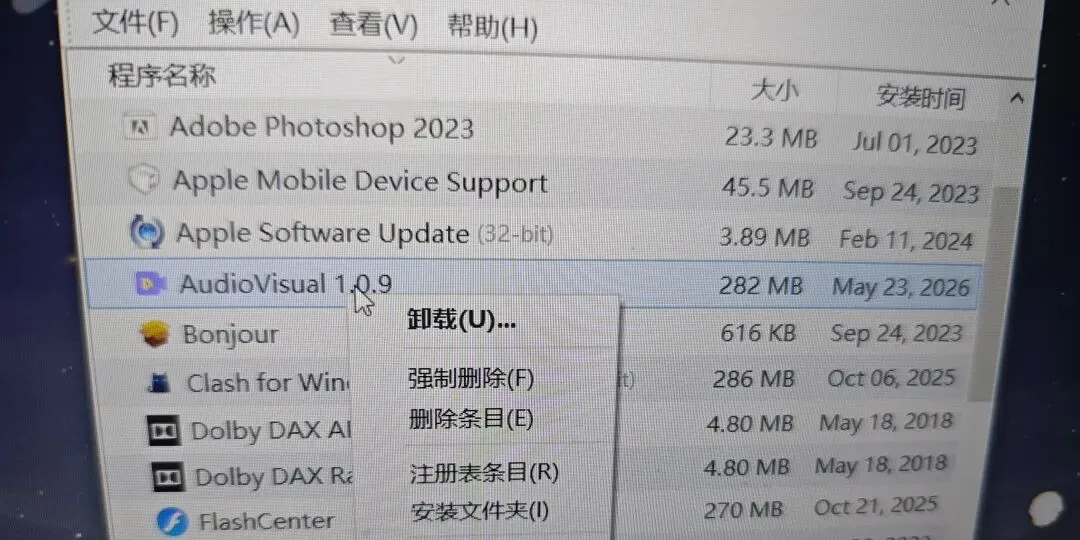
使用方法也非常简单,在列表里找到要卸载的软件,右键点击 → 选择“卸载”。Geek会先执行软件自带的卸载程序,按照提示走完。卸载完成后,Geek会自动扫描残留,弹出窗口列出所有残留文件和注册表项。点击“完成”,Geek会一键把这些“尾巴”全部删掉。
温馨提示
查资料时发现,当电脑上安装了同一厂商的多款应用(如 Adobe 全家桶、Autodesk 系列或 Steam 游戏平台)时,这些软件往往会共享同一个父级安装目录。而 Geek 在扫描残留文件时,容易将整个目录误判为垃圾文件一并清理,导致该厂商所有其他软件瞬间丢失核心文件而报错崩溃。
因此,在点击“完成”之前,务必逐条核对扫描结果中的文件夹路径:但凡路径前缀相同且不是该软件独有的命名,或者你明确知道自己还安装了该厂商的其他产品,就手动取消对那个父级目录的勾选,只删除以该软件全名命名的那个具体子文件夹。
获取软件

软件获取方法
1.轻戳下方小卡片.