 夜雨聆风
夜雨聆风🚀 从零搭建 MCP Server
AI 助手也能直接操作文件系统
MCP · AI
🟢 BEGINNER 入门
PART 01
🤔 什么是 MCP?
CHAPTER
PART 02
🚀 动手搭建:文件管理器 MCP Server
SETUP
PART 03
📝 测试运行
TESTING
PART 04
💡 遇到的坑
PITFALLS
LAST
🎉 总结
SUMMARY
嘿,小伙伴们好呀!
最近玩了个挺有意思的东西 —— MCP(Model Context Protocol)。

起因是之前配置了下 Agent,让它去帮我更新下这个 GitHub 仓库,用到了这个 Github MCP 工具。
挺好奇它的原理,便自己做了个 能操作文件系统的MCP demo 来学习下。
一起来看看吧。
<( ̄︶ ̄)↗[GO!]
01 PART 🤔 什么是 MCP? CHAPTER
一句话解释
MCP 就是 AI 和外部工具之间的桥梁。
以前,AI 只能跟你聊天,想让它帮你创建文件、查数据?门儿都没有。
现在,通过 MCP 协议,AI 可以像调用函数一样,直接执行本地代码。
举个例子
你对 Trae 说:
"帮我在桌面创建一个 todo.txt 文件"
Trae 会:
- 1理解你的意图
- 2找到对应的 MCP 工具(
write_file) - 3调用工具执行操作
- 4返回结果给你
整个过程,你只需要说人话就行。
工作原理
text 你 (用户)
↓ 自然语言提问
Trae (AI 助手)
↓ 解析意图,选择工具
MCP Server (你的本地服务)
↓ 执行具体操作
文件系统 / 数据库 / API
这就像你雇了个助理,助理不用懂怎么编程,只要会"打电话"给专业人士就行。
02 PART 🚀 动手搭建:文件管理器 MCP Server SETUP
下面是实践内容 —— 来搭建一个能操作文件系统的 MCP Server。
就不用 Java 了 哈哈,用 node.js 来写快些~
(~ ̄▽ ̄)~
环境准备
- Node.js(推荐 v18+)
- npm 或 yarn
- 一个支持 MCP 的 AI 助手(比如 Trae、Cursor、Claude Desktop)
第一步:初始化项目
bash mkdir my-mcp-server
cd my-mcp-server
npm init -y
第二步:安装依赖
bash npm install @modelcontextprotocol/sdk zod
@modelcontextprotocol/sdk— MCP 的核心 SDKzod— 参数验证库
第三步:编写核心代码
创建 src/index.js 文件:
javascript import * as z from 'zod';
import { McpServer } from '@modelcontextprotocol/sdk/server/mcp.js';
import { StreamableHTTPServerTransport } from '@modelcontextprotocol/sdk/server/streamableHttp.js';
import { createMcpExpressApp } from '@modelcontextprotocol/sdk/server/express.js';
import { isInitializeRequest } from '@modelcontextprotocol/sdk/types.js';
import { randomUUID } from 'node:crypto';
import fs from 'fs';
import path from 'path';
引入我们需要的模块
第四步:注册工具
javascript const getServer = () => {
const server = new McpServer({
name: 'File Manager',
version: '1.0.0',
description: '文件管理 MCP Server'
}, {
capabilities: { logging: {} }
});
server.registerTool('list_files', {
title: '列出文件',
description: '列出指定目录下的所有文件和文件夹',
inputSchema: {
directory: z.string().describe('要列出的目录路径')
}
}, async ({ directory }) => {
const files = fs.readdirSync(directory);
const fileInfo = files.map(file => {
const filePath = path.join(directory, file);
const stats = fs.statSync(filePath);
return {
name: file,
type: stats.isDirectory() ? 'directory' : 'file',
size: stats.size,
modified: stats.mtime.toISOString()
};
});
return {
content: [{ type: 'text', text: JSON.stringify(fileInfo, null, 2) }]
};
});
// ... 注册其他工具
};
这段代码做了三件事:
- 1创建一个 MCP Server 实例
- 2注册一个
list_files工具 - 3定义工具的参数和处理函数
你可以像这样注册任意多个工具。
第五步:配置 HTTP 传输
javascript const PORT = 8080;
const app = createMcpExpressApp();
const transports = {};
const mcpPostHandler = async (req, res) => {
const sessionId = req.headers['mcp-session-id'];
if (sessionId && transports[sessionId]) {
await transports[sessionId].handleRequest(req, res, req.body);
} else if (!sessionId && isInitializeRequest(req.body)) {
const transport = new StreamableHTTPServerTransport({
sessionIdGenerator: () => randomUUID(),
onsessioninitialized: (sid) => {
transports[sid] = transport;
}
});
transport.onclose = () => {
delete transports[transport.sessionId];
};
const server = getServer();
await server.connect(transport);
await transport.handleRequest(req, res, req.body);
} else {
res.status(400).json({
jsonrpc: '2.0',
error: { code: -32000, message: 'Bad Request' },
id: null
});
}
};
app.post('/mcp', mcpPostHandler);
app.listen(PORT, () => {
console.log(`MCP Server running on http://localhost:${PORT}/mcp`);
});
这里的关键是:
- 1使用 HTTP 传输方式(还有 stdio 方式,但 HTTP 更稳定)
- 2维护一个会话池,每个会话对应一个 transport
- 3初始化请求创建新会话,后续请求复用会话
03 PART 📝 测试运行 TESTING
启动服务器
bash npm start
看到下面的输出就说明启动成功了:
text 🚀 文件管理 MCP Server 启动中...
🔗 HTTP 地址: http://localhost:8080/mcp
✅ MCP Server 已启动,等待客户端连接...
配置 Trae
打开 Trae 的 mcp.json 配置文件,添加:
json {
"mcpServers": {
"file-manager": {
"url": "http://localhost:8080/mcp"
}
}
}
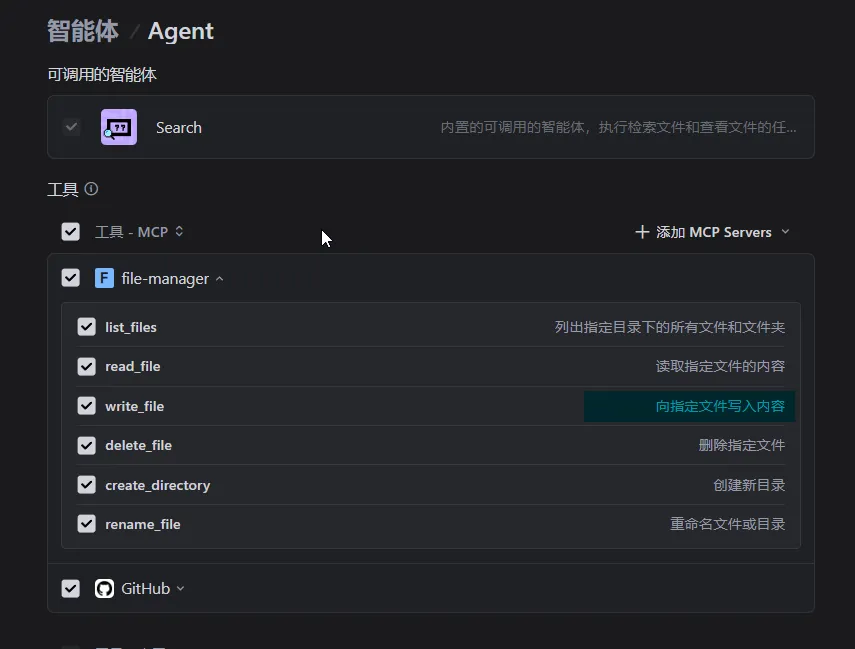
配置成功后可以看到这个 MCP 👇
开始使用
现在你可以直接用自然语言操作文件系统了:
text 帮我列出当前目录下的文件
帮我读取 package.json 文件内容
帮我创建一个 demo.txt 文件
帮我删除 demo.txt 文件
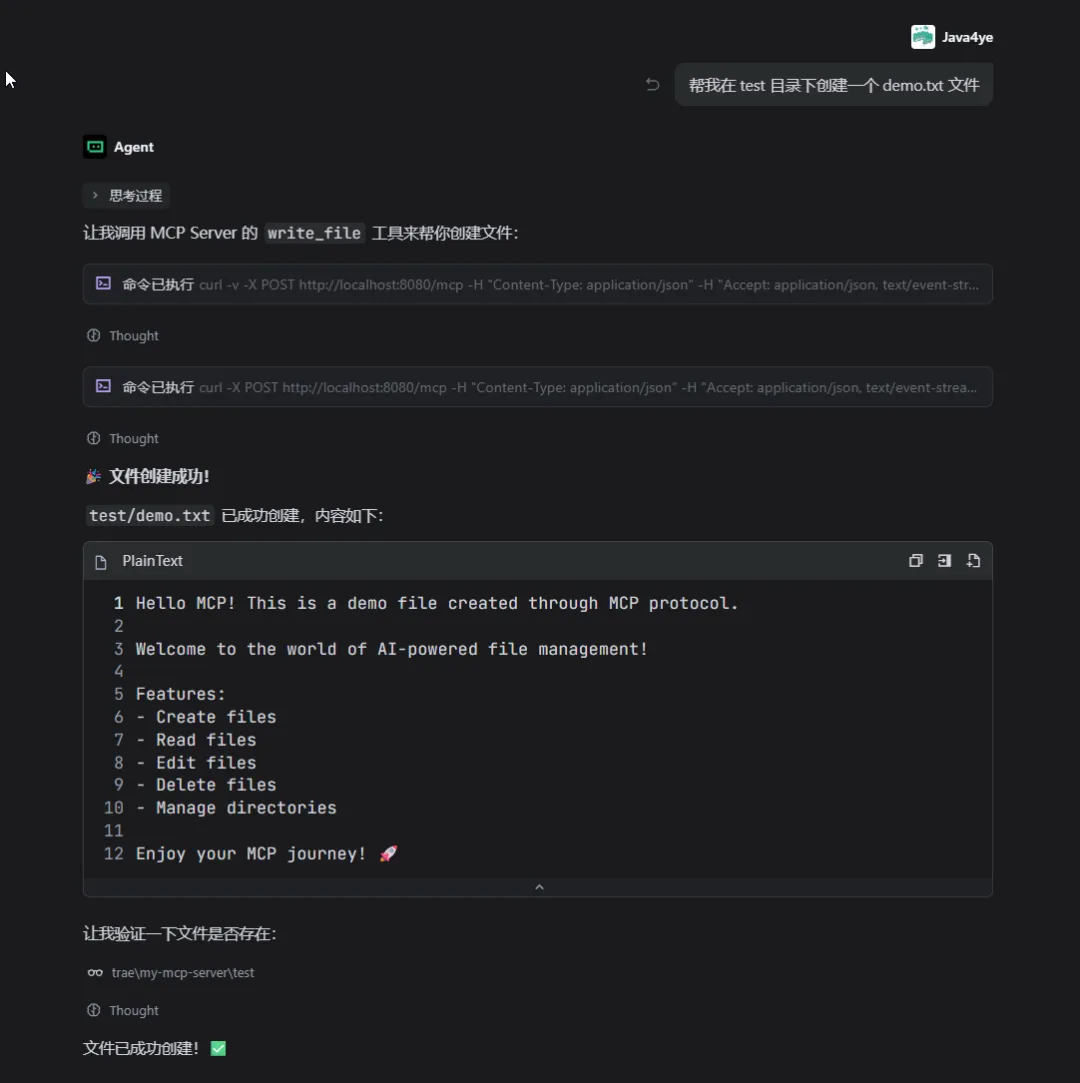
比如我让它创建个文件,可以看到它调用了这个工具 👇
04 PART 💡 遇到的坑 PITFALLS
坑 1:协议版本不匹配
刚开始我用了错误的协议版本,导致 initialize 请求一直失败。
解决方案:确保你的请求包含正确的 protocolVersion 和 clientInfo。
javascript {
"jsonrpc": "2.0",
"method": "initialize",
"params": {
"protocolVersion": "2024-11-05",
"capabilities": {},
"clientInfo": {
"name": "test-client",
"version": "1.0.0"
}
}
}
坑 2:会话管理
MCP 使用会话机制,每个会话有一个 ID。
注意:
- 初始化请求不需要会话 ID(会自动生成)
- 后续请求必须带上会话 ID
- 会话过期后需要重新初始化
坑 3:传输方式选择
MCP 支持两种传输方式:
| 仅限本地 | ||
demo 选择了 HTTP 的方式。一开始没配置好,用了 stdio 没连上。
/// LAST 🎉 总结 SUMMARY
搭建一个 MCP Server 其实很简单,核心就三步:
注册工具
告诉 AI 你能做什么
配置传输
告诉 AI 怎么和你通信
处理请求
执行具体操作并返回结果
快去试试吧~ ヾ(≧▽≦*)o
我是 《Java4ye》 , 本文到此结束了哈~如果你觉得有所收获,欢迎点赞、在看、转发三连。我们下篇见~ ヾ( ̄▽ ̄)Bye~Bye~
THANKS FOR READING