夜雨聆风
夜雨聆风一、软件介绍
3D One 家庭版是面向中小学的简易三维设计软件,界面简洁友好,可以完成 3D 模型创作,设计完成后可配合 3D 打印机进行实物打印。本节课带领同学们认识软件界面、学习基础操作,完成第一个实体模型 。

二、软件界面介绍
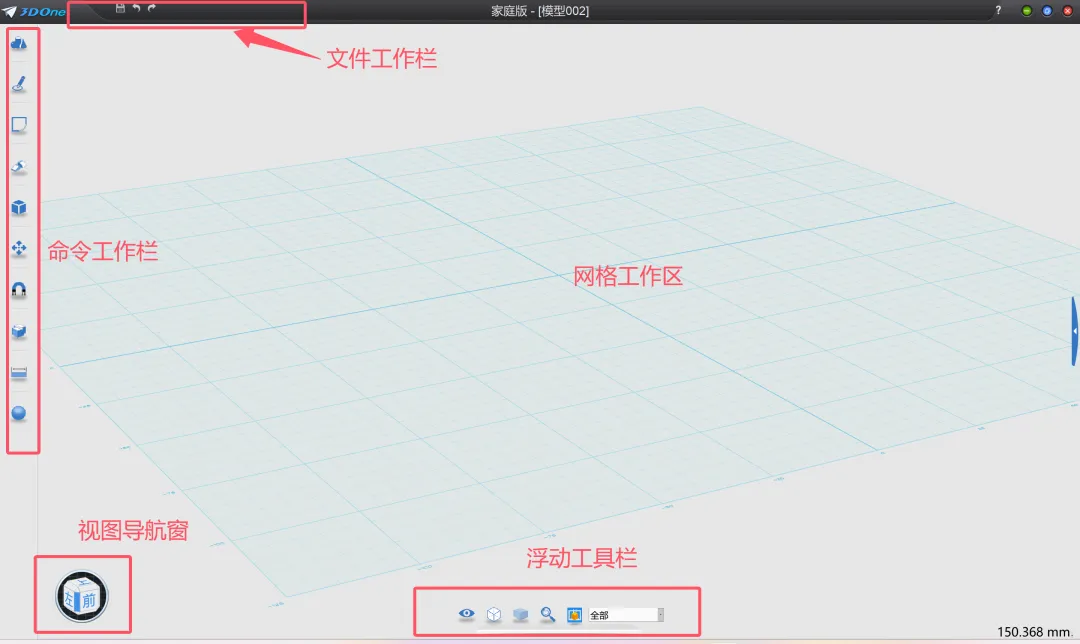
文件工具栏:实现新建、打开、导入、保存、导出模型;
命令工具栏:放置绘制模型所需各类建模命令;
网格工作区:绘制、观察 3D 模型的画布区域;
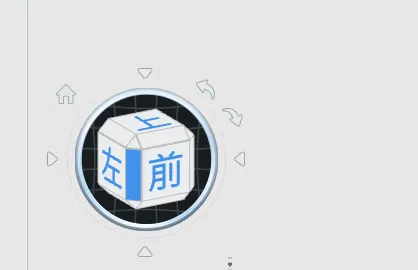
视图导航窗:快速切换视角,调整观察模型角度;
浮动工具栏:控制模型显示模式、隐藏 / 显示模型;
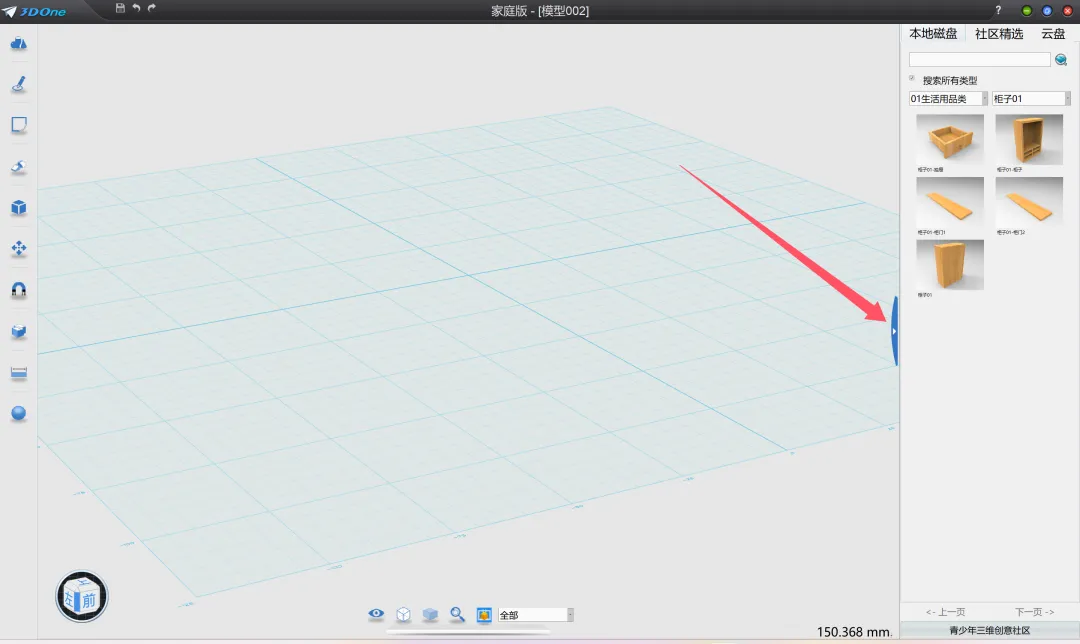
拓展:点击界面右侧白色箭头,调出隐藏面板:模型库、视觉样式、学习帮助,可直接拖拽现成模型使用。
三、任务 2:认识基本实体
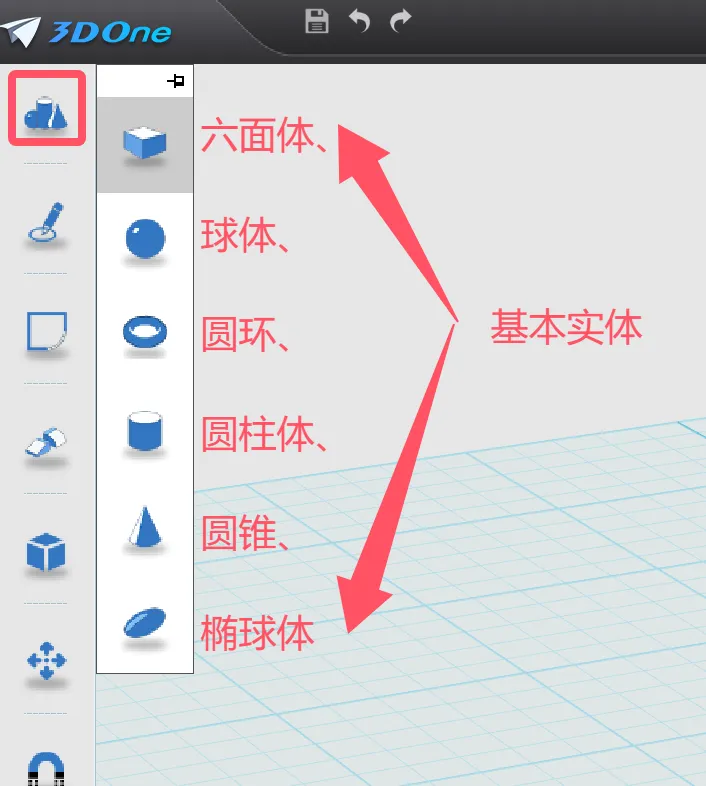
实体概念:3D 建模里看得见、有体积的立体模型,是三维创作的基础。
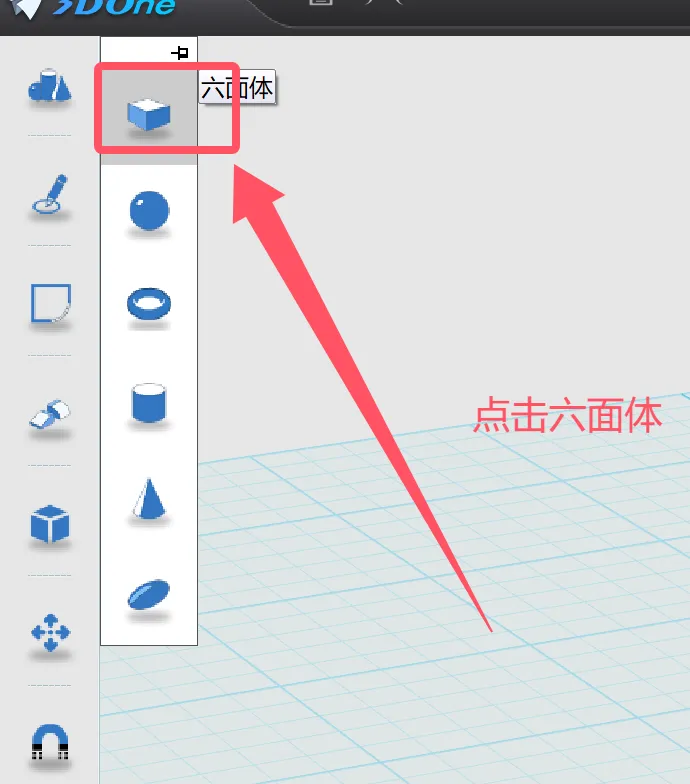
3D One 内置 6 种基础实体:六面体、球体、圆环、圆柱体、圆锥、椭球体。
四、任务 3:实战建模 —— 制作一个正方体基础模型
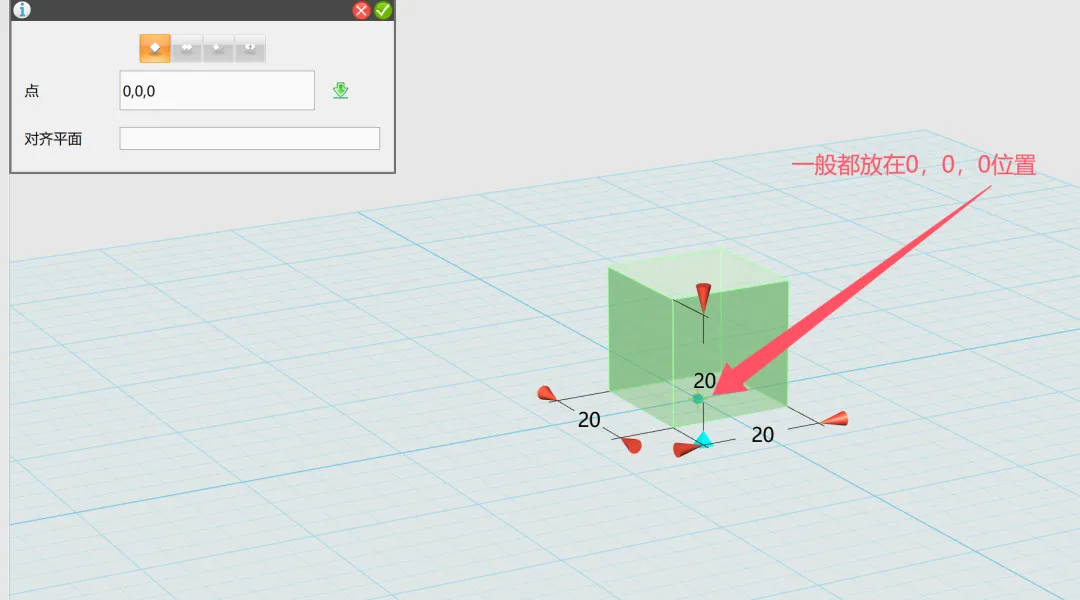
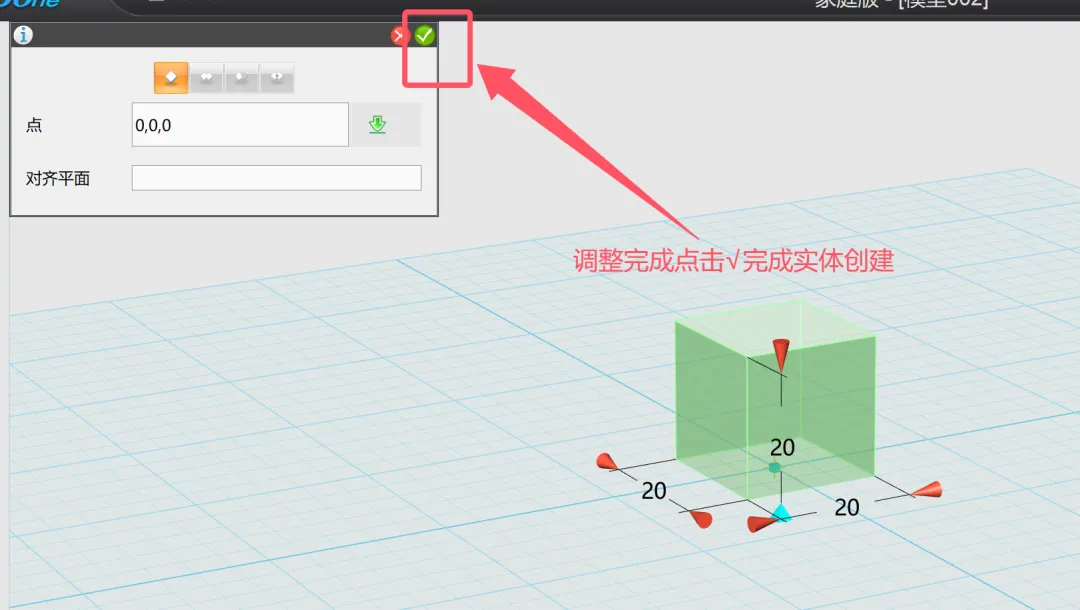
创建六面体:选择基本实体【六面体】,在网格原点(0,0,0)单击生成正方体;
修改尺寸:将长宽高统一调整为 20。
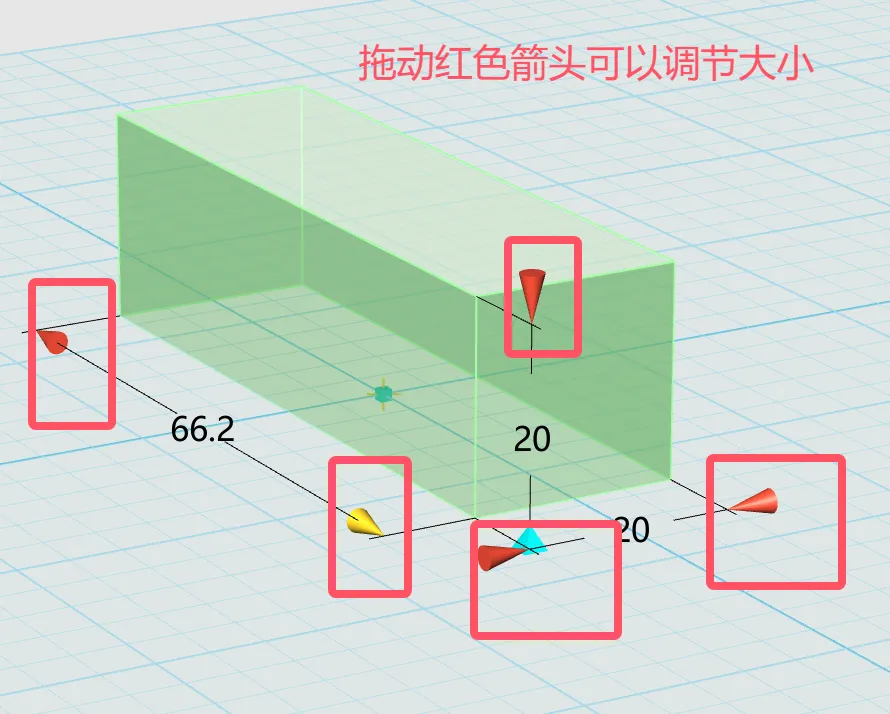
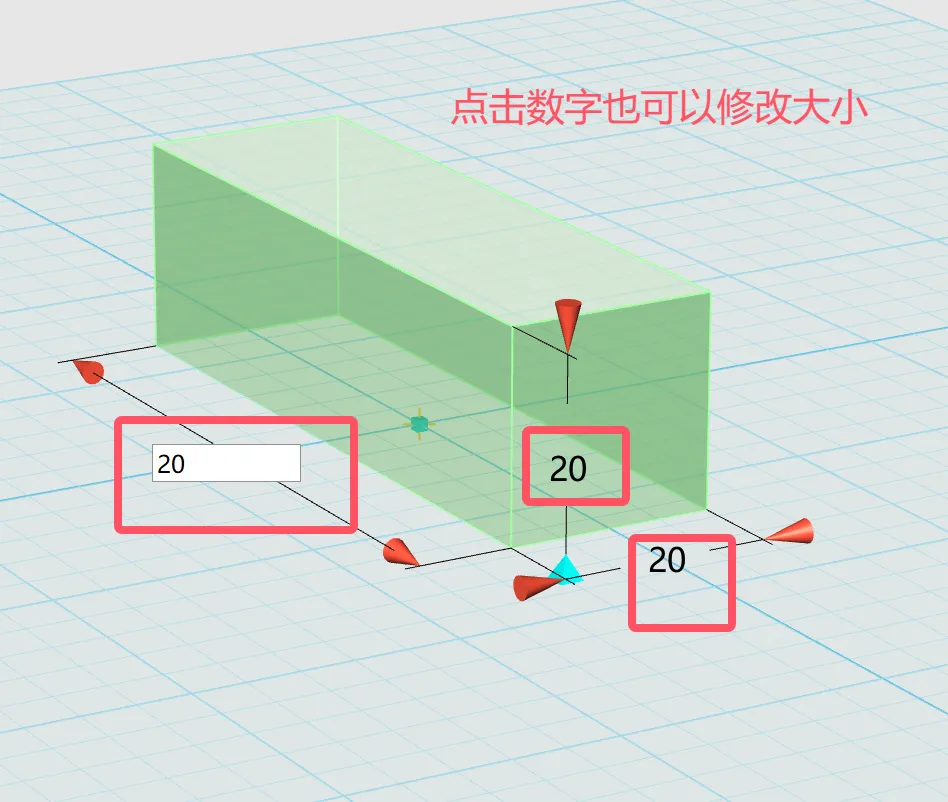
修改尺寸两种方法:
①拖动模型上红色箭头;
②点击数字直接输入数值,回车确认,完成点击√确认创建;
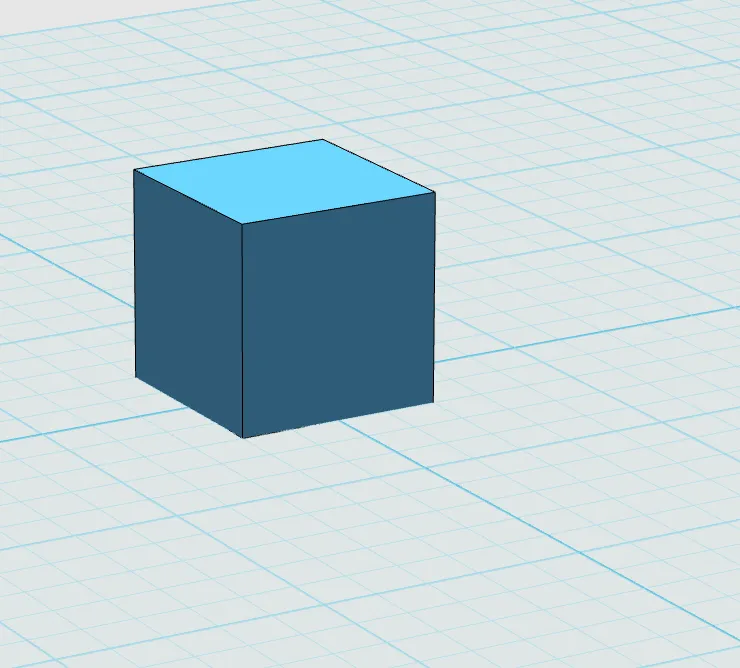
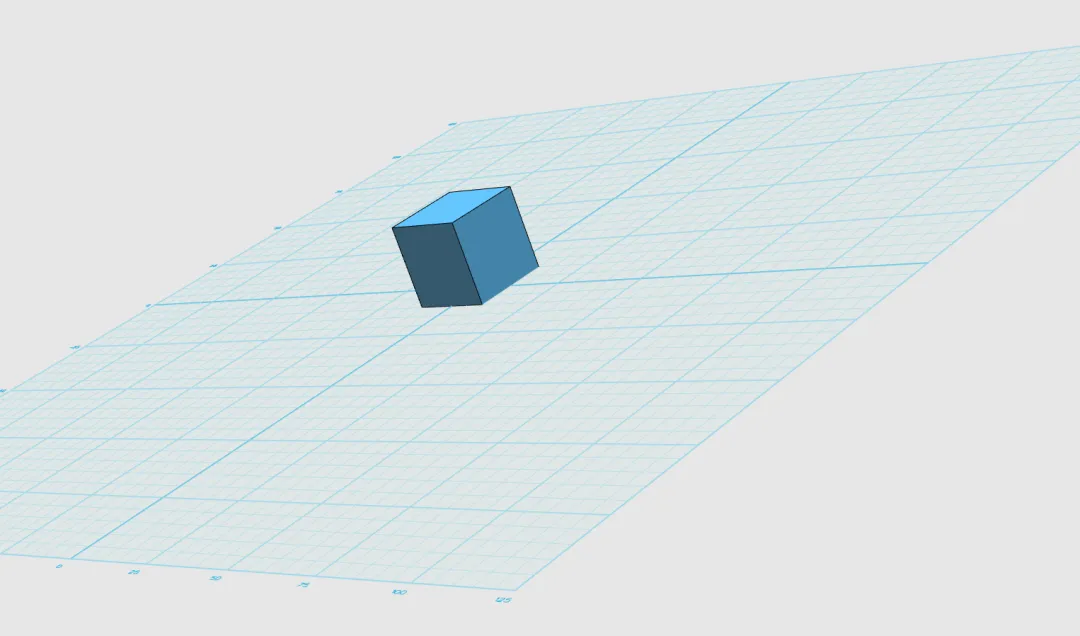
多角度观察模型:按住鼠标右键拖动,或使用视图导航窗,从不同方位查看正方体。
五、任务 4:建模鼠标操作(重点)
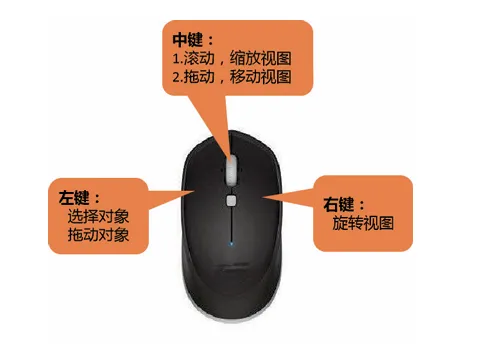
鼠标左键:选中、拖动模型
鼠标右键:旋转观察视图
鼠标中键滚轮:缩放视图;按住中键拖动:平移视图
六、补充:常用键盘快捷键
Ctrl+C / Ctrl+V:复制、粘贴实体
Delete:删除选中的实体模型
Ctrl+方向键:旋转视图
Ctrl+鼠标左键:多选多个实体
七、拓展练习:基本实体搭建
使用多种基础实体自由搭建积木造型;摆放模型时,利用实体中心点对齐,方便精准定位。
八、文件保存要点
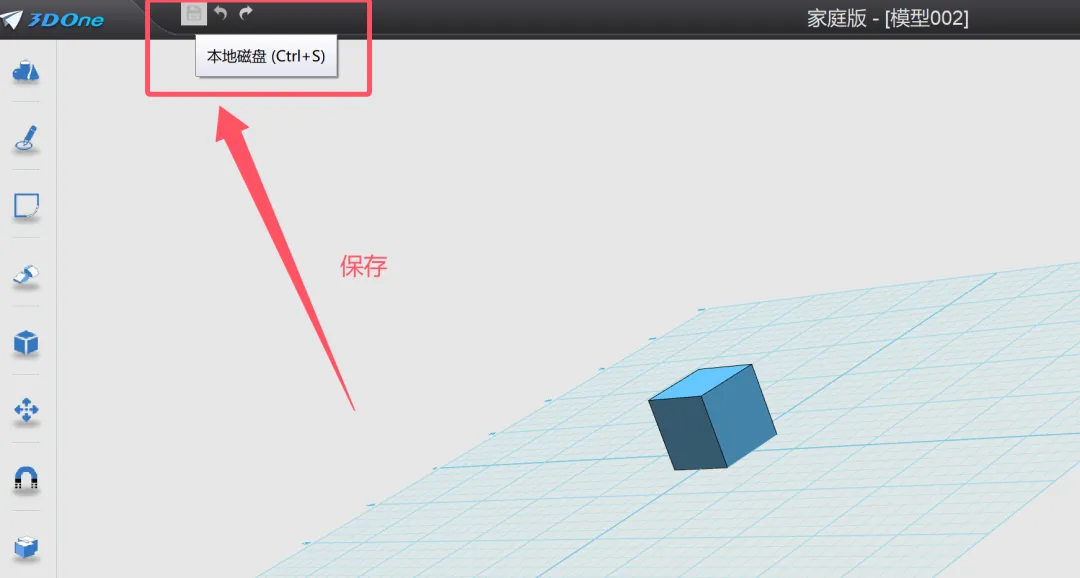
建模完成及时保存,3D One 默认工程文件格式为 Z1,保存到电脑或者云盘,方便下次继续编辑。
仅供学习
来都来了点个关注吧~