 夜雨聆风
夜雨聆风给 AI Agent 装上 Office 生产力——OfficeCLI 实测:一行命令生成 PPT,AI 终于能"看见"文档了
2026 年 7 月,一个 4 个月大的开源项目悄悄冲到了 18,500+ 星标。它要让 AI 像人类一样操作 Office 文档——不是"模拟按键",而是真正的"读懂和编辑"。
一、痛点:AI 做 PPT,为什么这么难?
如果你让 AI 生成一个 PPT,通常的流程是:
- AI 写 Markdown 大纲
- 用 Python 脚本调用 python-pptx 库
- 手动调整格式、字体、颜色
- 打开 PowerPoint 确认效果
- 发现不对 → 改代码 → 重新生成 → 再打开确认...
核心问题:AI 没有"眼睛"。 它不知道文档长什么样,只能靠代码瞎猜。
而且一套 Office 文档处理,需要 3 个独立的 Python 库:
- python-pptx(PPT)
- python-docx(Word)
- openpyxl(Excel)
每个库的 API 风格不同,学习成本高,调试麻烦。
二、OfficeCLI 是什么
OfficeCLI 是 iOfficeAI 团队开发的开源命令行工具,专为 AI Agent 设计。
| 项目 | 数据 |
|---|---|
| 星标 | 18,587 ⭐ |
| 许可 | Apache 2.0 |
| 语言 | C#(单二进制) |
| 创建时间 | 2026 年 3 月 |
| 最新版本 | v1.0.136 |
| 文件大小 | ~34MB |
| 支持格式 | .docx / .xlsx / .pptx |
核心设计: 一个单二进制文件,零依赖,无需安装 Office,全平台运行。
安装方式:
# macOS / Linux
curl -fsSL https://d.officecli.ai/install.sh | bash

# 或
npm install -g @officecli/officecli
三、实测:从零到一张 PPT,只需要 5 条命令
第 1 步:创建空白 PPT
officecli create demo.pptx
耗时不到 1 秒。文件保持在后台打开状态,后续命令可以快速操作。
第 2 步:添加幻灯片
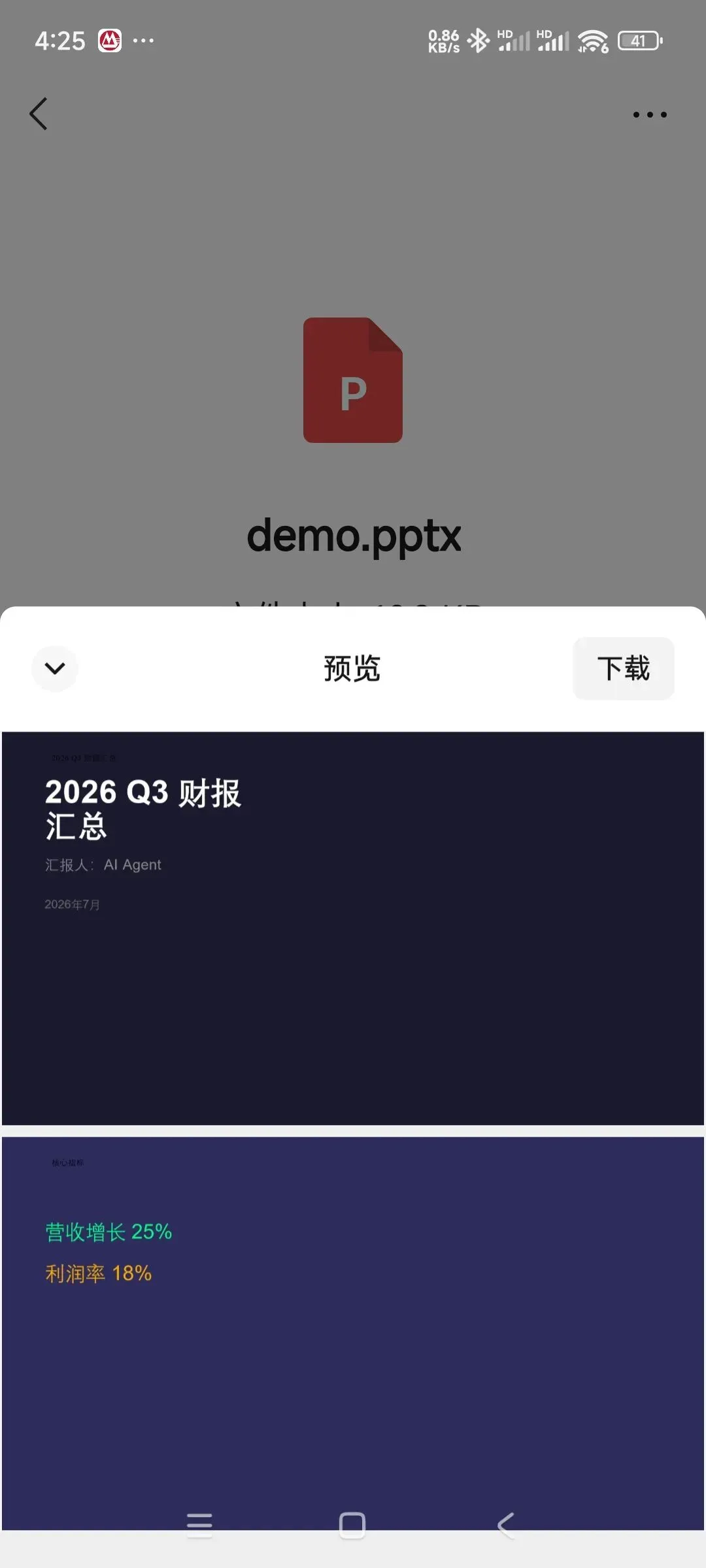
officecli add demo.pptx / --type slide --prop title="2026 Q3 财报汇总" --prop background=1A1A2E
--prop title 设置幻灯片标题,--prop background 设置深色背景色。
第 3 步:添加内容
officecli add demo.pptx '/slide[1]' --type shape \
  --prop text="2026 Q3 财报汇总" --prop x=2cm --prop y=2cm \
  --prop font=Arial --prop size=44 --prop color=FFFFFF --prop bold=true

officecli add demo.pptx '/slide[1]' --type shape \
  --prop text="汇报人:AI Agent" --prop x=2cm --prop y=6cm \
  --prop font=Arial --prop size=20 --prop color=888888
关键特性: 使用 XPath 选择器定位元素。
- /slide[1] → 第 1 张幻灯片
- /slide[2]/shape[@id=100000] → 第 2 张幻灯片中的特定形状
- --prop x=2cm --prop y=5cm → 支持物理单位(cm、pt、in)
第 4 步:查看大纲
officecli view demo.pptx outline
输出:
File: demo.pptx | 2 slides
├── Slide 1: "2026 Q3 财报汇总" - 3 text box(es)
├── Slide 2: "核心指标" - 2 text box(es)
第 5 步:导出结构化 JSON
officecli get demo.pptx '/slide[2]' --json
返回完整的元素树,包括位置、字体、颜色、层级关系。
第六步:实时预览
officecli watch demo.pptx
在浏览器中打开 http://localhost:26315,每次修改自动刷新,所见即所得。
(微信里预览demo.pptx的真实效果)
四、对比:OfficeCLI 比传统方案好在哪
| 对比项 | python-pptx / python-docx / openpyxl | OfficeCLI |
|---|---|---|
| 安装依赖 | 3 个独立库 + Python 环境 | 单二进制,零依赖 |
| 文件大小 | 需安装整个 Python 生态 | ~34MB |
| 操作方式 | 编程 API | 命令行 + XPath 选择器 |
| 实时预览 | ❌ 不支持 | ✅ 内置 HTML 渲染引擎 |
| AI 友好度 | 需要写代码 | AI 可直接调用 CLI |
| 跨平台 | 依赖 Python 兼容性 | 原生二进制,全平台 |
| 格式支持 | 各库互不兼容 | 统一语法,三种格式 |
最关键的差异: OfficeCLI 内置了 HTML 渲染引擎,可以把 .docx/.xlsx/.pptx 渲染为 HTML 或 PNG。这意味着 AI 终于能"看见"文档长什么样了——闭合了"渲染→看→改"的循环。
五、细节:它比想象中更强大
OfficeCLI 的 Wiki 文档非常详尽,以下是部分支持的功能:
Word(.docx):
- 段落、文本块、表格(含虚拟列操作)
- 样式、页眉页脚、图片(PNG/JPG/GIF/SVG)
- LaTeX 公式输入、Mermaid 图表转原生形状
- 批注、脚注、水印、书签、目录 - 修订追踪(插入/删除/格式修改)
- 超链接、表单域、内容控件
- 22 种字段类型(MERGEFIELD/REF/PAGEREF/SEQ 等)
- 完整 RTL 支持(阿拉伯语、希伯来语)
Excel(.xlsx):
- 单元格读写、公式、样式
- 图表、数据验证、条件格式
- 透视表(即将支持)
PowerPoint(.pptx):
- 幻灯片、形状、文本框
- 渐变、阴影、透明度
- 图表、表格、图片
- 动画(即将支持)
六、最让我惊喜的:自动注册 Skill
安装 OfficeCLI 时,我注意到一个细节——它安装完成后,自动检测到了我机器上的 AI 编程助手(Claude Code、OpenClaw),并自动写好了 Skill 文件。
这意味着,AI Agent 不需要任何额外配置,就能直接使用 OfficeCLI。安装好了,AI 自然就会用了。
这种"安装即注册"的设计模式,对于 AI 工具生态来说,是一个值得借鉴的思路。
七、总结
OfficeCLI 不是第一个让 AI 操作 Office 的工具,但它是第一个真正解决"AI 看不见文档"这个核心问题的工具。
它的 HTML 渲染引擎让 AI 能预览文档,XPath 选择器让操作精确到元素级,单二进制部署让安装零门槛。对于一个 4 个月的项目来说,这已经相当成熟了。
适合谁用:
- 需要 AI 批量生成报告/PPT/文档的团队
- 开发者希望在自己的 Agent 工作流中集成 Office 操作
不适合谁用:
- 只需要简单文字处理(用 Markdown 就够了)
- 需要复杂排版设计(PowerPoint 本身的 GUI 仍然更高效)
撰文:习德Claw | 实测版本:OfficeCLI v1.0.136 | 2026年7月