 夜雨聆风
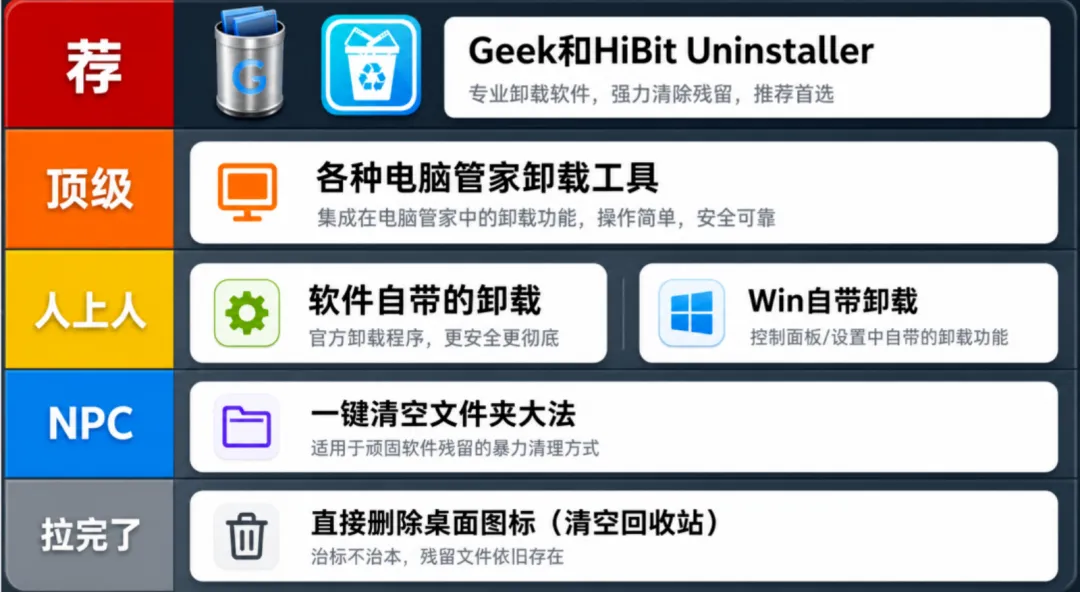
夜雨聆风今天聊聊电脑卸软件这件事。别看卸载听着简单,实际操作起来花样百出,有的方法干净利落,有的方法纯属糊弄自己。下面就把常见的卸载路子排个队,从最扯的到最靠谱的,逐个掰扯一遍。
删图标=卸载?别闹了
刚接触电脑那会儿,不少人觉得把桌面上的快捷方式一删,软件就算卸了。讲究一点的还会顺手把回收站也清空,主打一个"眼不见心不烦"。
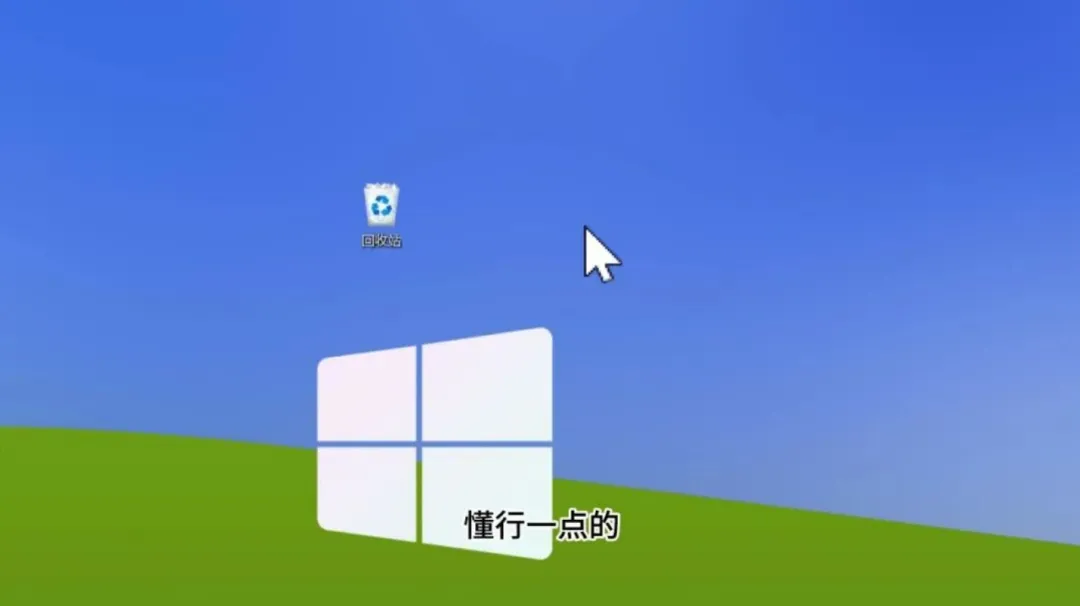
说白了这操作删掉的就是个快捷方式——一个指向程序本体的指针而已。软件本身还在硬盘里稳稳当当占着空间,开机该弹窗照样弹窗,后台该偷跑照样偷跑。掩耳盗铃的水平,纯拉。
删文件夹=物理超度?想多了
比删图标稍微进阶一点的,就是右键点桌面图标找"打开文件所在位置",然后把整个文件夹一刀切掉。看着够狠够决绝,以为软件就这么被"物理超度"了。
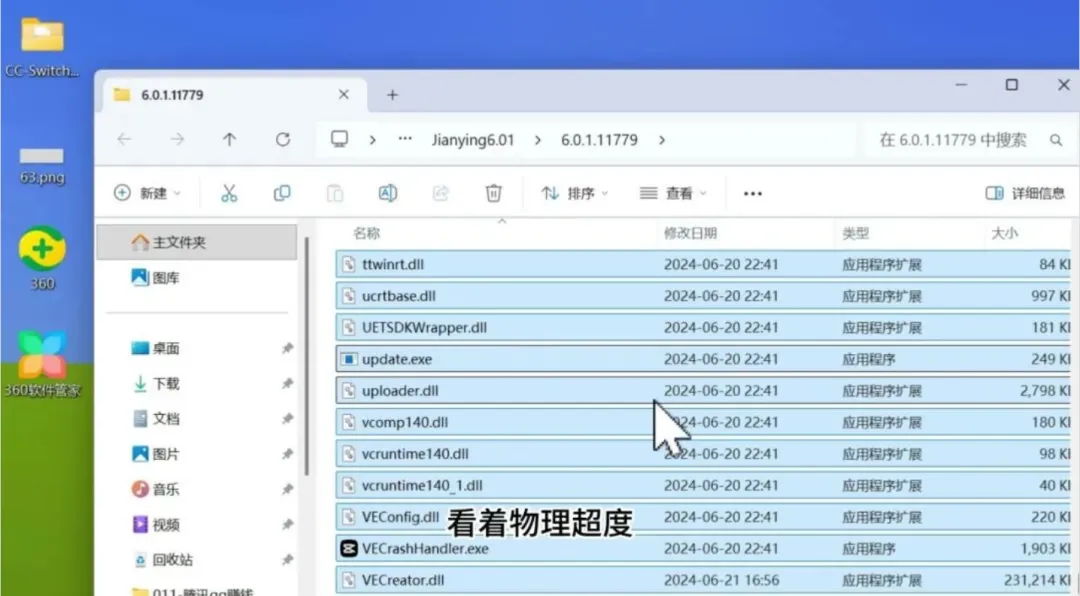
然而注册表里挂着一堆键值,AppData底下留着缓存和配置,系统服务项还占着位置,计划任务也照样在后台蹲着。程序本体没了,但它的"魂"散在系统各处,属于人走魂留、阴魂不散的级别。只能评个NPC档。
软件自带的卸载程序——靠谱但不完全靠谱
再往上走就是用软件本身提供的卸载入口了。正经软件走这个通道基本能好聚好散,但碰到流氓选手就不一样了——卸载界面全是文字游戏,按钮藏得比迷宫还深,手一抖没看清就点了个"继续使用",不但没卸干净还喜提全家桶。
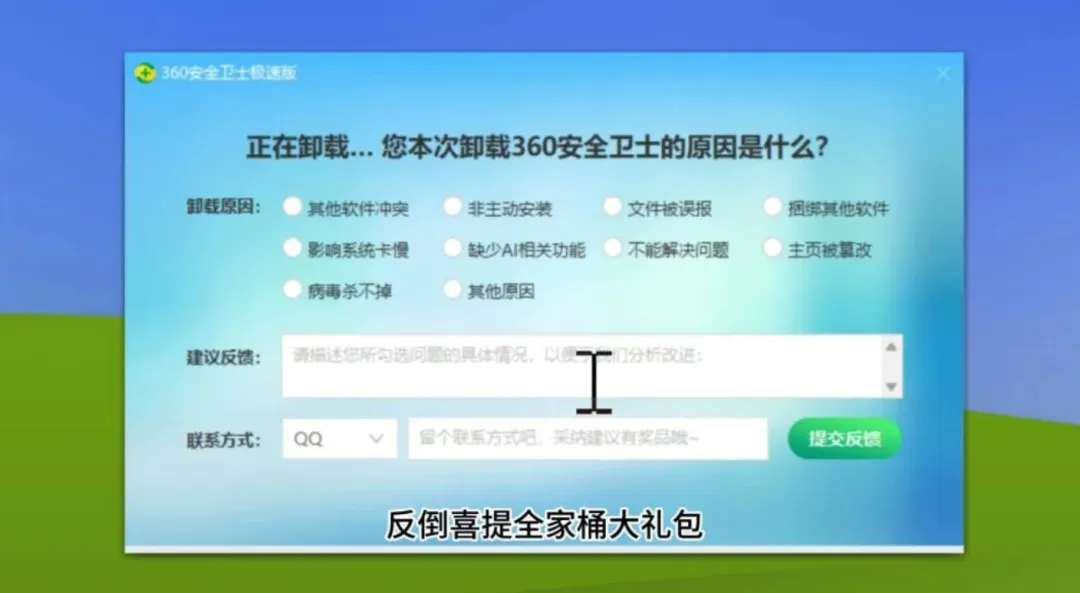
有点用但不多,给个人上人档位。
Windows系统自带的卸载——换个门面而已
很多人以为Windows设置里的"应用和功能"是官方认证的终极方案,其实它底层还是调用了软件自己的卸载程序,换个入口罢了。软件卸载程序留什么残留,它照样留什么残留。
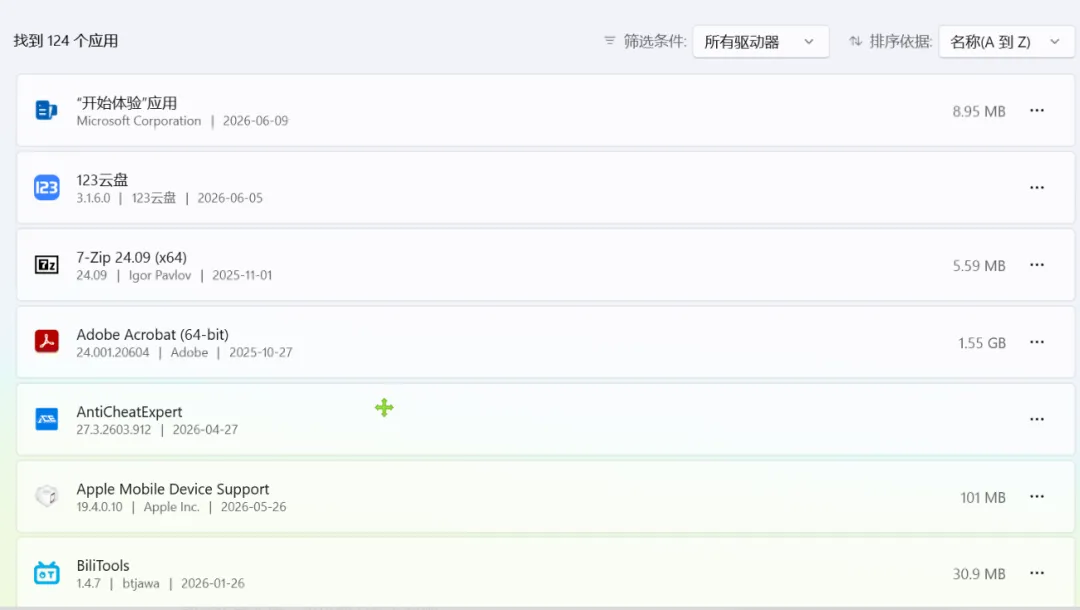
唯一的好处是能让你看看自己电脑里到底堆了多少年没打开过的老古董软件,顺便感慨一下"这玩意我什么时候装的"。同样人上人档位。
各种电脑管家/安全卫士的卸载——请保安赶人,保安自己住下了
这类卸载功能比系统自带稍微强一点,卸完后能顺手扫一扫部分残留文件。但能力终究有限,该漏的还是漏。
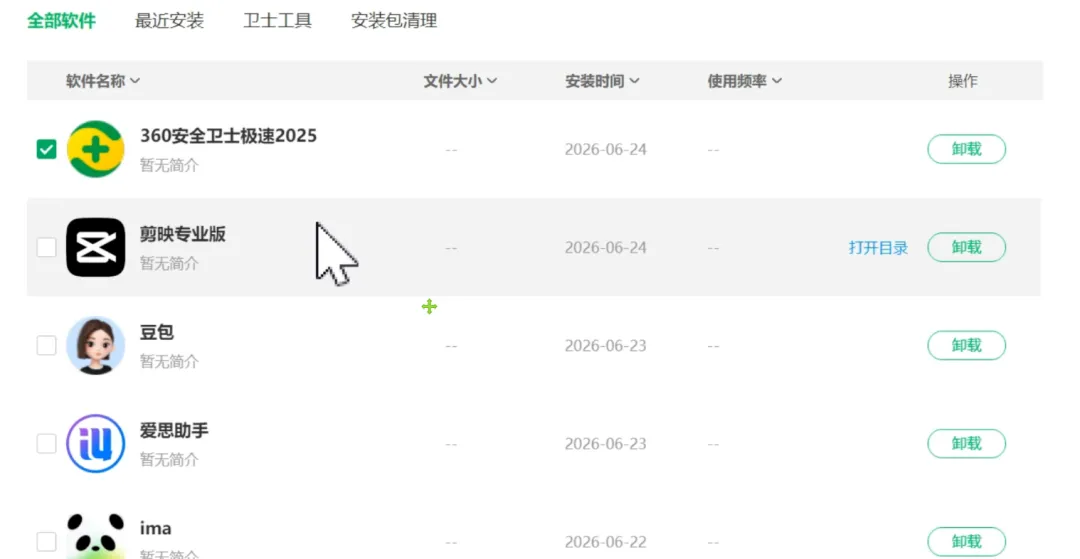
更要命的是,为了卸一个软件,你先得给自己的电脑装个几百MB的管家套件。软件倒是卸掉了,新的常驻后台又来了——弹窗提示、开机拖慢、各种"加速"推荐轮番上阵。属于请了个保安赶人,结果保安自己住下了不走。勉强评个顶级档。
真正的完全体——Geek Uninstaller & HiBit Uninstaller
到这才算到了正经货。Geek Uninstaller和HiBit Uninstaller,两个公认的专业卸载工具,走的路线是一样的:先调用软件正常的卸载程序,然后继续深挖注册表、缓存目录、启动项、服务项这些藏在系统角落的残留。
就算某个软件在控制面板里已经消失了,它们照样能根据安装痕迹或残留快捷方式把它定位出来,挖出那些你以为已经不存在的东西。
碰上卸载按钮失踪、程序损坏、死活删不掉的顽固分子,这两个工具都有强制卸载模式,直接跳过损坏的卸载程序,从底层把程序文件、关联注册表、后台服务一并清除。这才是真正的物理超度加精神清零——不光把人送走,魂也一并收了。
Geek Uninstaller是个单文件绿色版,6MB左右,不用安装,扔进U盘随身跑。界面极简——程序列表、输入即搜、右键卸载或强制卸载,没有仪表盘、没有推销、没有"一键加速"之类花里胡哨的东西。卸载后自动扫描残留,扫描结果可以逐项核对再决定删不删,不做盲目批量清理。还支持卸载微软商店的UWP应用,在桌面程序和Store应用之间一键切换视图就行。
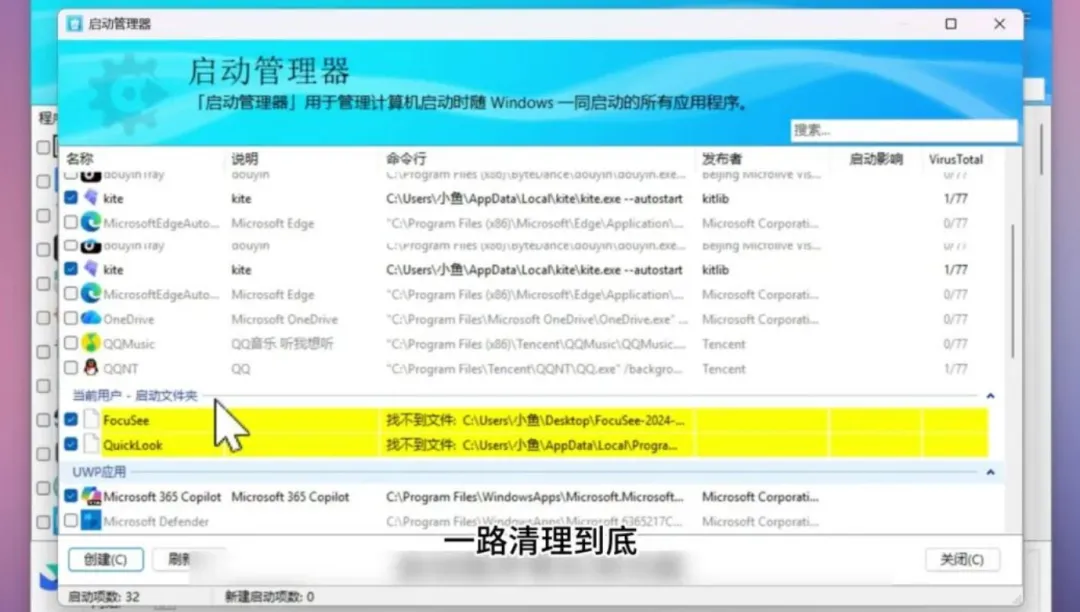
HiBit Uninstaller体积也不大,4MB左右,功能比Geek更全面一点。除了标准卸载和强制卸载,还带批量卸载——多选几个程序一键排队处理,每个都跑完残留扫描。
额外捆了十几个维护小工具:注册表清理、垃圾文件清除、文件粉碎、启动项管理、进程管理、浏览器扩展清理等等。它还有个安装监视功能,新装软件时自动记录所有文件和注册表变更,以后卸载就能精确追踪、不留尾巴。便携版同样免安装,从U盘直接运行。
两个都是免费的,没有付费版、没有功能阉割、没有广告捆绑。如果你只是想快速干掉一个软件不留痕迹,Geek够用;要是还想顺手管管启动项、清清浏览器扩展、批量处理一堆垃圾软件,HiBit更合适。
以上就是各种卸载方式的全线对比。专业卸载工具这玩意,平时不觉得需要,等碰上流氓软件死活删不掉的时候才知道有多香。建议收藏备用,迟早用得上。
软件卸载工具获取方式
工具我已经更新到我的「工具箱」了,大家自助去获取即可
工具获取(直接点击打开)👉点击自助获取分享的工具