 夜雨聆风
夜雨聆风工作界面只能灰白?
一张纯背景,换掉
整个工作区的气氛
生图 · 安装 · 验证 · 一键恢复
CODEX DREAM SKIN
TUTORIAL · THEME
3 个核心看点
PART 01
先选路线
官方还是整窗
PART 02
做好背景
左静右动
PART 03
安全安装
验证并恢复
我最近看到很多博主都在给自己 Codex 换主题,看到非常多优秀的主题,今天我也给自己的Codex换一套自己IP的主题。
先看我最后做出来的效果。Codex 原生侧栏、中央空状态、项目栏和输入框都还在,原来的灰白界面换成了薄荷绿与奶油白,右侧空白区则露出“小成”IP主题人物。
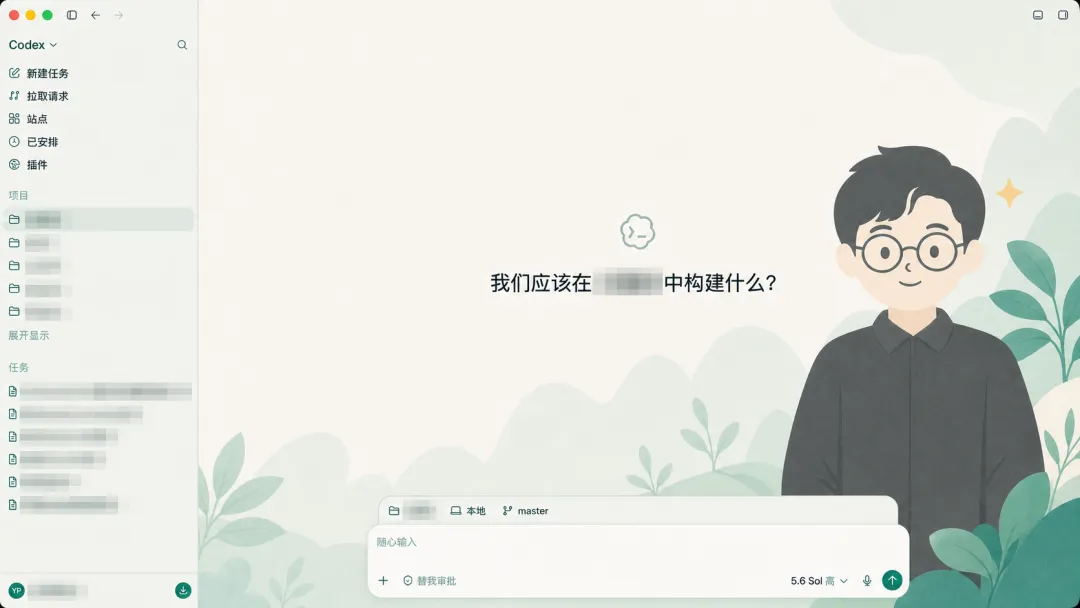
— 小成 Codex 换肤后的完整页面
这套效果分成两层:上层还是可以点击和输入的 Codex 原生控件,下层才是主题背景。真正导入的是下面这张没有 UI、文字和卡片的纯背景。

— 导入 Dream Skin 的小成 Codex 纯背景
导入以后,右侧人物和植物只待在背景层;侧栏、项目列表、任务列表和输入框仍然是 Codex 原生控件。看起来换了一整套皮肤,但该点的地方照样能点,该输入的地方照样能输入。
这次用到的项目叫 Codex Dream Skin。截至 今日,它在 GitHub 已超过 8.6k Star。项目通过只监听本机 127.0.0.1 的 CDP,把一张 16:9 背景放到 Codex 原生界面下方,所以原来的侧栏、主区和输入框都还能继续操作。
先提醒一句:它是社区项目,不是 OpenAI 官方功能。项目明确不修改官方.app、app.asar、WindowsApps 或代码签名,而且准备了 Restore。不过主题运行时,本机 CDP 仍然是一个能力很强的调试入口,后面的安全边界一定要看。
项目仓库github.com/Fei-Away/Codex-Dream-Skin
OpenAI Codex 更新日志learn.chatgpt.com/docs/changelog
01
PART
我先做了一个选择:到底要不要装
CHOOSE · ROUTE
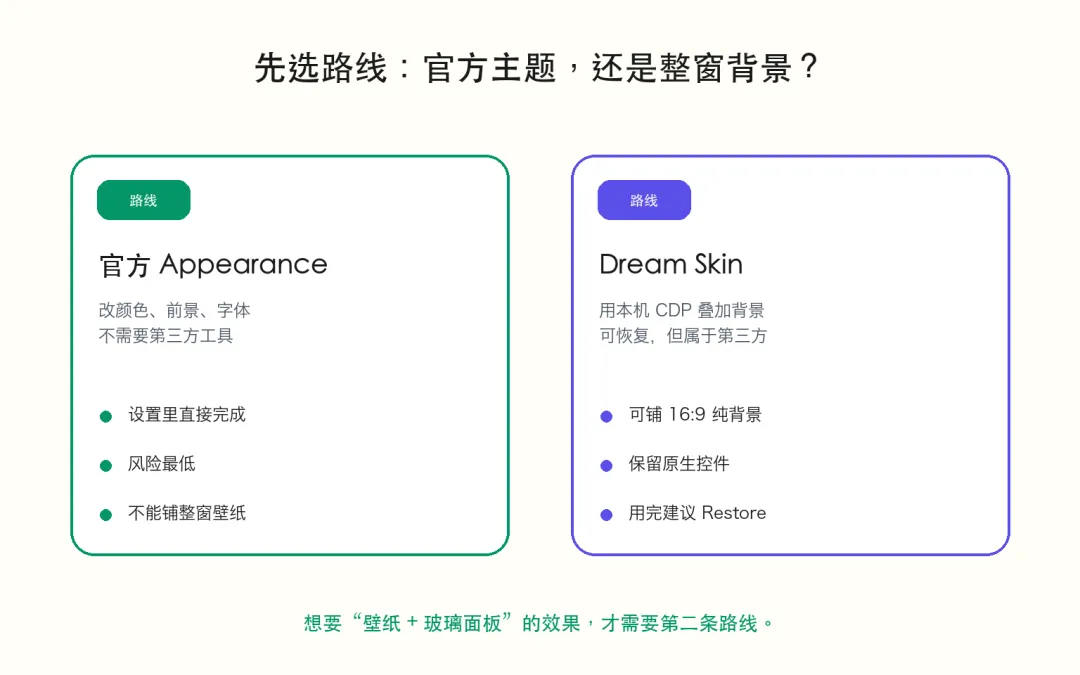
— 官方主题与 Dream Skin 的选择路线
我没有一上来就装第三方工具,而是先看了 Codex 自带的 Appearance。2026 年 3 月以后,官方设置已经可以修改基础主题、强调色、背景色、前景色,以及 UI 和代码字体,还能分享自定义主题。
实际只需要按下面三种情况选择:
只想改深浅色、强调色和字体:直接用 Codex 的 Settings → Appearance,风险最低。
想把一张完整插画铺在整个工作区下面:再用 Codex Dream Skin。
只想偶尔拍一张氛围图:不必常驻第三方主题,用完 Restore 即可。
简单理解:只改配色就用官方 Appearance;想要整窗壁纸,再上 Dream Skin。
02
PART
真正影响效果的,是背景图
DESIGN · IMAGE
背景母版直接使用 2560 × 1440、16:9。左侧约 50%~58% 保持低信息、低对比,主视觉放在右侧约 58%~88%。Codex 的侧栏和任务列表都压在左边,这里一旦太花,文字马上就会糊在背景里。
提示词先锁死四条规则,避免生图模型乱发挥:
只是一张纯背景,不要预先画侧栏、输入框、按钮或窗口边框。
不要加文字、Logo 和水印。
左侧留白,主视觉偏右,重要元素离画面边缘至少约 8%。
控制对比度,尤其不要在左侧放人脸、密集线条和高亮光源。
这次使用的“小成 Codex”提示词

— 小成 Codex 的可导入纯背景原图
生成一张 2560×1440、16:9 的 Codex Dream Skin 纯背景。整体使用暖奶油白、薄荷绿和祖母绿,带轻微纸张颗粒与扁平纸艺植物。画面右侧放一位原创男生插画角色:短黑发、圆框黑眼镜、黑色衬衫、友好表情,右上只有一颗小型金色四角星;人物主要位于横向 64%~86%,面部中心约在横向 72%、纵向 32%。左侧 52% 必须低信息、低对比,作为 Codex 侧栏和文字安全区。只生成连续的边到边背景,不得出现应用窗口、标题栏、侧栏、卡片、项目选择器、输入框、按钮、图标、文字、Logo、水印或边框。不要生成任何明星、虚拟歌姬或已有版权角色。
图片生成后,先检查模型有没有偷偷画出侧栏和输入框。如果界面元素总是混进来,就把最后一句重复一遍:“纯背景,不是应用截图,不得出现任何 UI。” 这比继续堆风格词有效。
03
PART
macOS 安装:先验证,再动手
MACOS · INSTALL
macOS 安装前,先确认官方 Codex Desktop 已经安装并至少启动过一次,同时检查 ~/.codex/config.toml 是否存在。项目会校验 Codex 自带的签名 Node,不需要另外全局安装 Node。
确认环境后,下载仓库:
git clone https://github.com/Fei-Away/Codex-Dream-Skin.git
cd Codex-Dream-Skin/macos
不要直接安装,先跑项目测试:
./tests/run-tests.sh
测试通过后再执行安装,并加上 --no-launch,暂时不启动主题:
./scripts/install-dream-skin-macos.sh --no-launch
安装完成后,桌面会出现四个入口:
• Codex Dream Skin.command:启动上次主题。
• Codex Dream Skin - Customize.command:选择图片并调整主题。
• Codex Dream Skin - Verify.command:检查安装状态。
• Codex Dream Skin - Restore.command:恢复官方默认状态。
引擎默认在 ~/.codex/codex-dream-skin-studio,状态、日志和处理后的图片则在 ~/Library/Application Support/CodexDreamSkinStudio。后面排错和恢复都会用到这两个目录。
04
PART
把背景图装进 Codex
CUSTOMIZE
最省事的方式,是双击桌面的 Customize 入口选图。想复刻“小成 Codex”的配色,可以直接修改下面的图片路径后使用:
~/.codex/codex-dream-skin-studio/scripts/customize-theme-macos.sh \
--image "/Users/farman/Documents/公众号/assets/articles/codex-dream-skin/backgrounds-v2/xiaocheng-codex-background-2560x1440.png" \
--name "小成 Codex" \
--accent "#059669" \
--secondary "#34D399" \
--highlight "#F5B82E"
人物如果被输入框或右侧面板挡住,用下面的参数调整背景焦点:
~/.codex/codex-dream-skin-studio/scripts/load-image-theme-macos.sh \
--file "/Users/farman/Documents/公众号/assets/articles/codex-dream-skin/backgrounds-v2/xiaocheng-codex-background-2560x1440.png" \
--appearance auto \
--focus-x 0.72 --focus-y 0.45 \
--safe-area left --task-mode banner
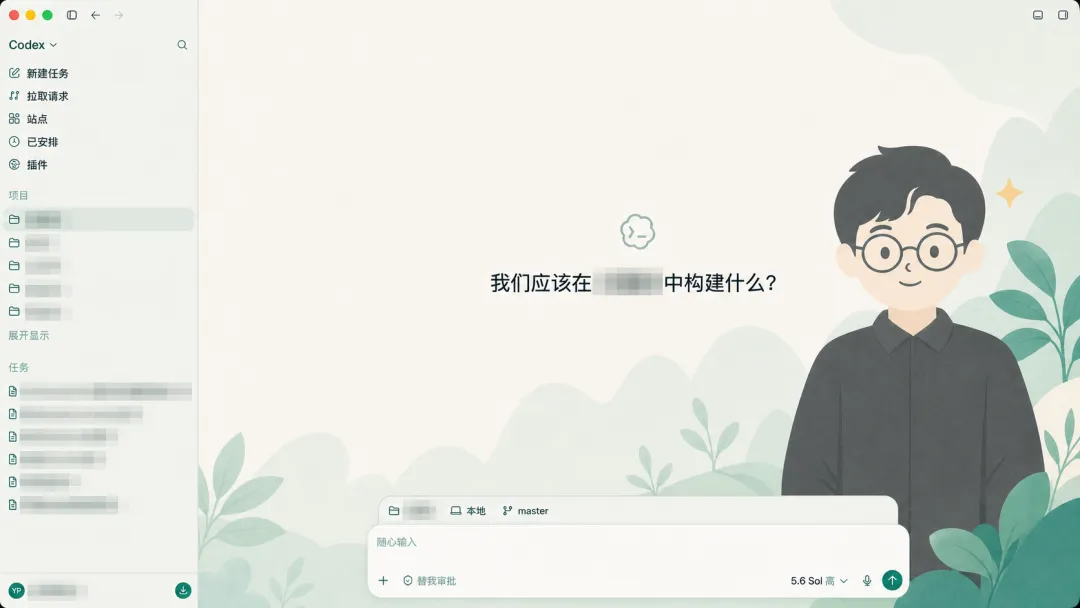
— 应用“小成 Codex”后的全窗口效果:保持原生空任务页。
不同 Codex 版本、窗口尺寸和透明度设置下,背景露出的范围可能略有差异。
换肤完成后,运行桌面的 Codex Dream Skin - Verify.command。它会确认当前连接的是预期 Codex 进程,并检查主题和恢复入口是否处于正常状态。
如果 Verify 失败,先 Restore,再回仓库核对最新说明。不要在错误状态上继续叠补丁,先保证能恢复。
图片优先使用 PNG。项目也支持 JPEG、HEIC、TIFF 和 WebP,但源文件不能超过 50MB,处理后不能超过 16MB,单边不能超过 16384px,总像素不能超过 50MP。日常直接坚持 2560 × 1440,最省心。
05
PART
不想逐条敲命令,就把这段交给 Codex
SAFE · PROMPT
这段提示词不会让 Codex 直接开装,而是要求它先说明平台、写入路径、验证方式和恢复入口,等你确认后再执行。
请先阅读并核对 https://github.com/Fei-Away/Codex-Dream-Skin 当前 README 与对应平台文档,帮我为官方 Codex Desktop 安装一个可恢复的本机主题。
我的背景图:/Users/farman/Documents/公众号/assets/articles/codex-dream-skin/backgrounds-v2/xiaocheng-codex-background-2560x1440.png
主题名:小成 Codex
强调色:#059669
执行前:
1. 确认当前是 macOS 还是 Windows,只使用仓库中对应平台的脚本;
2. 不修改官方 .app、app.asar、WindowsApps、代码签名或 API/模型供应商配置;
3. 先展示将执行的命令、写入路径、验证方式和恢复方式,等我确认后再执行;
4. 检查背景是否为纯 16:9 图片,不含 UI、文字、Logo 或水印;
5. 安装后执行仓库提供的 Verify;验证失败就停止并说明,不要继续打补丁;
6. 最后明确告诉我 Restore 入口在哪里。
真正执行前,仍要看清仓库地址、当前分支和脚本内容。提示词可以降低漏项,不能代替人工检查。
06
PART
如果你用 Windows,换成这组脚本
WINDOWS
Windows 版针对 Microsoft Store 的官方 Codex 应用,同样不修改 WindowsApps。进入仓库的 windows 目录后:
powershell -ExecutionPolicy Bypass -File .\scripts\install-dream-skin.ps1
powershell -ExecutionPolicy Bypass -File .\scripts\start-dream-skin.ps1
需要恢复时:
powershell -ExecutionPolicy Bypass -File .\scripts\restore-dream-skin.ps1
Windows 引擎默认在 %LOCALAPPDATA%\CodexDreamSkin\engine。如果 Codex 更新后主题失效,先回仓库核对最新 README,再重新安装。
07
PART
最后看清边界
LIMITS
第一,它不是官方皮肤系统
Dream Skin 是社区项目。Codex 官方一旦调整界面结构,第三方适配就可能暂时失效。只需要颜色和字体时,直接使用官方 Appearance,不必增加维护成本。
第二,本机地址也不代表零风险
CDP 只绑定 127.0.0.1,不会主动暴露到公网;但主题运行期间,本机上的其他程序仍可能接触这个无认证调试入口。不要同时运行来源不明的软件,不用主题时可以 Restore。
///
LAST
写在最后
THE END
我折腾这套换肤,最满意的不是 Codex 终于变成了绿色,而是工作区开始有了自己的节奏:左侧安静地放项目和任务,右侧保留主题人物,输入区依然清清楚楚。
如果你也想做一套,我建议先走最短路径:先用官方 Appearance 试配色;确定自己真的想要整窗背景,再生成一张左侧留白的 16:9 纯图,安装、Verify,最后记住 Restore。
资料核验日期:2026 年 7 月 18 日。项目状态、Star 和脚本可能变化,跨日发布前请重新核对官方仓库。
我是小成同学,持续记录 AI 工具实测、自动化工作流与真实实践,把每次折腾沉淀成可复用的方法。
如果你觉得今天这篇有收获,欢迎点赞、分享、收藏三连,我们下篇见。
THANKS FOR READING