 夜雨聆风
夜雨聆风很多小伙伴在安装MySQL时,习惯去找MSI安装包一路“下一步”,但这种方式会在系统里写入大量注册表信息,卸载不干净时还容易留下各种残留,导致重装失败。
其实MySQL官方一直提供ZIP压缩包版(也叫noinstall ZIP Archive),解压即用,不依赖Windows注册表、不自动创建服务、不强制修改系统路径,完全由用户自主控制。这种方式特别适合开发测试环境、多版本共存场景,甚至可以放进U盘随身携带。
今天就带大家完整走一遍Windows下MySQL 8 ZIP版的安装配置流程。
2 安装

2.2 解压
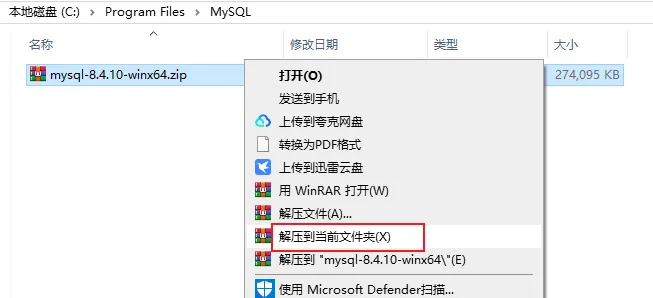
将mysql-8.4.10-winx64.zip包复制到C:\Program Files\MySQL文件夹,右键解压到当前文件夹,并将mysql-8.4.10-winx64重命名为MySQL8。
[mysqld]# 设置MySQL安装目录basedir=C:\Program Files\MySQL\MySQL8# 设置MySQL数据存储目录datadir=C:\Program Files\MySQL\MySQL8\data# 设置端口号port=3306# 设置字符集character-set-server=utf8mb4# 设置默认存储引擎default-storage-engine=INNODB# 允许最大连接数max_connections=100[mysql]# MySQL客户端字符集default-character-set=utf8mb4[client]# 客户端连接端口port=3306# 客户端字符集default-character-set=utf8mb4
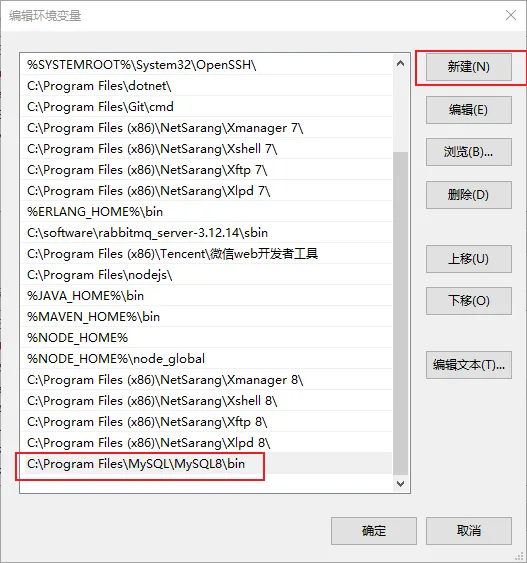
Path后添加:C:\Program Files\MySQL\MySQL8\bin
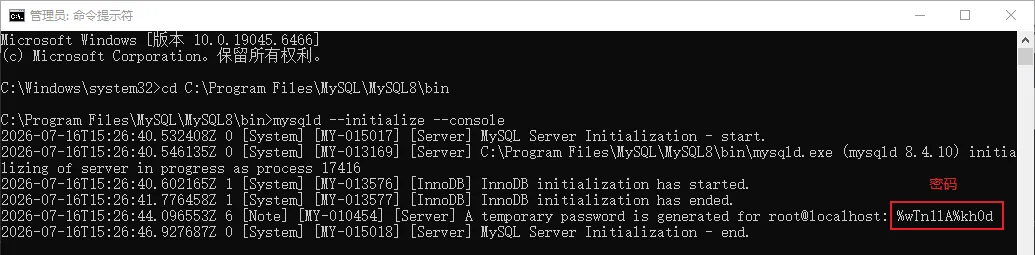
mysqld --install mysql

net start mysql

3 补充命令
停止服务:net stop mysql
卸载服务:mysqld --remove
3 登录并修改密码
3.1 登录
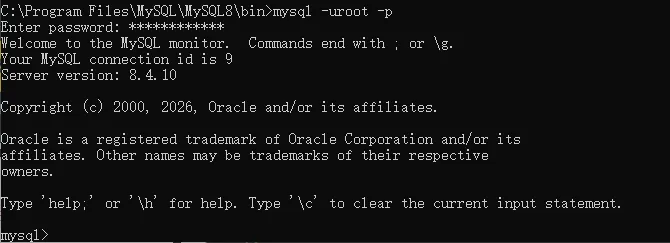
命令:mysql -uroot -p
然后输入密码即可登录。
3.2 修改密码
alter user 'root'@'localhost' identified by '123456';

输入exit退出登录,密码修改完成。
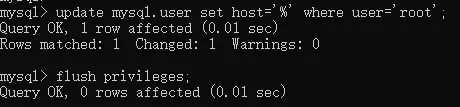
3.3 配置远程登录
update mysql.user set host='%' where user='root';
flush privileges;
4 验证
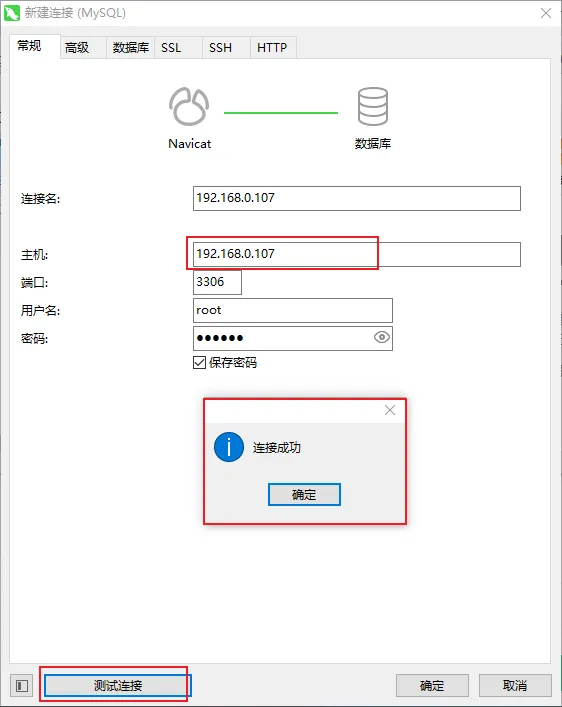
至此,MySQL 8 ZIP免安装版就完整配置好了!回顾一下全流程:
下载 → 解压 → 创建my.ini → 配置环境变量 → 初始化数据目录 → 注册服务 → 启动 → 改密登录 → 配置远程登录
虽然步骤比MSI安装包多一些,但这种方式让你对MySQL的每一个环节都有完全的控制权,不会留下任何注册表垃圾,想卸载时直接删文件夹 + 删服务即可。
更重要的是——掌握了这套流程,你就真正理解了MySQL是怎么跑起来的。
【温馨提示】