[软件名称]:EViews 13.0
[软件大小]:370.00MB
[安装环境]:Windows7/10/11等系统
[下载通道]:公众号内回复:EViews
EViews是一款专为大型机构设计的时间序列分析软件,它操作简便且高度可视化,特别适合处理各类时间序列数据。你可以通过鼠标操作标准的Windows菜单,轻松完成数据输入、序列生成、数据可视化以及复杂的统计分析。
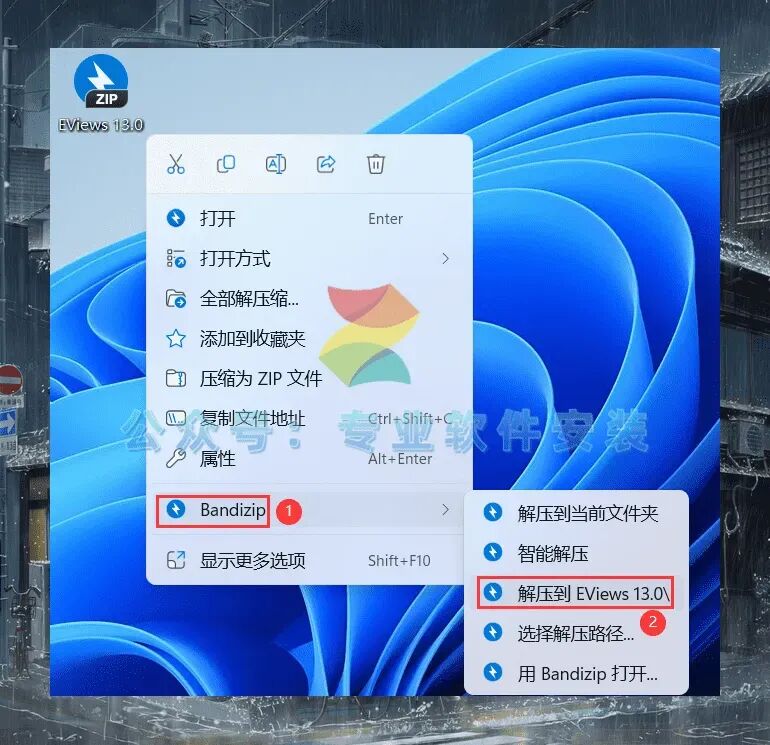
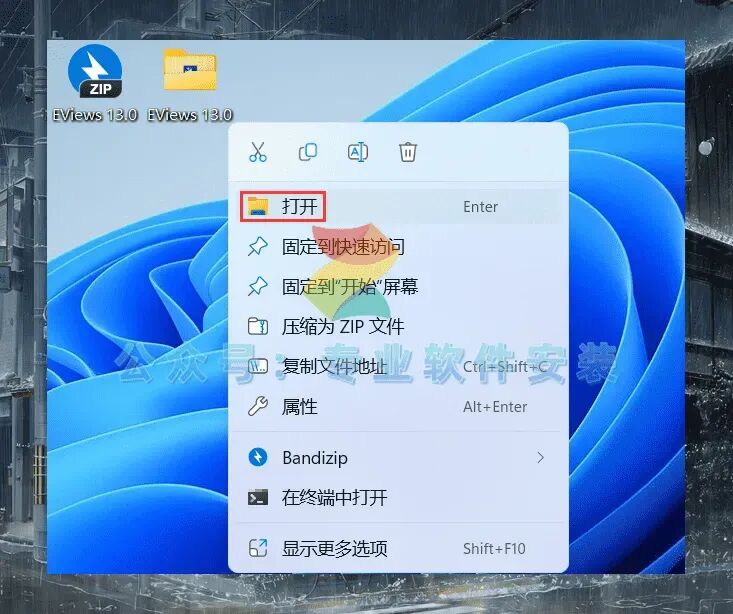
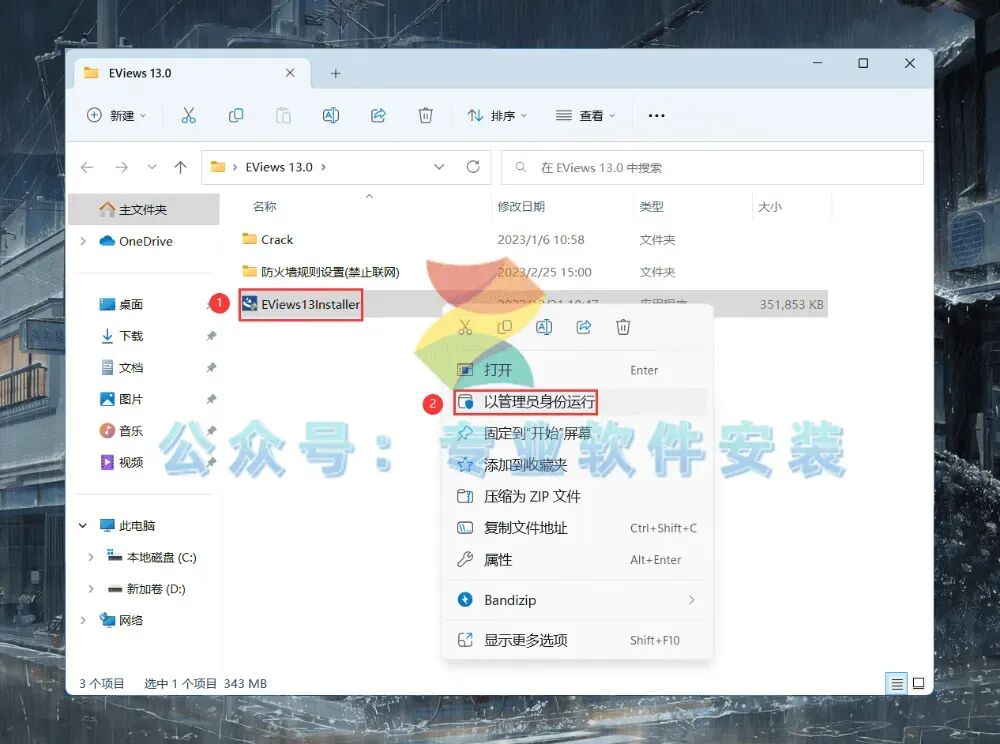
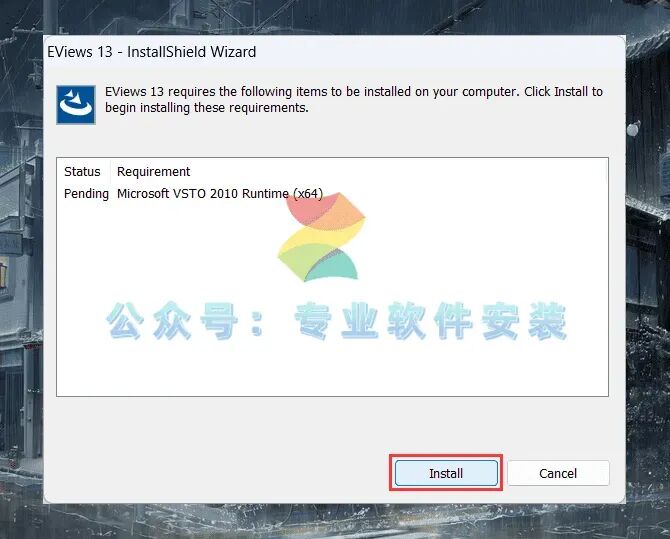
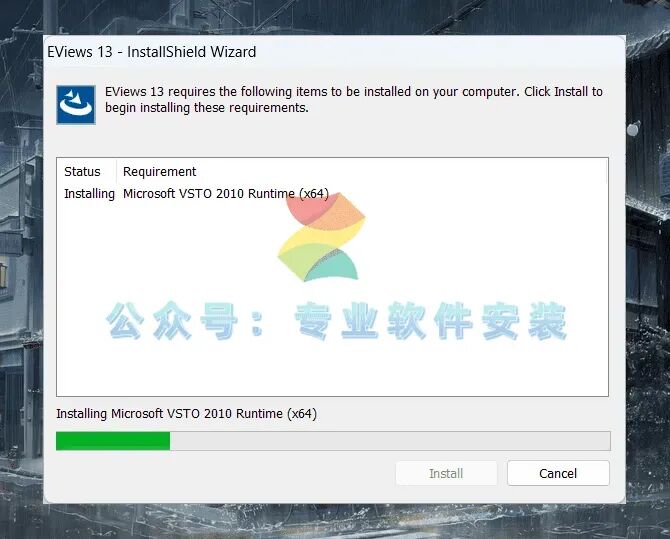
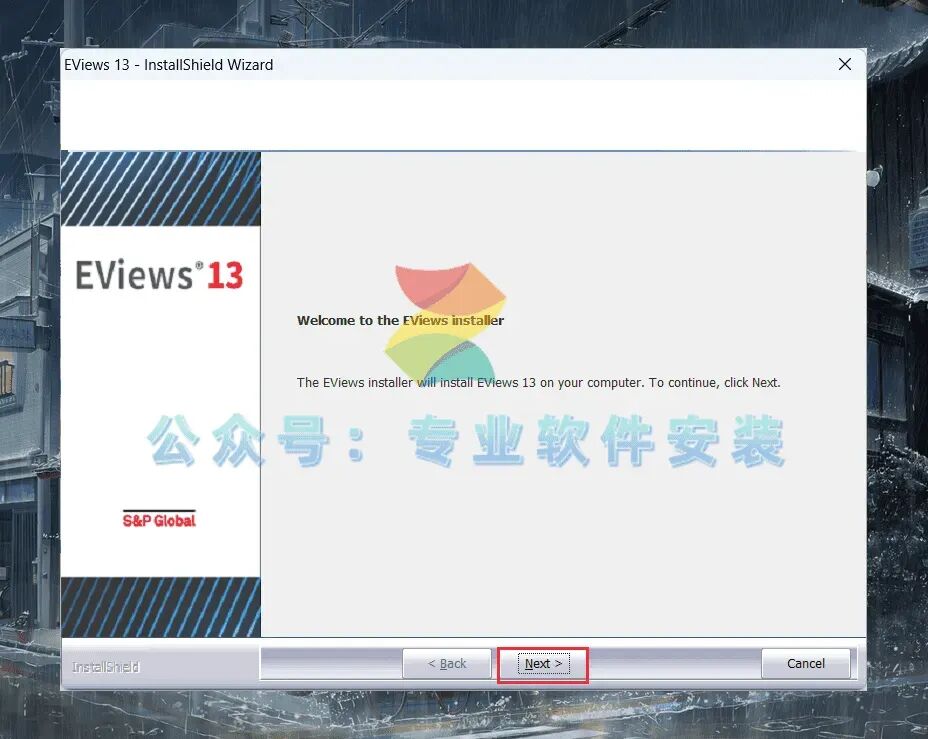
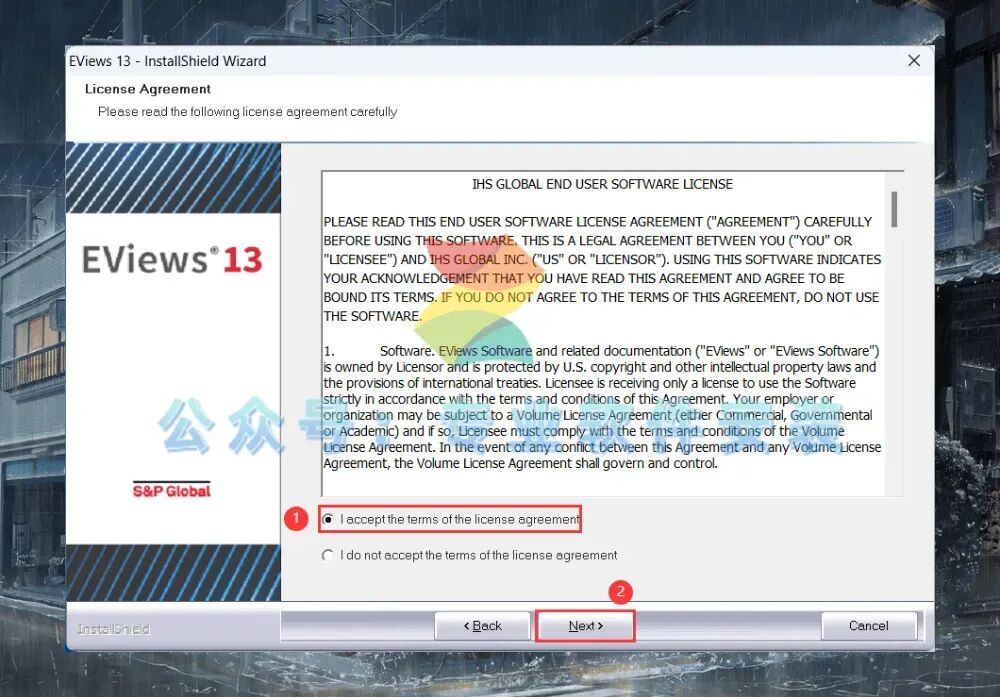
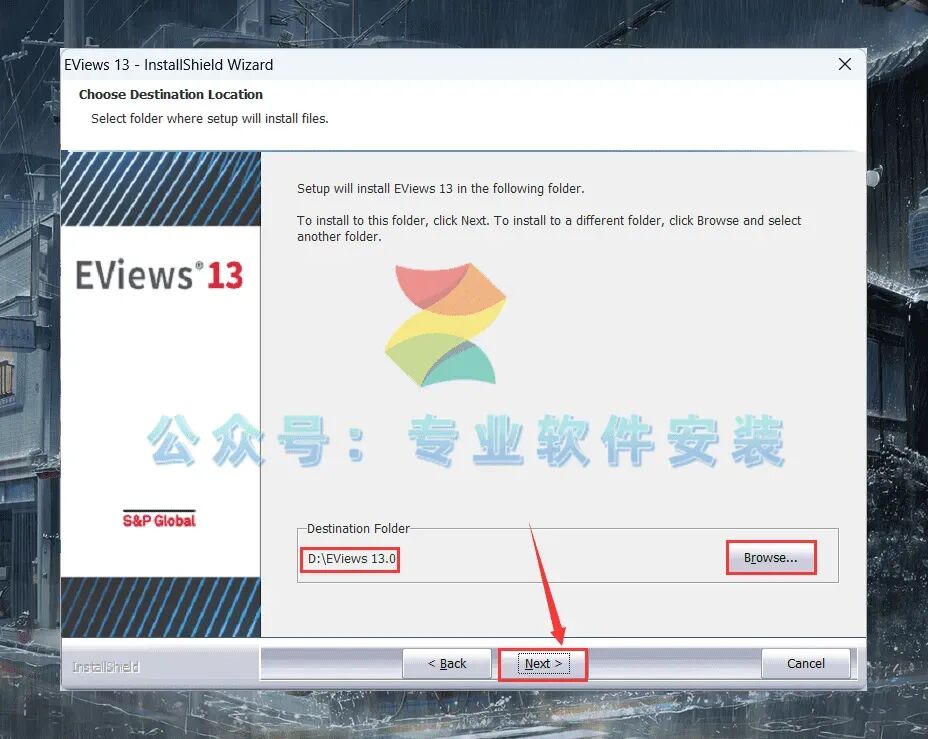
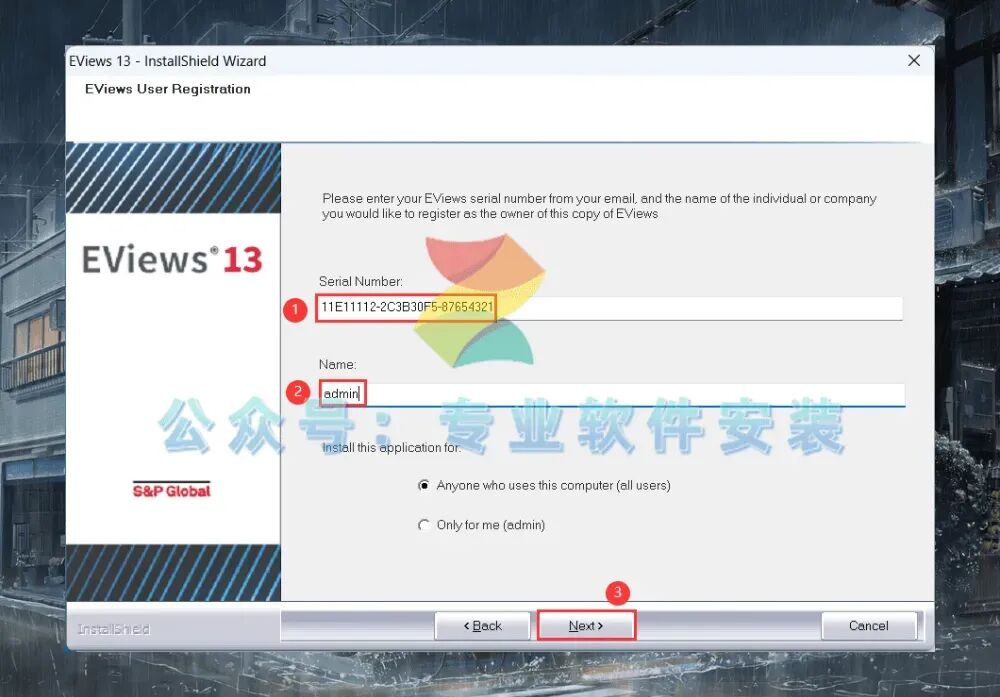
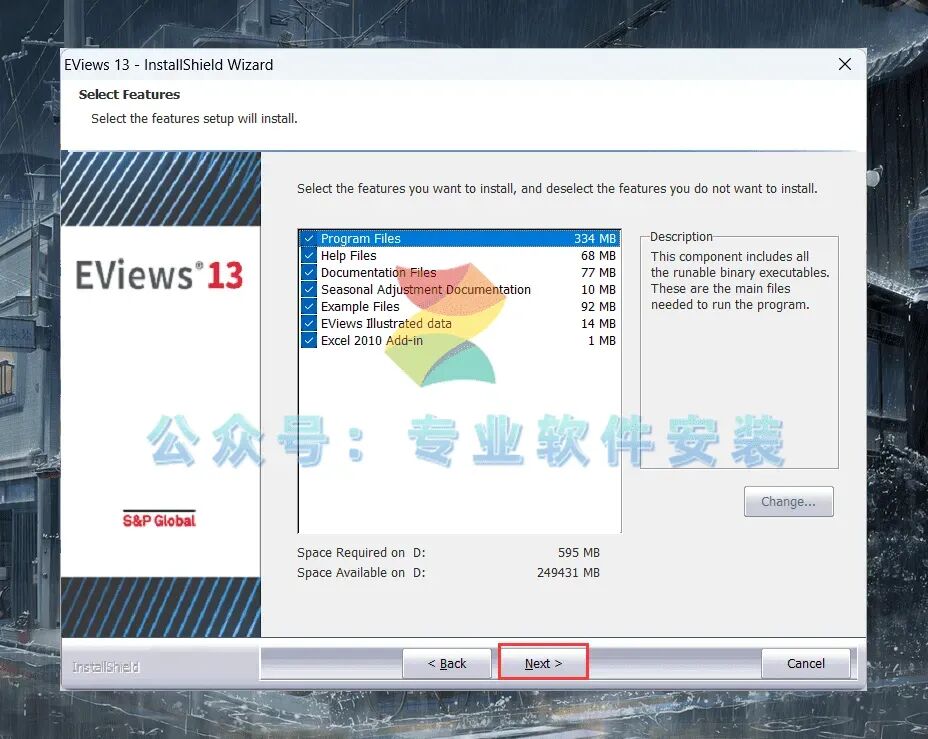
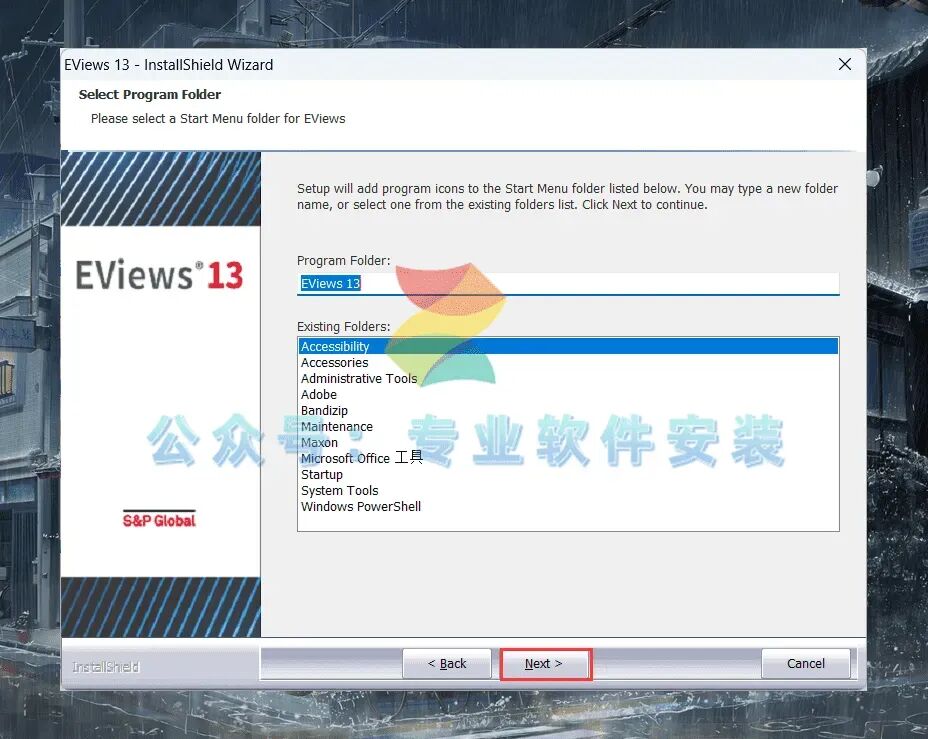
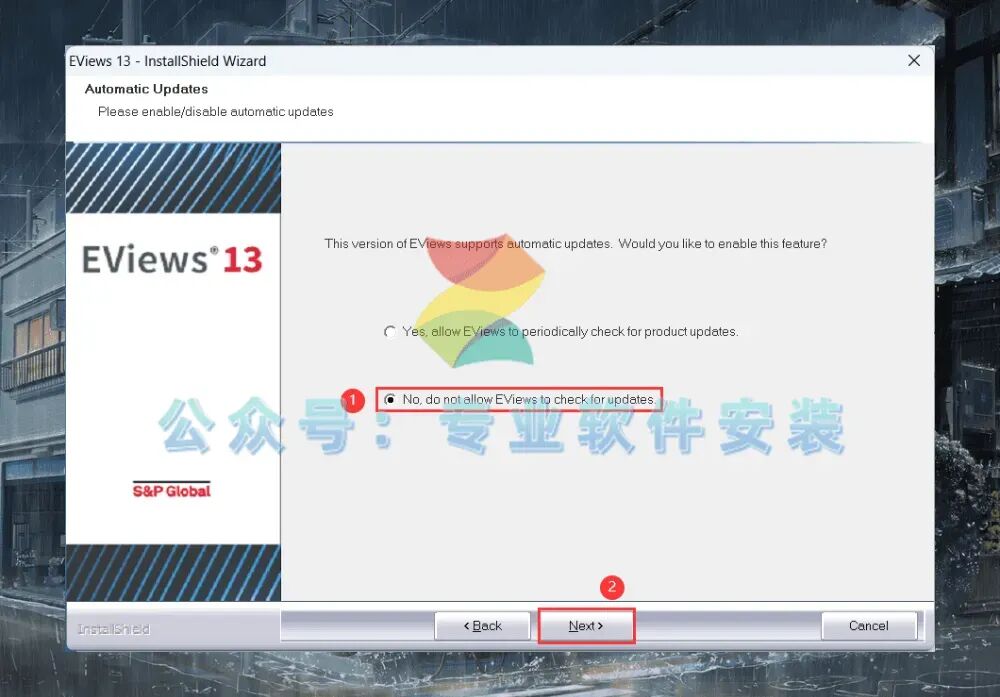
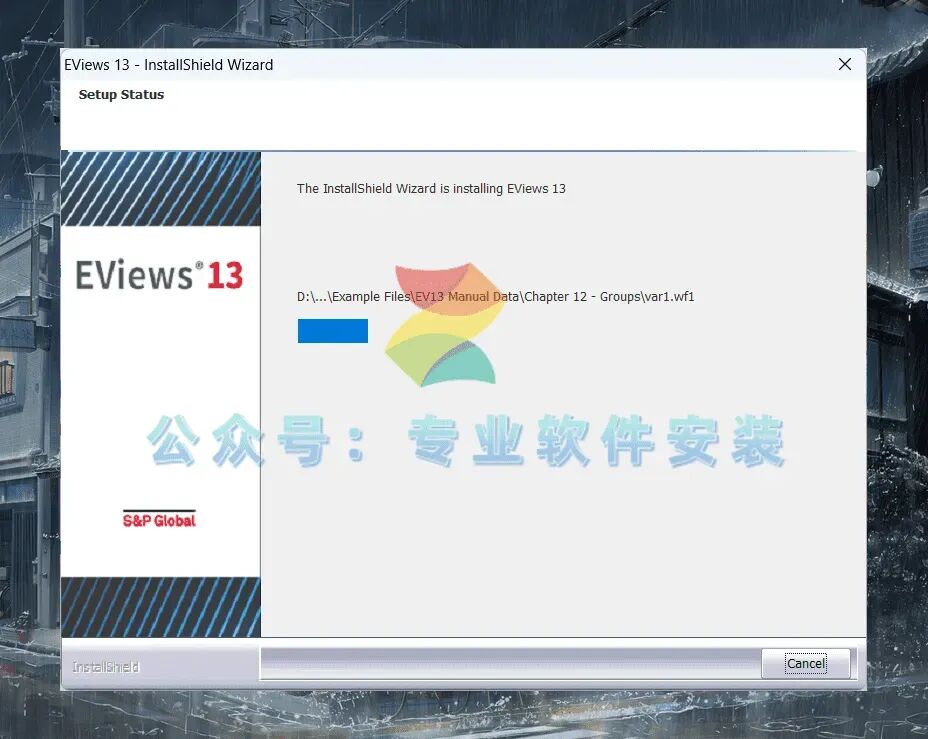
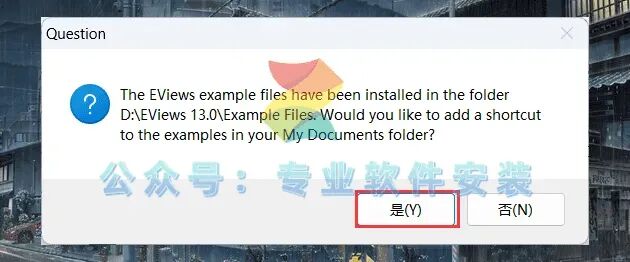
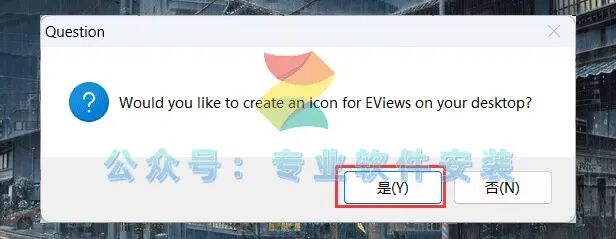
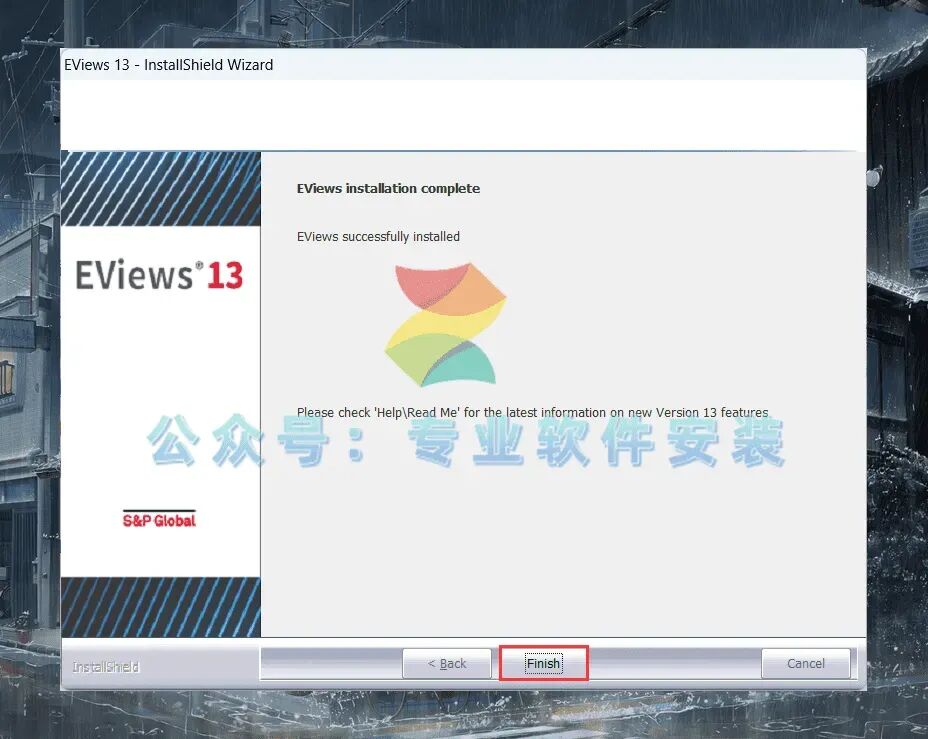
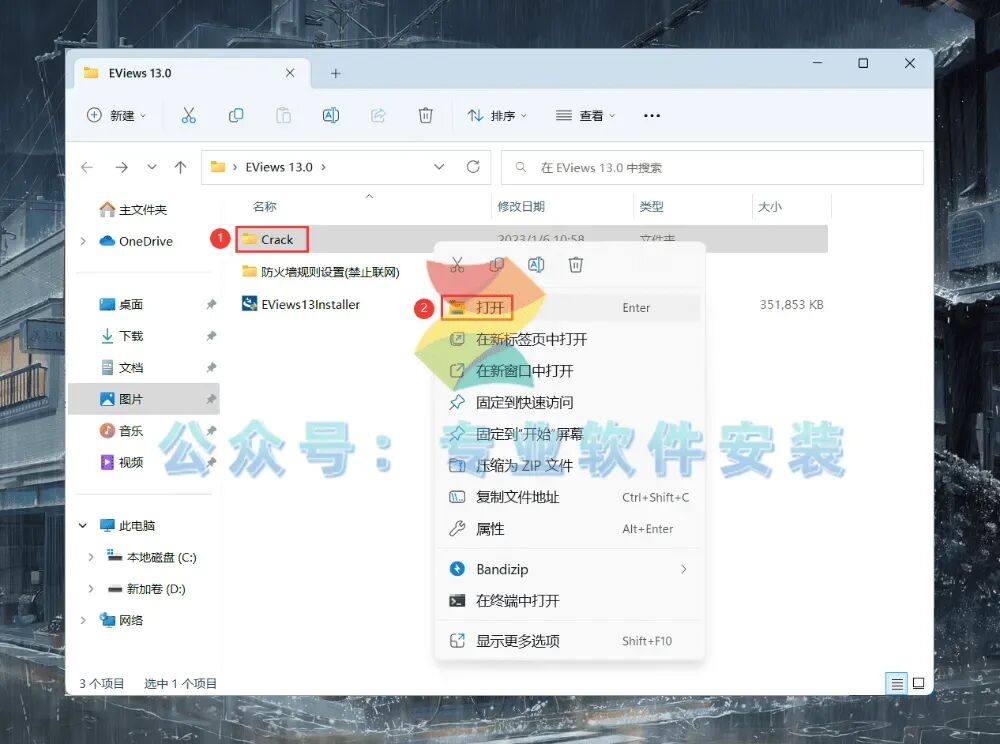
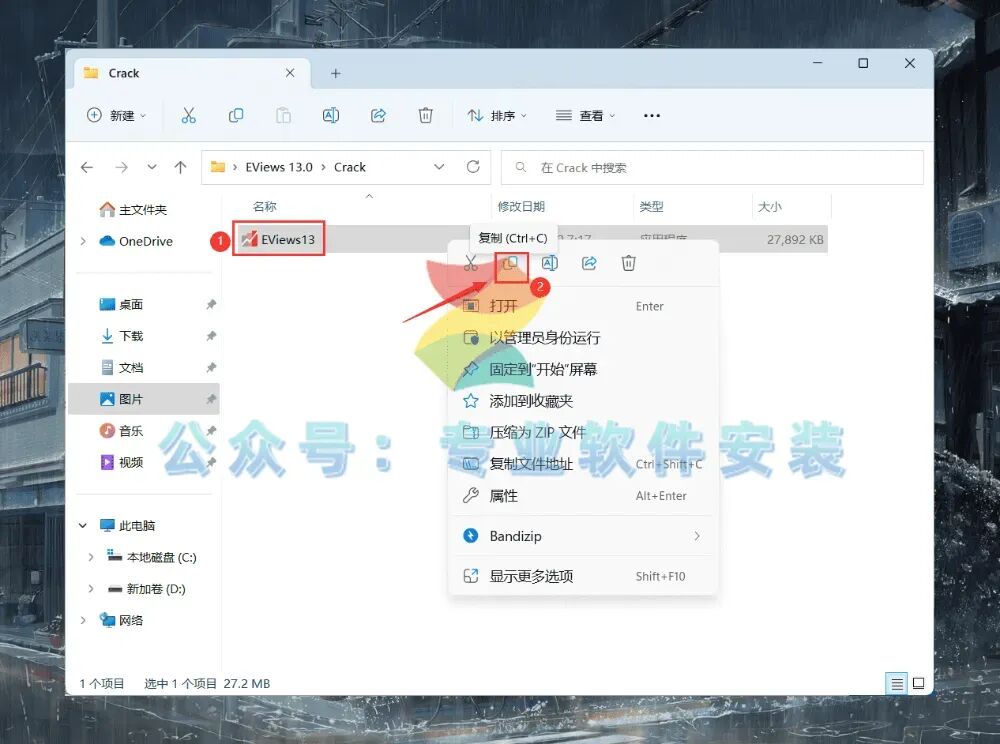
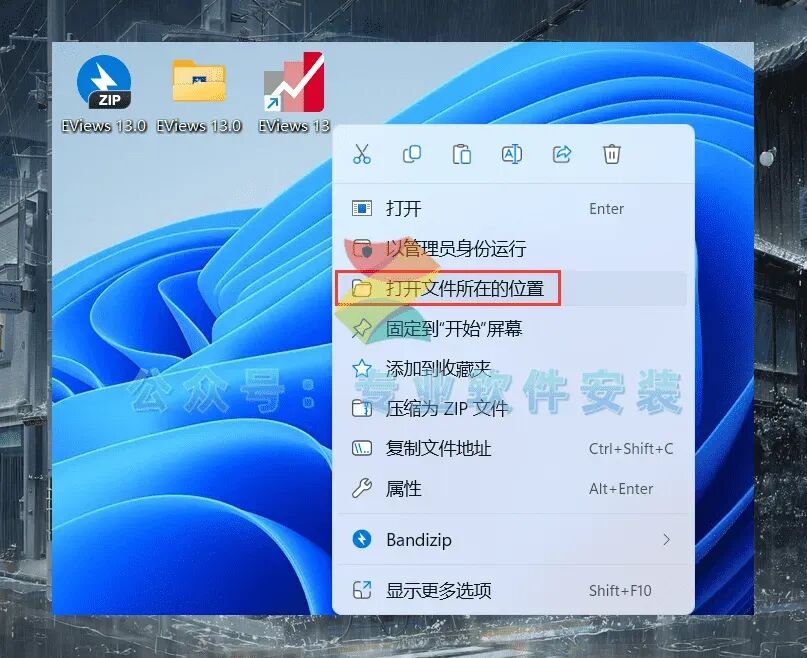
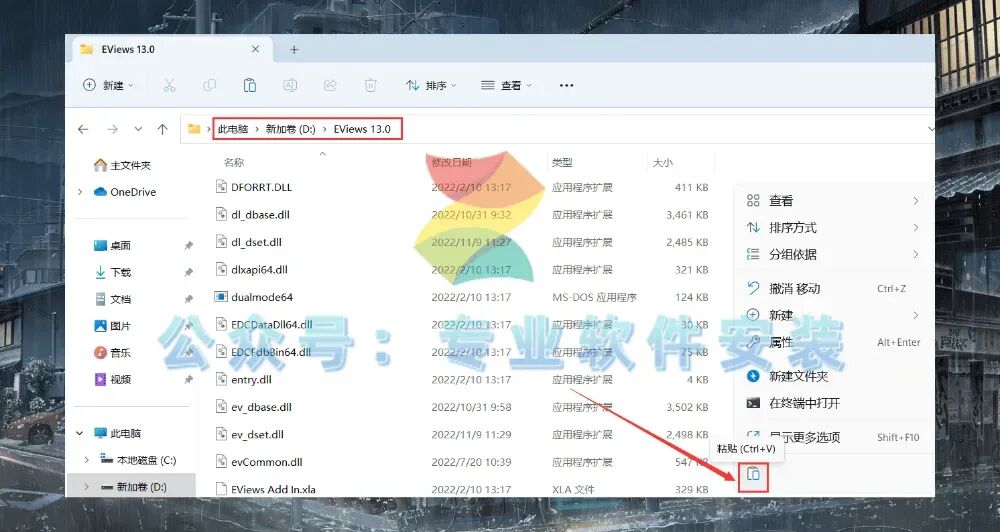
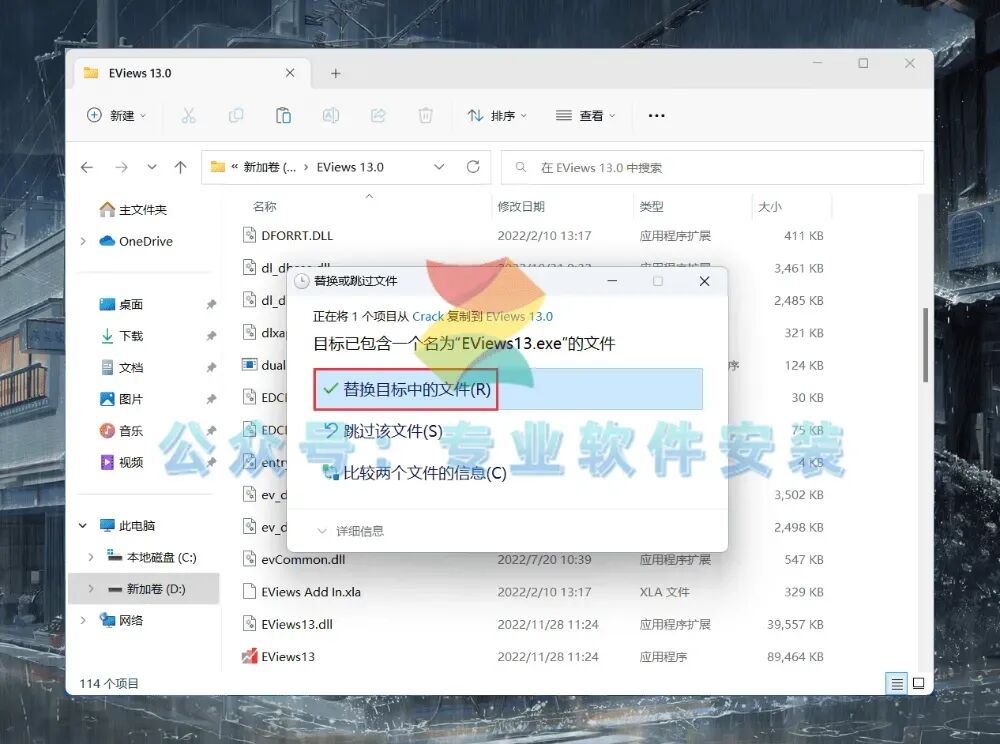
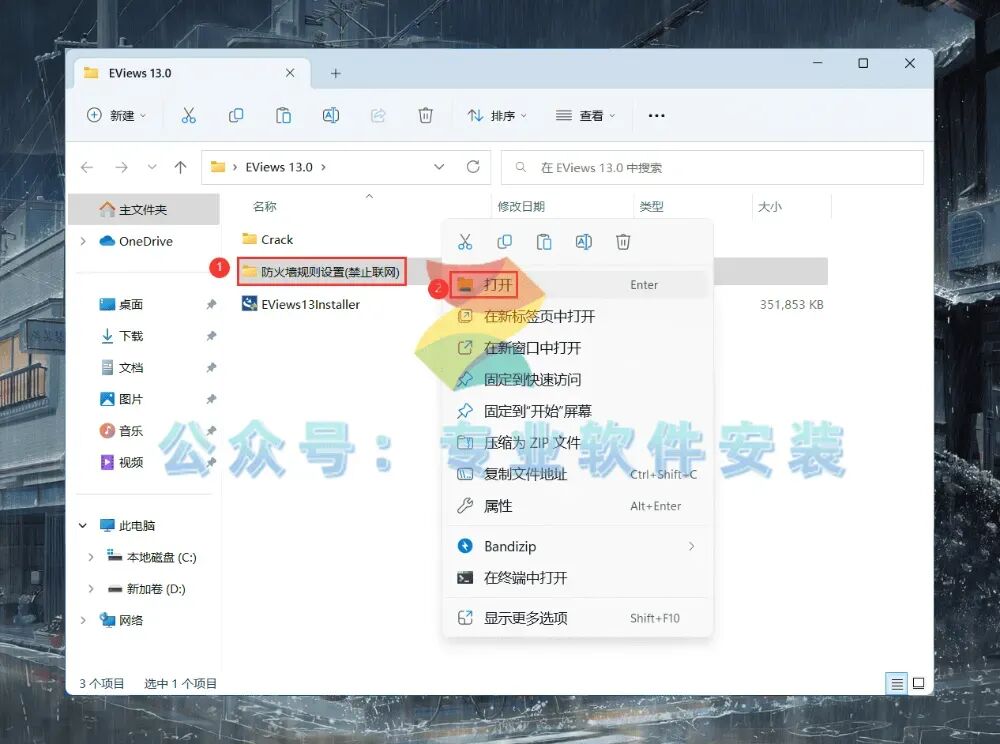
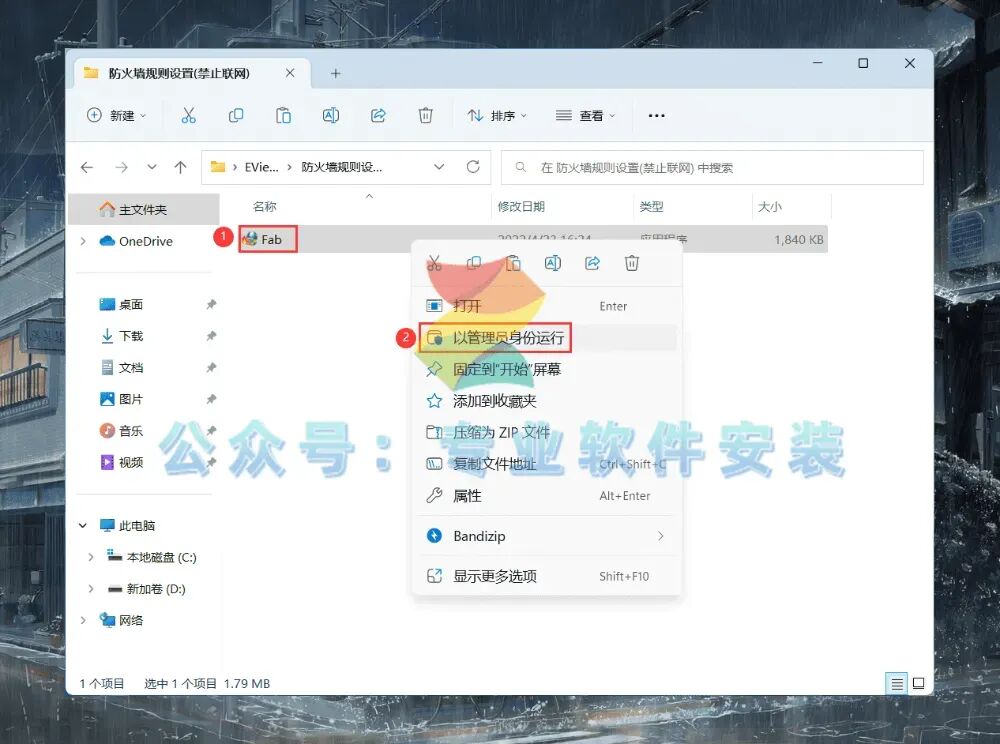
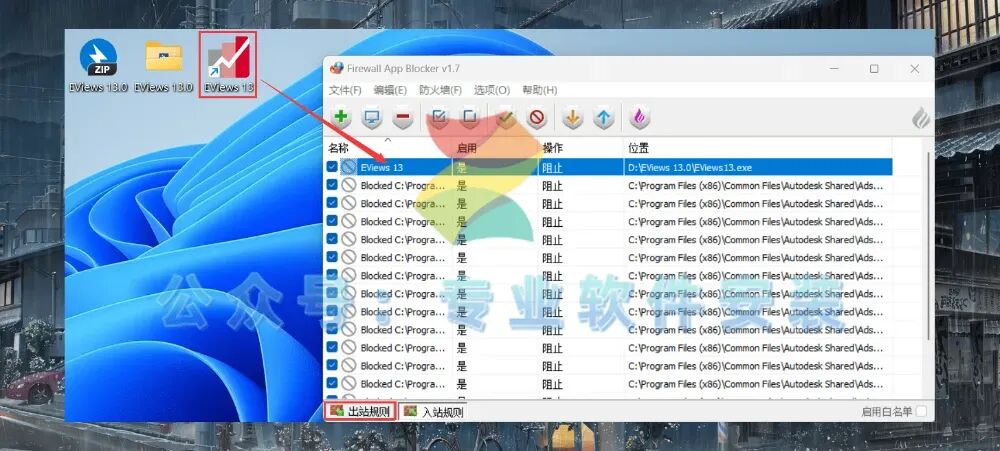
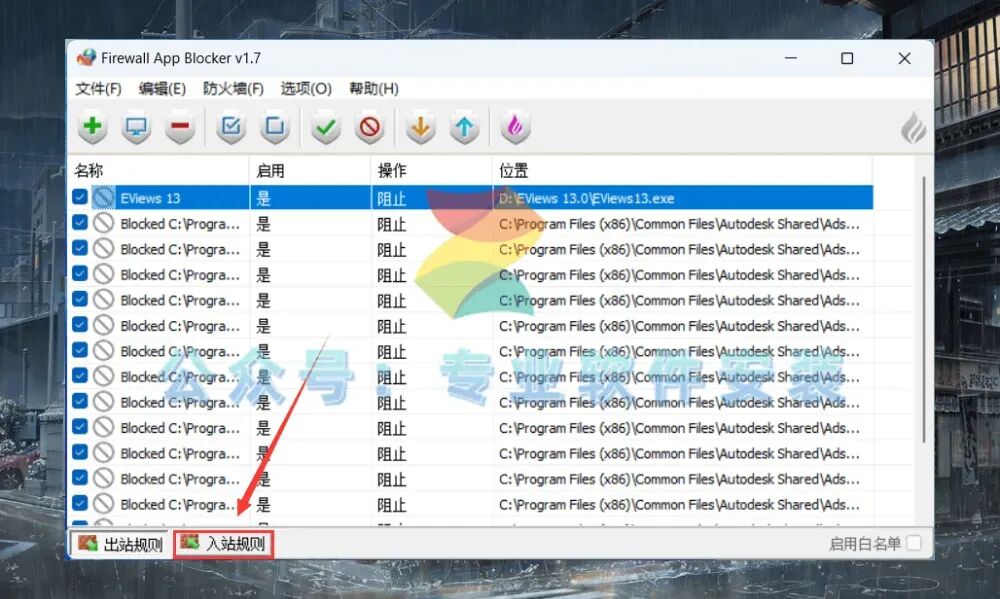
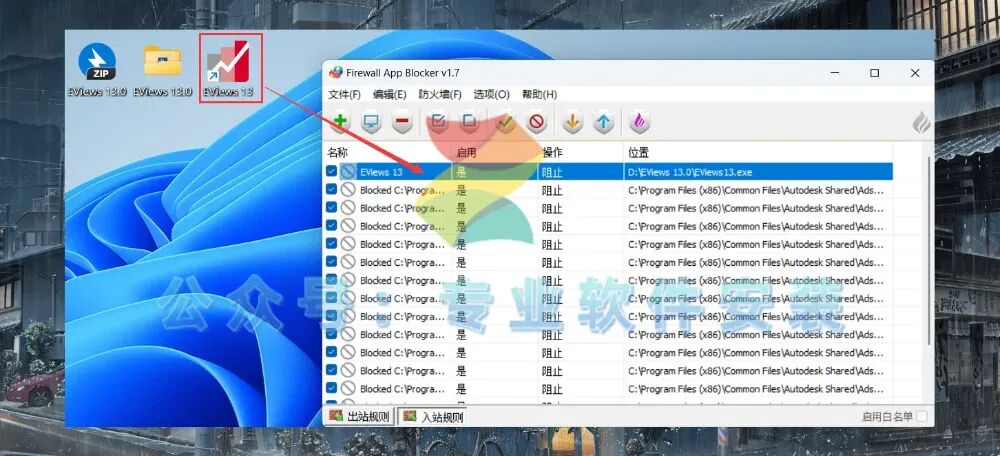
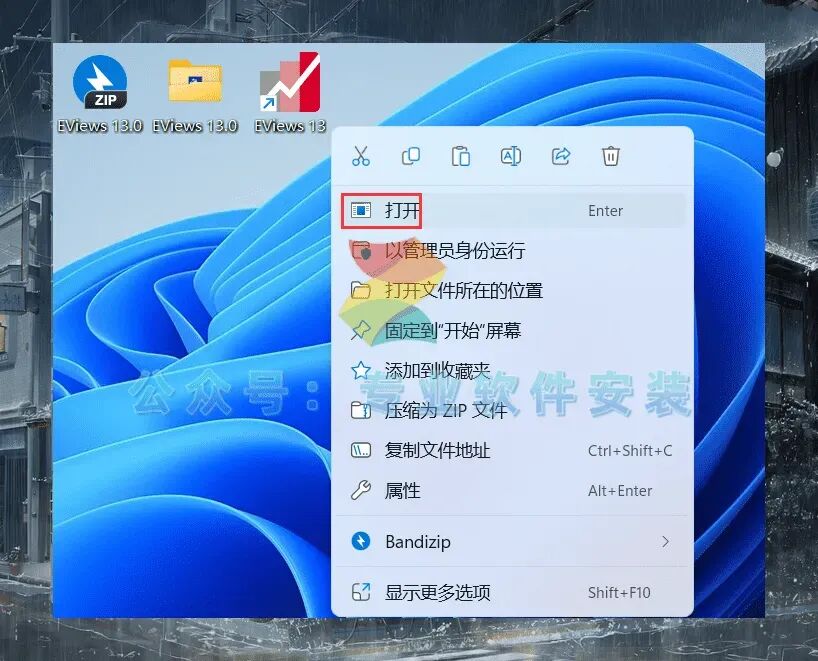
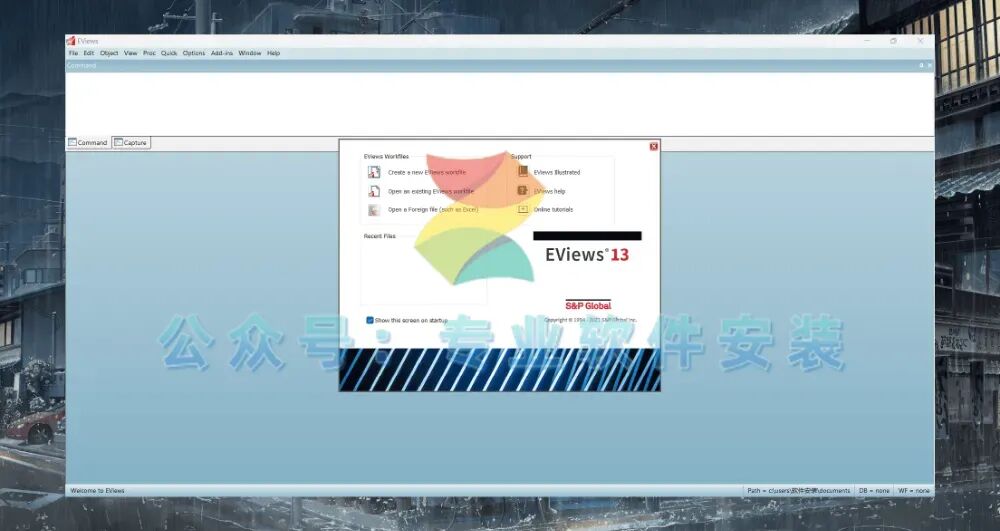
1、将EViews 13.0软件安装包下载至电脑,鼠标右键单击并选择【解压到EViews 13.0\】选项3、寻找到【EViews13Installer】应用程序,鼠标右键单击并选择【以管理员身份运行】来运行它7、先鼠标单击【我接受】,接着再单击【Next】按钮8、软件默认会安装在C盘,不过可以自定义更改安装位置,此处小编选择安装到D盘;然后单击【Next】按钮9、在Serial Number处输入:11E11112 - 2C3B30F5 – 87654321;Name处输入:admin;之后单击【Next】按钮17、返回到EViews 13.0文件夹,找到【Crack】文件夹,鼠标右键单击【打开】它18、找到【EViews13】应用程序,鼠标右键单击并点击【复制】按钮19、回到电脑桌面,鼠标右键单击桌面上的【EViews 13软件图标】,点击【打开文件所在的位置】选项20、鼠标右键单击文件夹的空白区域,点击【粘贴】按钮22、回到EViews 13.0文件夹,找到【防火墙规则设置】文件夹,鼠标右键单击【打开】它23、找到【Fab】应用程序,鼠标右键单击并选择【以管理员身份运行】来运行它24、回到电脑桌面,将EViews 13软件图标拖到Firewall软件的【出站规则】区域内26、将EViews 13软件图标拖到Firewall软件的【入站规则】区域内27、鼠标右键单击桌面上的【EViews 13软件图标】,点击【打开】选项30、以上便是EViews 13.0软件安装的完整过程,若对你有帮助,请为小编点个赞!1.有关资源均收集来自网络与网友提供,任何涉及商业盈利目的的均不能使用,否则后果将由您自己承担。
2.公众号分享的软件资源仅供学习交流使用。所有内容请在下载后24小时内删除,禁止非法恶意传播,不对任何下载或转载造成的危害负任何法律责任。
3.如果本文章存在侵权请联系,将在最短的时间内对其作出删除处理。
 夜雨聆风
夜雨聆风