 夜雨聆风
夜雨聆风单一折线图只能观察增长走势,常规纵向柱状图用来对比多个地区多年份数据时,条目拥挤、阅读吃力;而横向条形图可以把不同区域的数值拉开横向间距,体量差距一目了然。
今天这套纯色极简横向条形制图流程,可同时呈现多个地区连续多年的数据规模,整洁专业,区域经济分析、分公司营收对比、多产品线年度业绩统计都能直接套用模板。
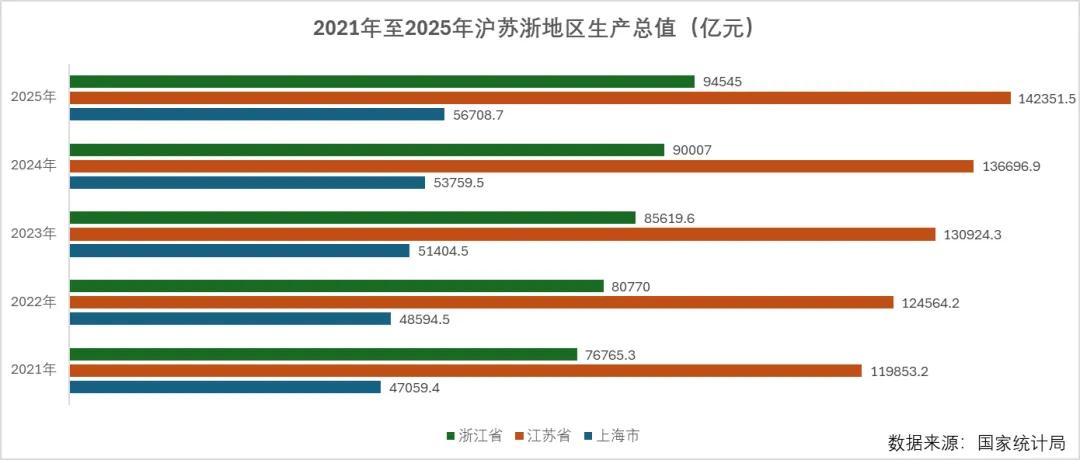
演示数据源:2021-2025年沪苏浙三地生产总值(亿元),数据来源国家统计局,城市产值、部门业绩、品类销量这类分组时序数据都可以直接复用这套制作逻辑。
📊一、数据源准备
整理三地区历年GDP数据表,仅保留表头+纯数值,不要混入文字单位,新手可直接复制下表搭建:
上海市 | 江苏省 | 浙江省 | |
2021年 | 47059.4 | 119853.2 | 76765.3 |
2022年 | 48594.5 | 124564.2 | 80770 |
2023年 | 51404.5 | 130924.3 | 85619.6 |
2024年 | 53759.5 | 136696.9 | 90007 |
2025年 | 56708.7 | 142351.5 | 94545 |
二、完整制作分步操作
步骤1:整理数据
把上面的表格录入Excel,第一列填写年份,后三列分别录入浙江、江苏、上海的GDP数值;确认所有数值单元格格式为数值型,避免文本格式导致图表生成异常;选中整块数据区域,为插入图表做好准备。
步骤2:插入条形图
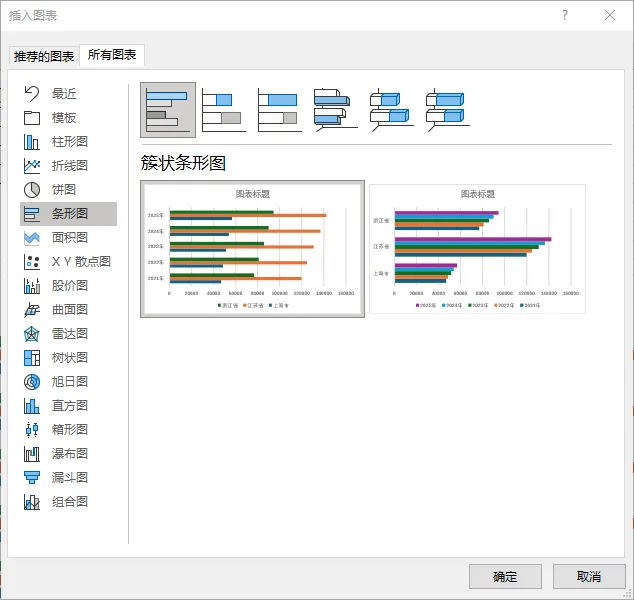
选中全部数据区域,点击顶部菜单栏【插入】,选择簇状条形图,自动生成基础图表;Excel会按年份生成多行条形,三种默认颜色对应三个地区,此时图表自带网格线、坐标轴,样式偏基础,后续做精简美化。
步骤3:添加数据标签
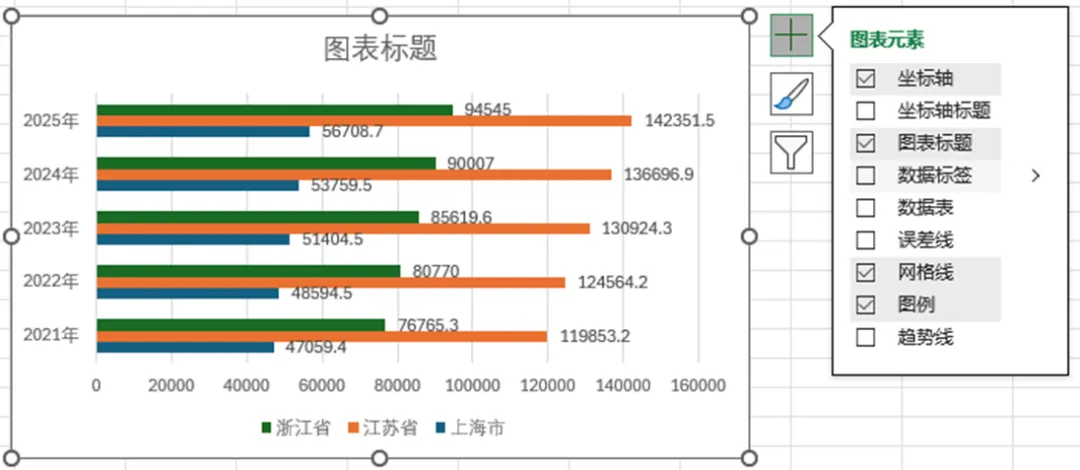
右键任意条形,选择「添加数据标签」;接着右键数据标签,打开标签格式设置,把标签位置调整到条形外侧,防止数值被色块遮挡;统一调整标签字号,保证图表数字清晰可读。
步骤4:调整条形图间距
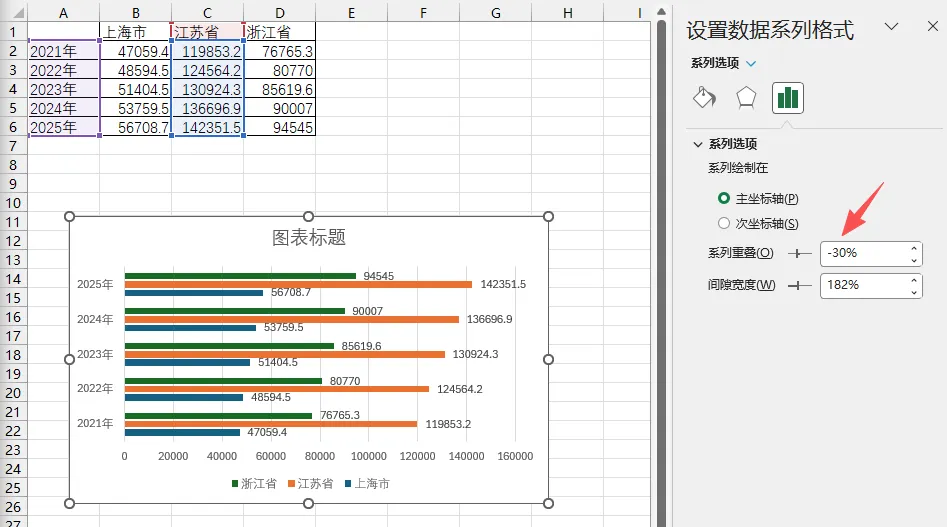
右键图表,选择「设置数据系列格式」,将条形图的系列重叠设置为-30%,间隙宽度保持182%不变,此时条形图之间会有间距,不会挤在一起。
步骤5:写标题
点击图表自带的默认标题,修改为2021年至2025年沪苏浙地区生产总值(亿元);将标题字体加粗、适当调大,居中放置在图表顶部,读者第一眼就能明确图表统计主题。
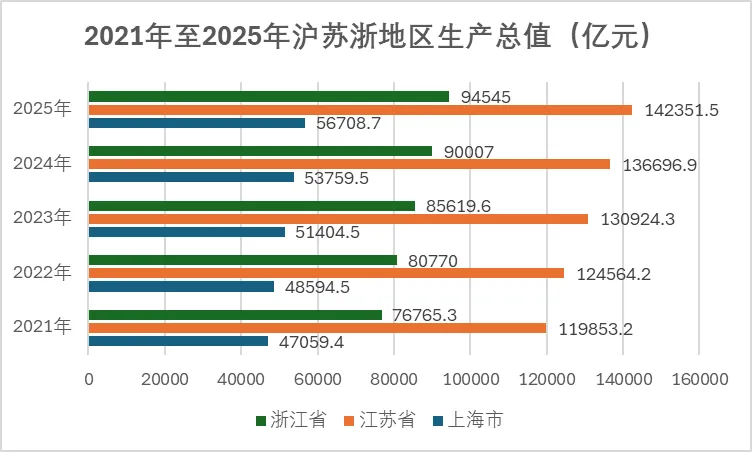
步骤6:删除网格线、横向坐标轴
点击图表内的网格线,按下键盘Delete键删除,去除多余线条让画面更干净;再选中底部横向坐标轴(数值刻度轴)同样删除,我们已经在条形外侧标注完整数值,坐标轴刻度属于冗余信息,删掉后图表极简感大幅提升,是财经类图表常用精简手法。
步骤7:添加数据来源
在图表右下角插入无填充、无轮廓的文本框,输入数据来源:国家统计局,选用偏小的灰色字体,完善图表信息严谨性。
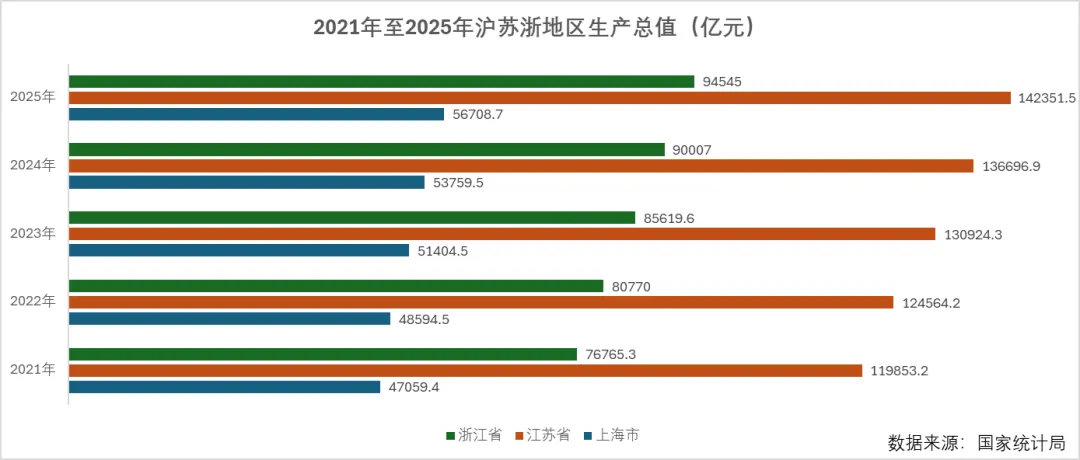
✨三、模板复用&职场使用技巧
1.适用场景广:除区域GDP之外,分公司年度营收、不同产品多年销量、多项目投入产出这类分组对比数据,都可以套用该制图流程; 2.修改便捷:后续只需改动表格里的原始数据,图表的配色、标签、版式全部保留,不用重复做美化; 3.适配多场景输出:简约商务的版式,导出图片放到公众号推文、工作汇报PPT、经营分析文档都适配,不同体量的数据差距直观易懂。
⚠️四、新手避坑关键点
1.原始数据单元格不要附带“亿元”这类文字单位,数值混入会导致图表无法正常计算、数据标签错位; 2.三个系列的配色色相差异要足够大,避免相近颜色造成读者无法快速区分不同地区条形。
文末福利
需要本次教程配套Excel源文件模板,评论区回复【多系列横向条形图】即可领取。
✨点击关注不迷路,持续更新零基础Excel可视化制图教程