 夜雨聆风
夜雨聆风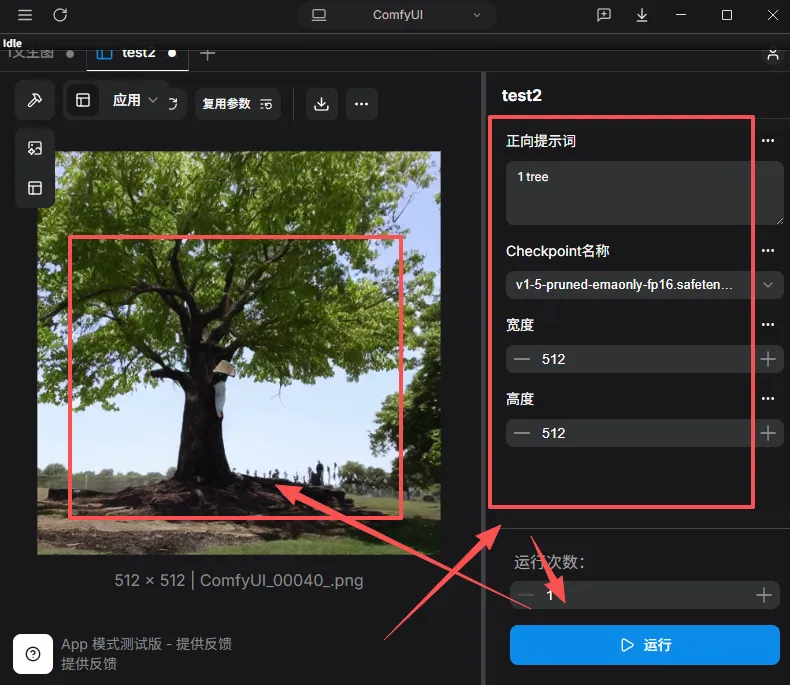
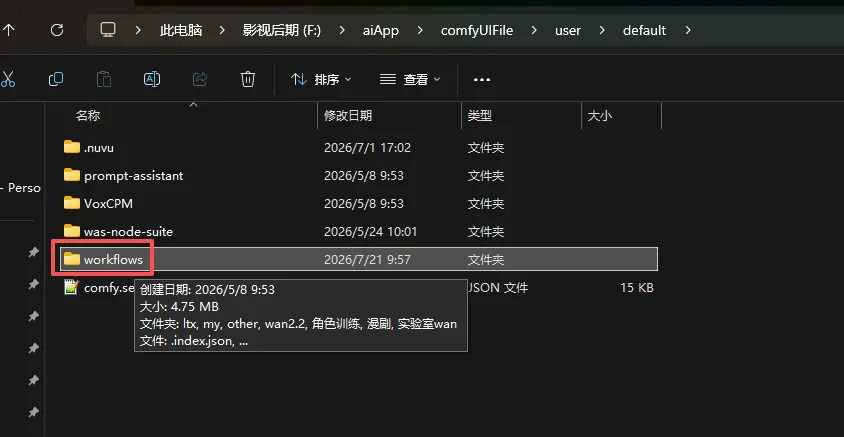
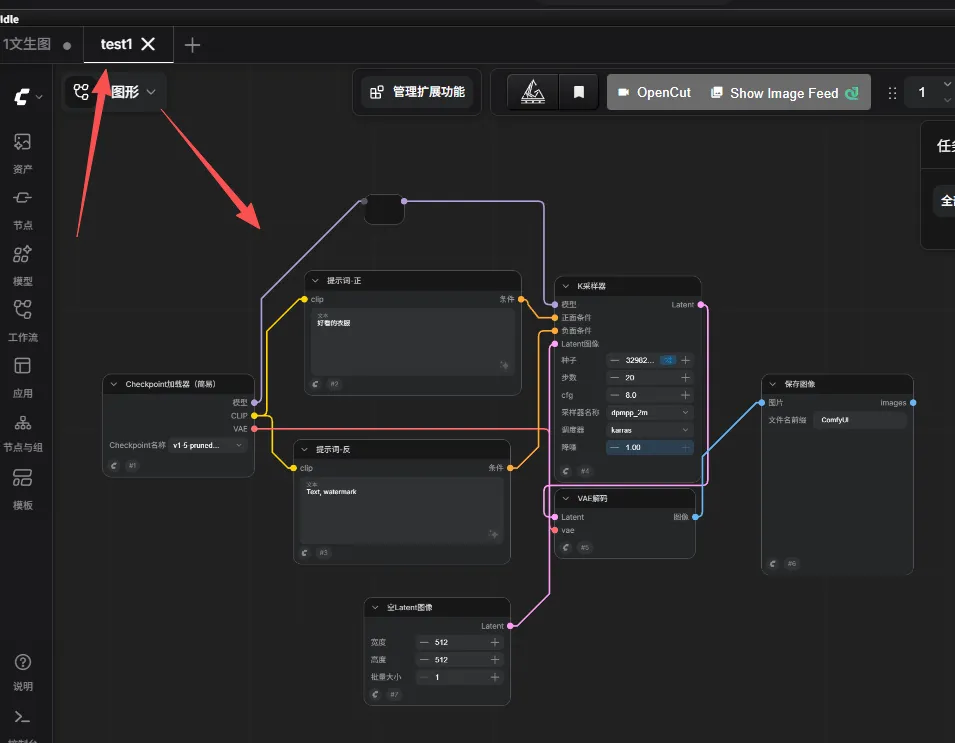
我们正常工作流是.json格式 而App mode他是.app.json格式 都是保存在comfyUI\user\default\workflows这个目录的 在这之前,我们要有一个基础的工作流来做实验 所以以comfyui默认的文生图,工作流为例-》comfyUI图文教程1-熟悉界面
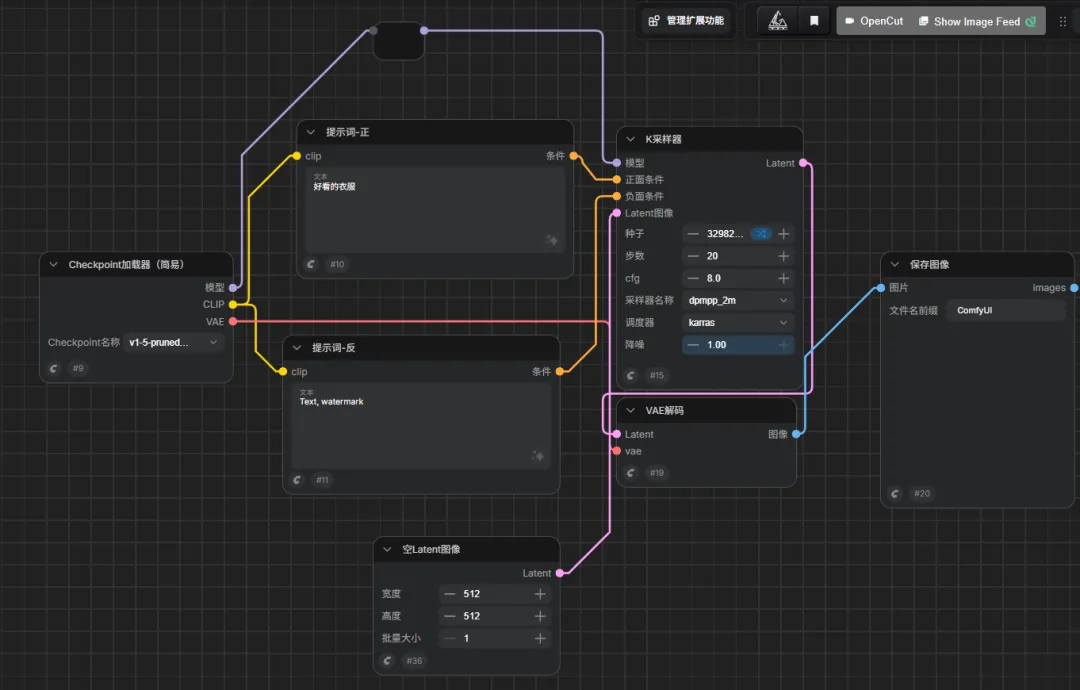
你最好是备份一份工作流,然来新建一份来操作 当然最好是把整个workflows先复制一份出来放到别的盘去!!!!! 我很怕你误删!!!!!
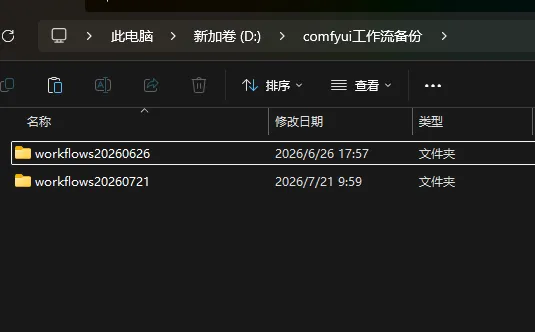
备份到别的盘去,这样你要是误删 至少还能还原! 重命名成你备份的时间 或者说你自己有gitee,自己建个私有库,去同步下。(仅程序员,非编程行业小伙伴如果有意向,底部评论区留言下,我在看有没有必要单独一章讲工作流在线备份。毕竟工作流不大,放网上也是有备无患,不然其实就算你保存到网盘也是可以的。) 好,这个是题外话,我们继续
新建一个工作流命名test1 ctrl+s保存下工作流
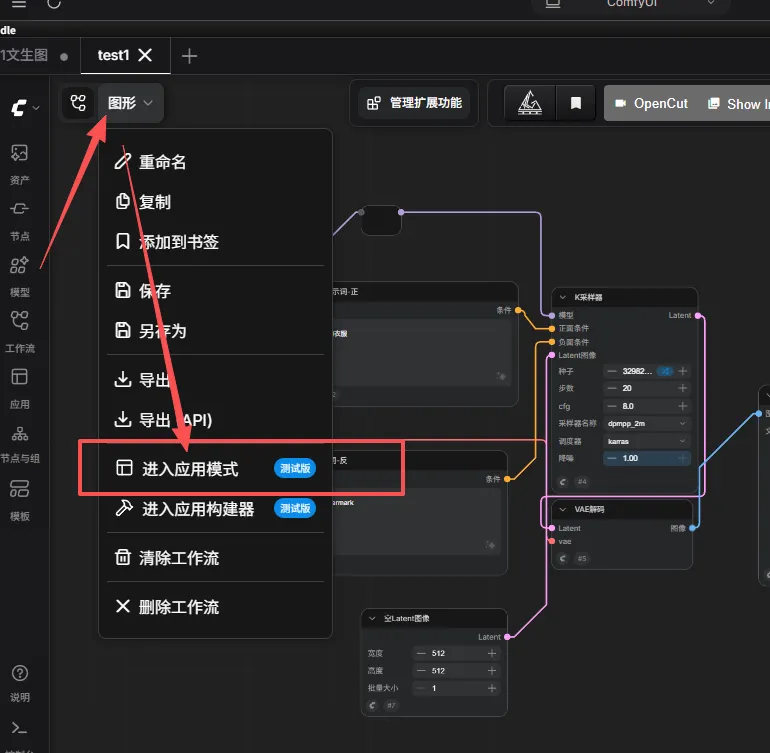
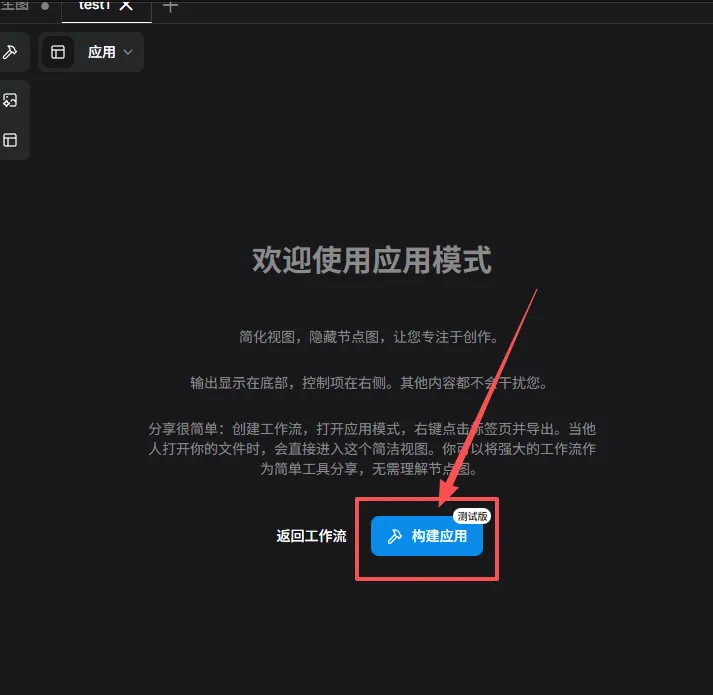
他出来的界面 像绿色框起来的复选框 是可以点的, 点完他就到右边去了 这个是输入的 类似我们子工作流对外暴露的字段子工作流-comfyUI图文教程10 也就是对外要显示哪些节点,这么理解,你会正常执行这个工作流,哪些条件是变动的、要你手动传的图片啊、视频啊、提示词啊, 给他勾起来
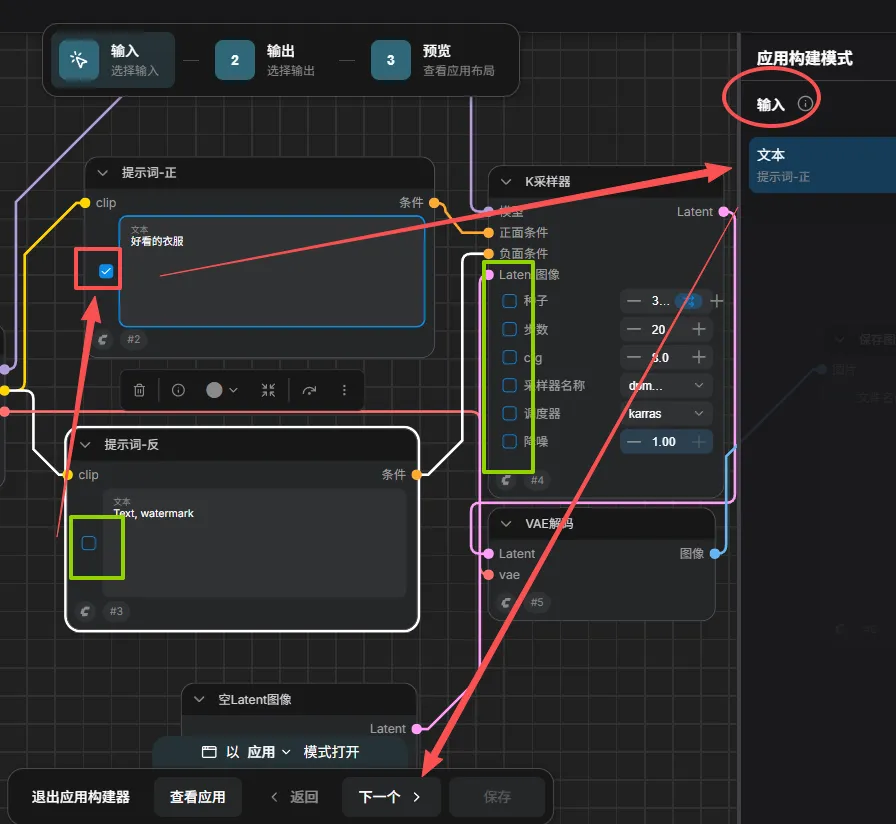
注意顺序,先勾选的会在最前面, 你发现顺序错了就取消勾选在重新按顺序勾选下。
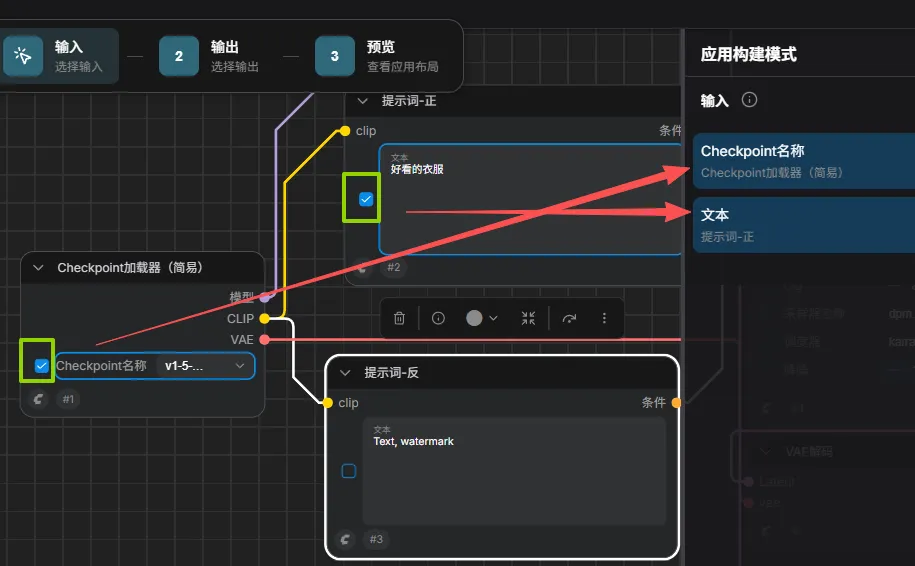
然后你点上面那个输出按钮或下面这个下一个按钮都可以 如果你点上面那个输入的按钮, 就可以回退到上一个流程
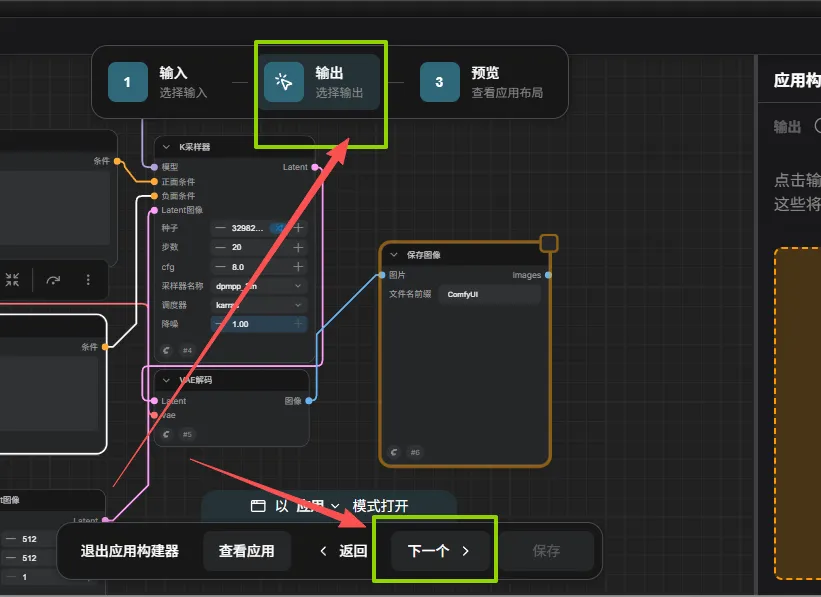
可以选的他会黄色框框 显示的, 比如我们这里是文生图的工作流,那么最终要生成的是图片 所以点保存图片节点, 他就会在右侧构建应用那边显示
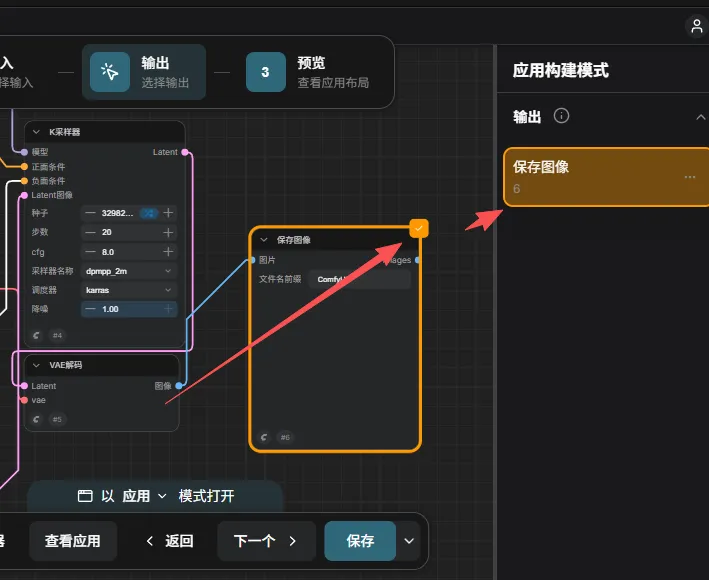
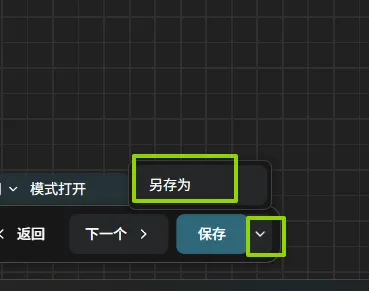
下面这里有一个默认打开, 你选应用 然后这里不要点保存
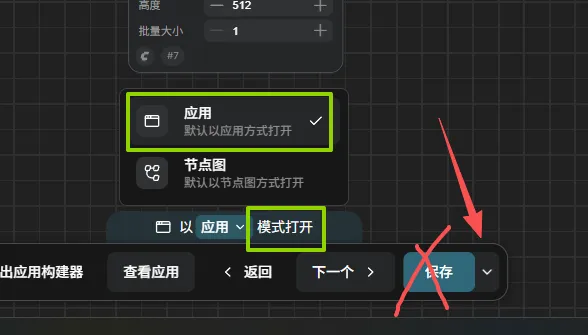
这边有一个下三角, 点开有一个另存为
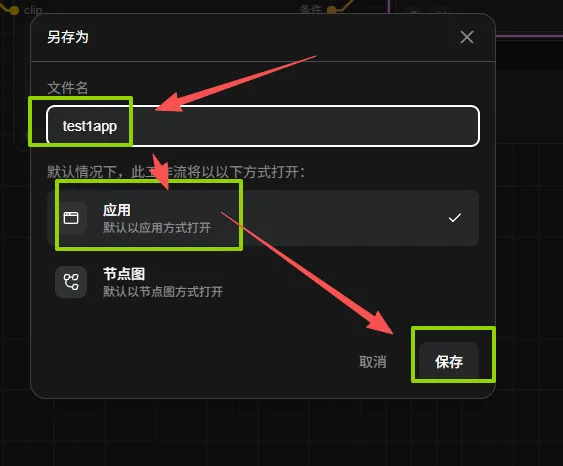
改下工作流名字 默认应用模式打开 点保存
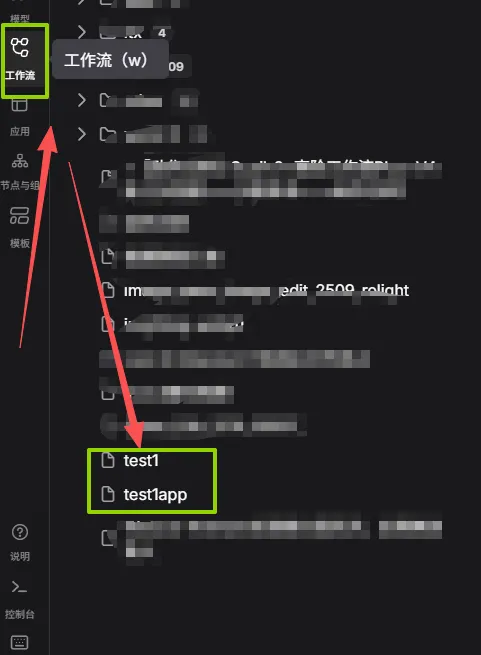
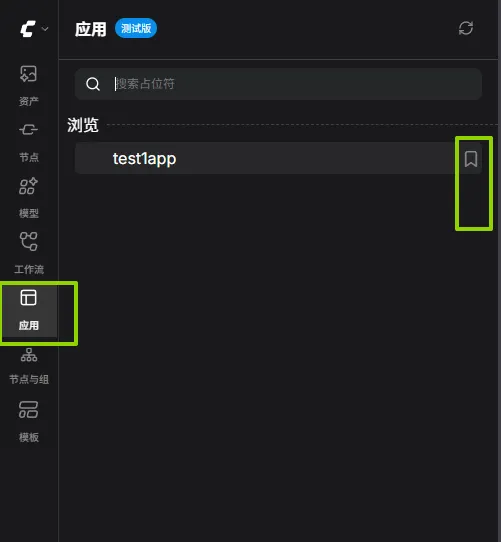
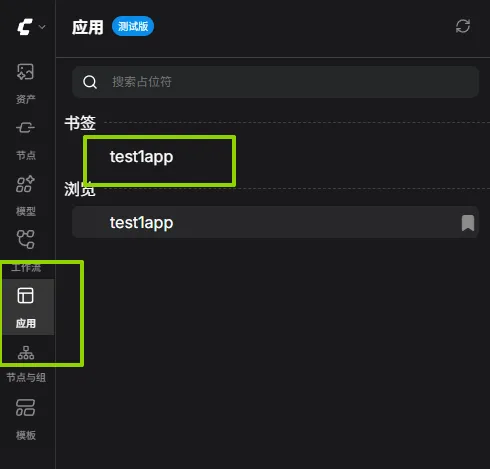
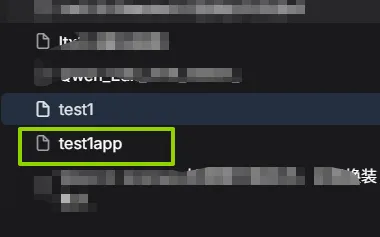
全部工作流关掉后, 在我们左侧菜单工作流找到我们的应用
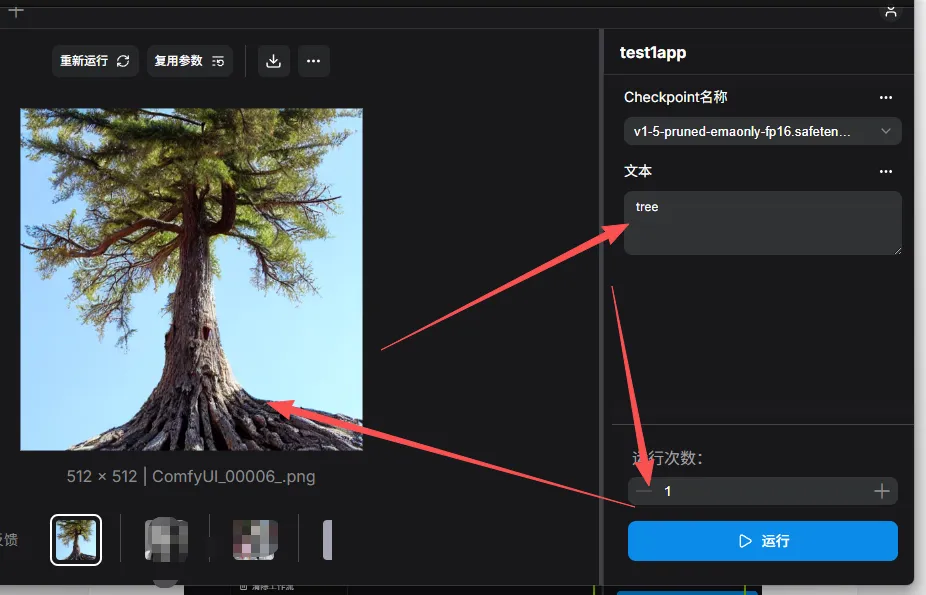
打开后左边这里可以重新编辑, 右边是我们刚才构建的应用你可以改关键字后运行看看
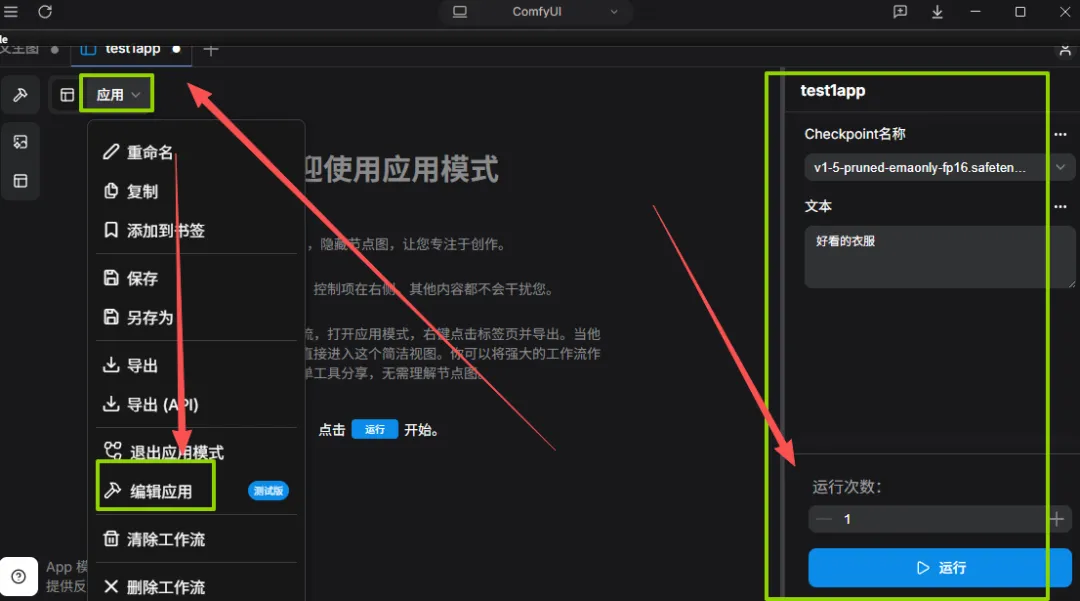
这里有一个不好的地方,那就是我们翻译的插件用不了, 不过我用的大部分是wan-ai系的问题不大 ltx2.3工作台对中文支持还可以。问题不大。
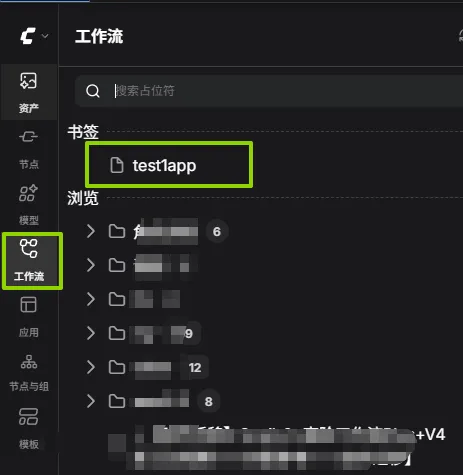
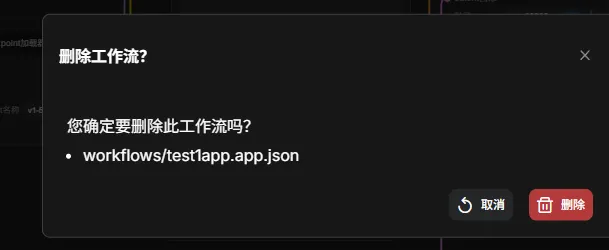
关于删除,因为我们是另存 所以不会影响到原来的工作流
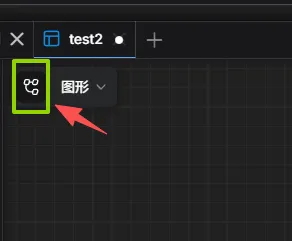
还原,如果你不想以app打开了 那么你就进入应用模式,点编辑应用
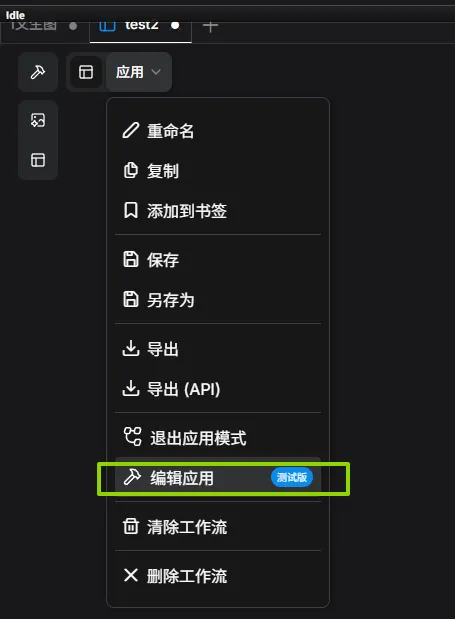
默认打开模式选节点图。 在点保存
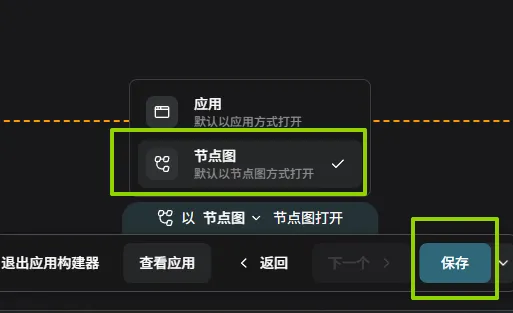
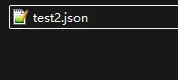
如果你不想他出现在应用这里 他的后缀也会从.app.json改回来成.json
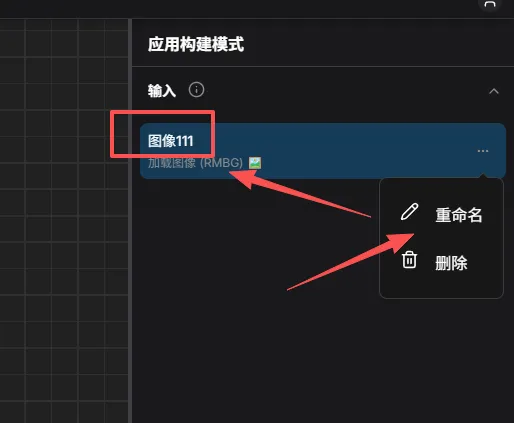
有些节点可以支持重命名, 有些重命名后你在次打开他是没效果的!!!! 这个要留意下
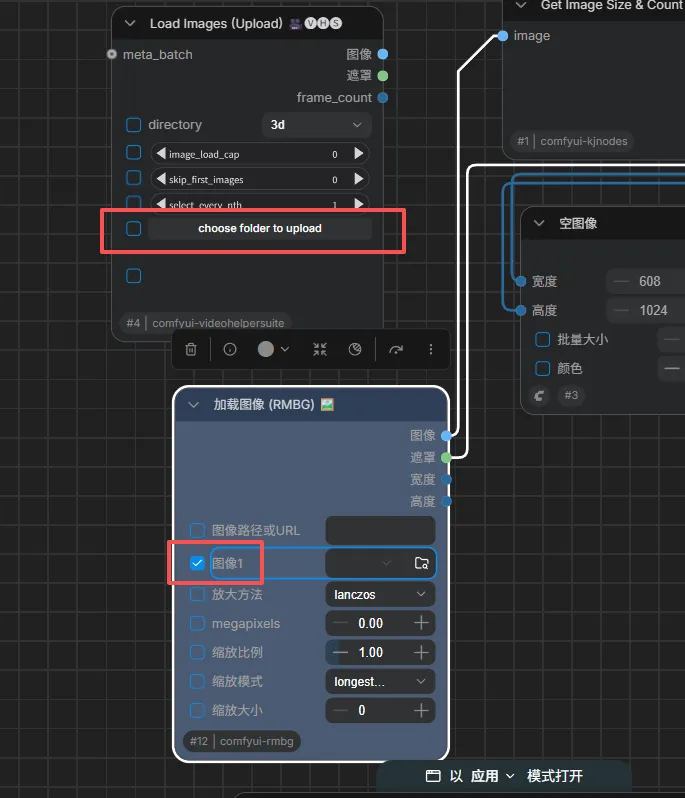
文本显示在app mode里对外显示 我建议是用这个Save Text节点
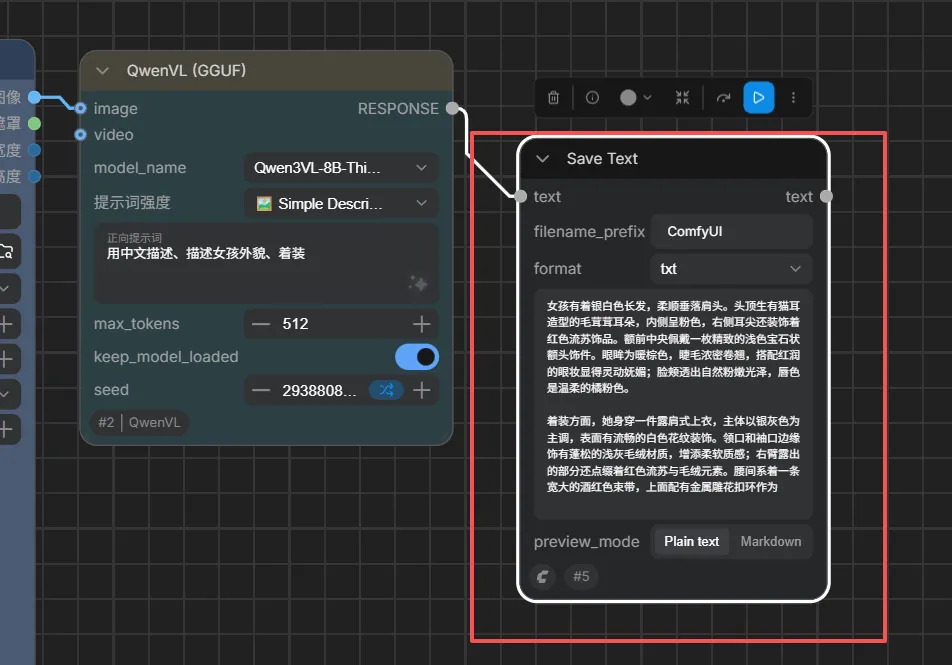
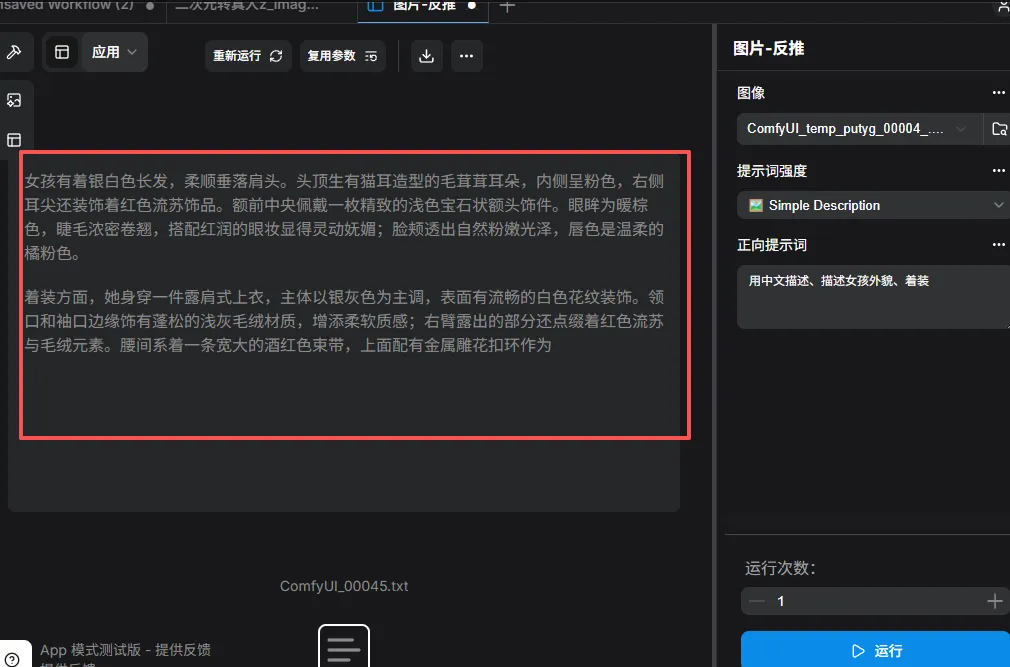
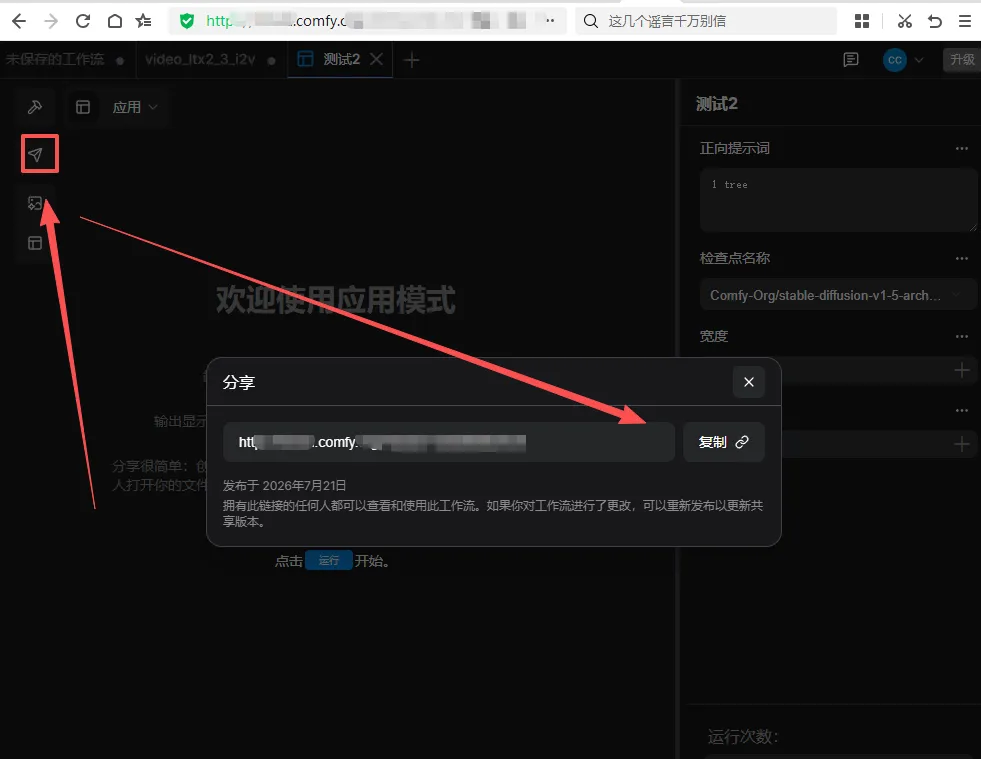
在一个,Comfy Cloud 上是可以直接分享应用链接给别人网页形式打开的,那么客户看到,就知道说你要传啥图片啊、只要输入哪些东西就可以运行了,这样就比较专业 当然,这是后话,毕竟插件啥的云端还是要另外装。 Comfy Cloud 普通小伙伴是访问不了,所以我这里只是提一嘴
 我这已经是保姆级教程了
基本该考虑到的情况都考虑到了。 我在强调一句,最好是先备份下自己本地的工作流。 所以,如果不介意的话,来个三连呗 
雪狼之夜ps:既然都看到这行了,不如给个3连,亲~~~
☟