乐于分享
好东西不私藏

巧用数据有效性设置,让Excel自动切换中英文输入

巧用数据有效性设置,让Excel自动切换中英文输入
欢迎来到【Excel 基础学习园地】!
本账号专注分享零基础也能看懂的 Excel 实操干货,不讲晦涩理论,只讲落地好用的表格技巧、函数案例、快捷键与数据规范,从入门函数到数据透视表全覆盖,新手、职场半吊子都能轻松跟上。
持续更新配套图文实操教程,想要稳步提升 Excel 办公效率,不妨点个关注,不错过每一期实用干货!

01

适用场景
做台账、报表时经常来回切换输入法:编号、编码、数字列需要英文半角,姓名、备注列需要中文。
频繁手动切换中英文,输入慢还容易误输全角字符,导致公式报错、数据格式错乱。
利用「数据有效性 - 输入法模式」,选中单元格自动切换对应输入法,不用手动切换。
今日教程的视频版:
喜欢看文字教程的小伙伴可以阅读了~~~

02

完整分步操作教程
步骤 1:选中目标单元格区域
比如 A 列填写姓名 / 中文内容、B 列填写编号 / 英文数字,框选需要统一输入法的整片单元格。
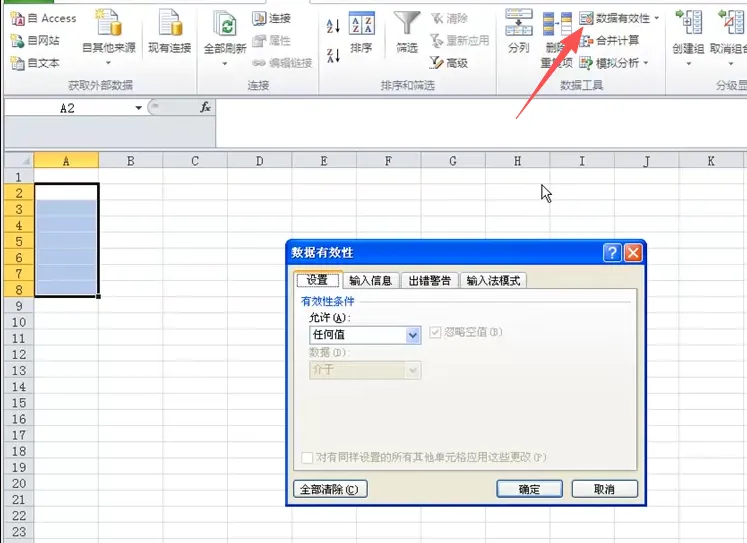
步骤 2:打开数据有效性面板
顶部菜单栏【数据】→【数据工具】分组,点击数据有效性,弹出设置窗口。
步骤 3:切换到【输入法模式】标签页
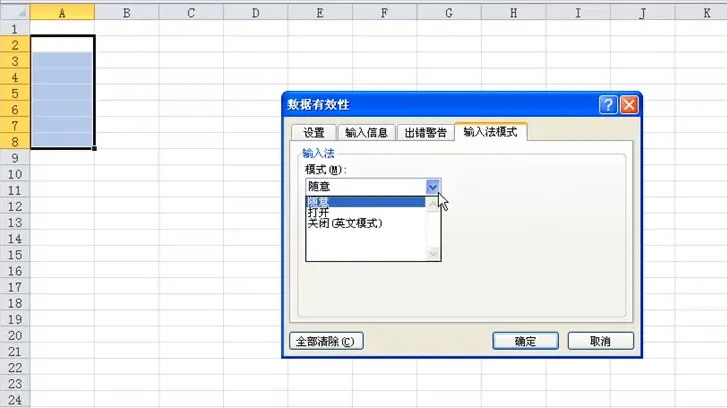
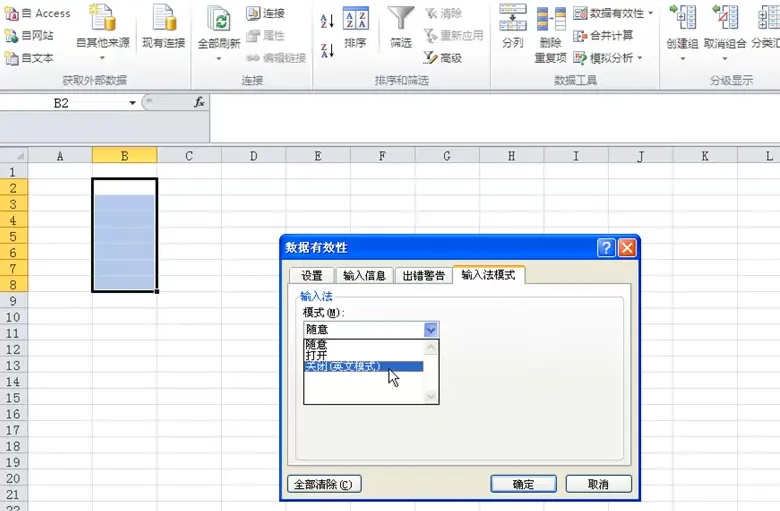
窗口顶部切换「输入法模式」,下拉框有 3 个选项,分别对应不同场景:
  • 打开:选中单元格自动切为中文输入法(适合姓名、部门、地址、中文备注列)
  • 关闭 (英文模式):选中单元格强制切换英文输入法(适合商品编码、编号、手机号、英文型号、数字列)
  • 随意:不自动切换,跟随当前输入法(默认选项)
步骤 4:分区域设置,点击确定保存
中文栏(姓名、部门):选中区域→输入法模式选【打开】
编码 / 数字栏(编号、型号):选中区域→输入法模式选【关闭 (英文模式)】设置完成后,点击确定生效。

03

三种输入法模式详细说明
  • 打开(中文):选中单元格自动调出中文输入法,专门用来录入汉字、中文名称,不用手动切中文。适用:姓名、部门、商品名称、地址、备注。
  • 关闭 (英文模式):选中单元格强制锁定英文半角,无法打出中文,避免输入全角符号、中文数字。适用:产品编码、单号、手机号、英文型号、身份证、纯数字。
  • 随意(默认):无自动切换逻辑,保持你当前正在使用的输入法,无强制限制。

04

实操场景举例
固定资产台账:
  • A 列编号(WL_G001 这类英文编码):设置「关闭 (英文模式)」,点进去直接英文输入,不会打出中文;
  • B 列部门名称(企业管理、财务部):设置「打开」,选中自动切中文,直接打字。

05

新手实用小贴士
  • 批量清除设置:再次打开数据有效性,点击左下角【全部清除】,取消输入法自动切换;
  • 兼容所有 Excel 版本:2010/2013/2016/2019/365 全部支持该功能;
  • 搭配数据验证下拉菜单:编码栏同时设置下拉列表 + 英文输入法,填表效率翻倍;
  • 解决全角报错:编码、ID 列强制英文模式,杜绝中文全角符号造成 VLOOKUP 匹配失败。
做库存、人事、财务台账频繁切换输入法的朋友,这个小功能能大幅减少重复操作,填表速度直接提升!觉得实用欢迎转发给经常录入编码、姓名的同事!