 夜雨聆风
夜雨聆风本文目录
一、认识下TEXT 函数二、场景一:提取部分文字三、场景二:金额大写四、场景三:条件判断后输出文字五、场景四:数据显示固定位数六、综合实战:一张报表搞定所有七、写在最后
一、认识 TEXT 函数
TEXT 函数的作用:把数值"打扮"成你想要的文本格式。
语法:
=TEXT(值, "格式代码")第一个参数:要处理的数值或单元格
第二个参数:用英文双引号包起来的格式代码。
二、场景一:提取部分文字
需求:日期中提取年份、数字编码里取前几位、金额截角分……
什么时候必须用 TEXT?
纯文本(如 "JD20240715-001")→ 直接用 LEFT / RIGHT / MID 就行数字 / 日期(如 20240715、2024/1/1)→ 必须先用 TEXT 转成文本,再提取。因为 Excel 里日期本质是序列号(如 45658),数字 12 不会自带前导零,直接 LEFT 会得到意料外的结果。
下面列举三个例子必须使用 TEXT
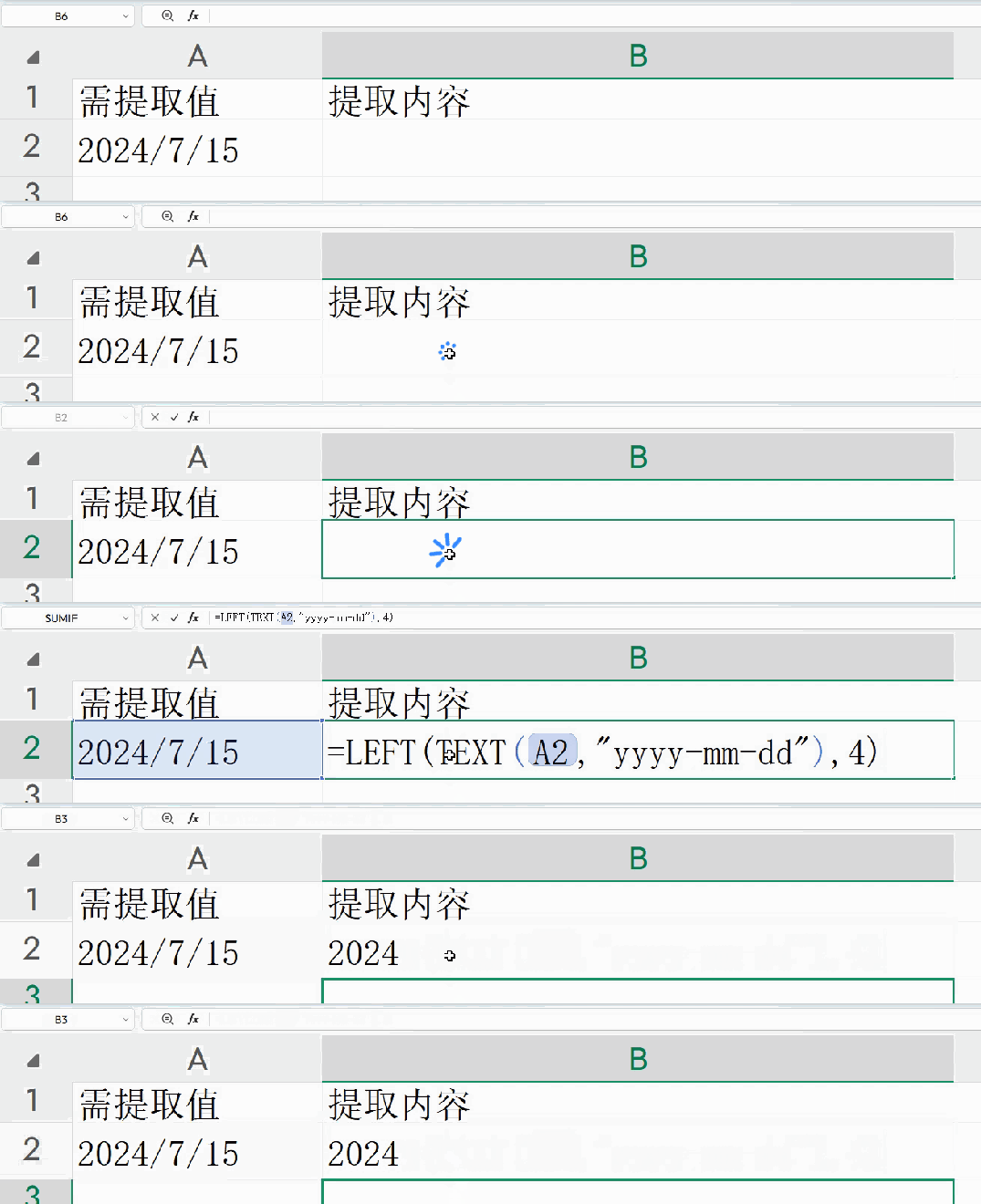
① 从日期中提取「年份」,结合 LEFT
=LEFT(TEXT(A2, "yyyy-mm-dd"), 4)单元格 A2 是日期 2024/07/15:
TEXT 先把它变成 "2024-07-15" → LEFT 取前 4 位 → "2024"
若不用 TEXT:日期在 Excel 里本质是数字 45418,LEFT(45418, 4) → 得到 "4541",完全不是年份!
② 从数字编码中提取(保留前导零)
=LEFT(TEXT(A2, "00000000000"), 3)单元格 A2 是数字 20240715001(订单号存为数字):
TEXT 先补齐 11 位 → "20240715001" → LEFT 取前 3 位 → "202"(分类码)
如果不用 TEXT:如果订单号是 0012 开头的数字,Excel 会自动去掉前导零变成 12,LEFT(12, 3) → "12",位数都不对!

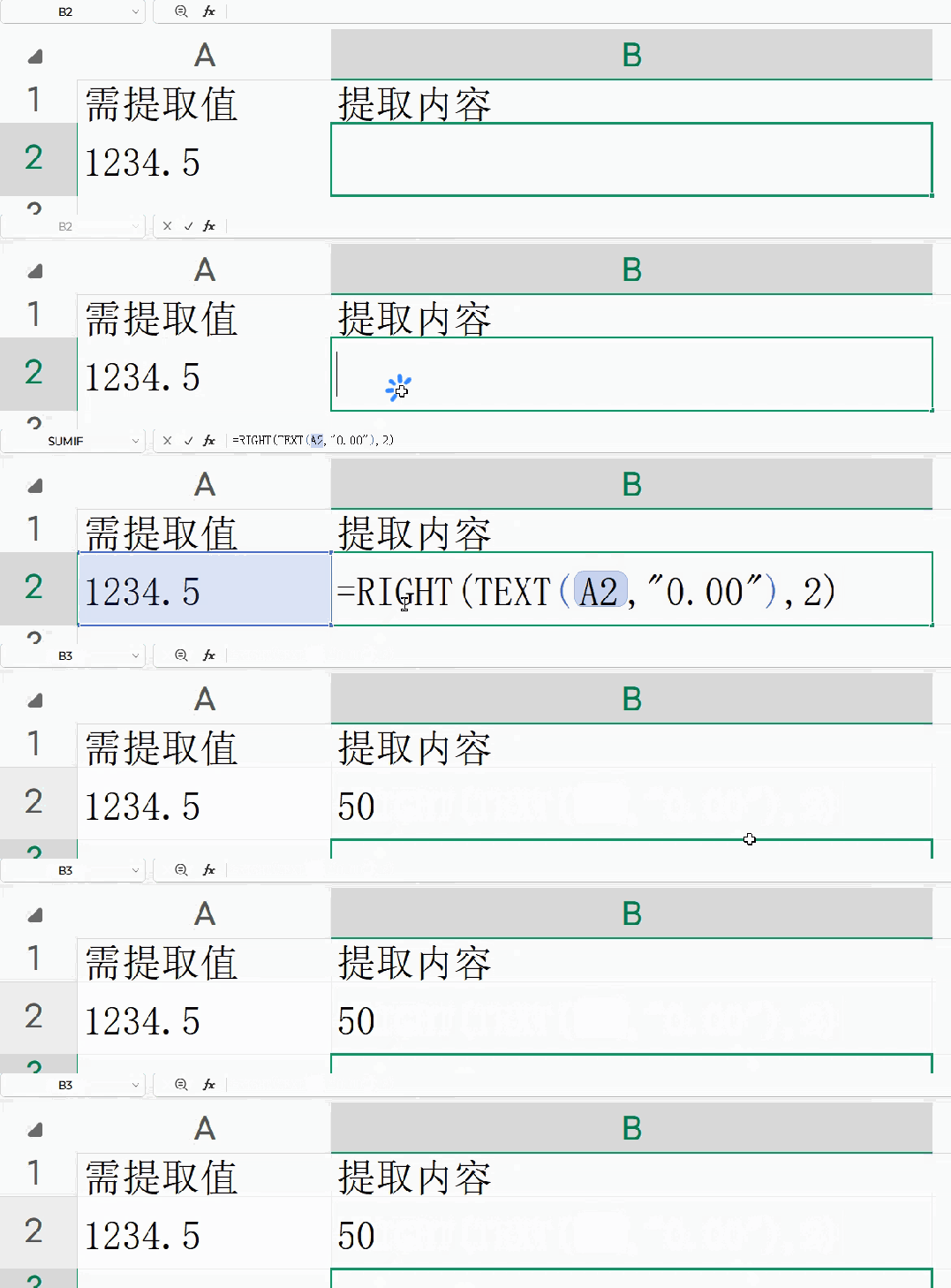
③ 从金额中提取角分
=RIGHT(TEXT(A2, "0.00"), 2)单元格 A2 是金额 1234.5:
TEXT 先格式化成 "1234.50" → RIGHT 取末 2 位 → "50"(即 5 角 0 分)
❌ 如果不用 TEXT:1234.5 直接 RIGHT(1234.5, 2) → 得到 "4.",小数点都进来了,根本不是角分!
纯文本场景不需要 TEXT
如果数据本身就是文本(如身份证号、带字母的订单号),可以直接使用用 LEFT / RIGHT / MID :
=MID(A2, 7, 8) | |
=LEFT(A2,3)&"****"&RIGHT(A2,4) |
组合(TEXT + 提取函数)
=LEFT(TEXT(A2,"yyyymmdd"),6) | |
=RIGHT(TEXT(A2,"000000"),4) | |
=LEFT(TEXT(A2,"0.00"),FIND(".",TEXT(A2,"0.00"))-1) |
三、场景二:金额大写
需求:合同、发票、报销单上需要「壹贰叁肆」大写金额。
Excel 本身没有直接转换大写金额的函数,但 TEXT 函数可以搭配格式代码 [DBNum2]来实现
标准公式:
=TEXT(数值, "[DBNum2]") & "元整"完整版(带角分处理):
=IF(A2=0,"",IF(A2<0,"负","")&TEXT(INT(ABS(A2)),"[DBNum2]")&"元"&IF(INT(ABS(A2))=ABS(A2),"整",TEXT(MOD(ABS(A2),1)*100,"[DBNum2]")&"分"))输入 1234.56→ 输出:壹仟贰佰叁拾肆元伍角陆分
组合使用
[DBNum1] | ||
[DBNum2] | 财务标准 | |
[DBNum3] |
四、场景三:条件判断后输出文字
x取:成绩及不及格、绩效达不达标、库存够不够,这些「是或否」怎么自动显示文字?
TEXT 函数 + IF 函数
① 成绩判定
=IF(B2>=60, "及格", "不及格")② 业绩分级
=IF(B2>=100000,"超额完成",IF(B2>=60000,"达标","未达标"))③ 结合 TEXT 输出更人性化的提示
=IF(C2>0,"盈利"&TEXT(C2,"0.00")&"元","亏损"&TEXT(ABS(C2),"0.00")&"元")盈利 5000→ 盈利5000.00元 亏损 3000→ 亏损3000.00元
TEXT 格式代码里直接写条件
=TEXT(E2,"[>=100000]🔥超额;[>=60000]✅达标;❌未达标")一个公式搞定三档判断,不用嵌套 IF!
五、场景四:数据显示固定位数
需求:工号 7 要显示成 0000007,库存 5 要显示成 005,分数 0.85 要显示成 85.00%……
这里的TEXT 函数主要作用是格式化数字。
🔑 常用格式代码
0 | ||
0.00 | ||
000000 | ||
#,##0 | ||
0.00% | ||
yyyy-mm-dd |
实战案例:
① 工号补0
=TEXT(A2, "0000000")7 → 0000007
② 金额加千分位 + 保留2位
=TEXT(B2, "#,##0.00")1234567.8 → 1,234,567.80
③ 比率转百分比
=TEXT(C2, "0.00%")0.856 → 85.60%
④ 日期统一格式
=TEXT(D2, "yyyy年mm月dd日")2024/7/15 → 2024年07月15日
⑤ 数字 + 单位组合
=TEXT(E2, "0.0") & "公斤"5.3 → 5.3公斤
六、综合实战:一张报表搞定所有
若你有一张销售明细表,包含订单号、金额、销售员、状态四列,用下面五个公式做汇总展示:
=LEFT(A2,3)&"****"&RIGHT(A2,3) | |
=TEXT(B2,"[DBNum2]")&"元整" | |
=IF(B2>=100000,"超额",IF(B2>=60000,"达标","未达标")) | |
=TEXT(B2,"¥#,##0.00") | |
=TEXT(C2/B2,"0.0%") |
七、写在最后
TEXT 函数就像 Excel 里的化妆师:
想切一段?找 LEFT/RIGHT/MID配合想变大写?用 [DBNum2]想判一下?配 IF函数想统一格式?用格式代码 0 / 0.00 / 0.00%
本文公式基于 Microsoft Excel 2016 及以上版本,部分写法在 WPS 中同样适用。
觉得有用?点赞 + 在看+转发~
