 夜雨聆风
夜雨聆风
国产系统扫描仪装不上?先卸载旧驱动再重装,5分钟搞定(统信UOS+银河麒麟)
由于之前安装的扫描工具(单位换了国产电脑,扫描仪不会装?)客户反馈经常莫名其妙扫描速度变慢、不能去空白页、有时有检测不到纸等等各种问题,这次又问代理商要了新版驱动和扫描工具,再次上门重新安装,太难了,这国产系统,纯考验人的耐性。更要命的是装新版本驱动必须把系统内已装的驱动卸载干净才能正常安装,卸载方法也奇葩,回到DOS命令时代,特再出个详细教程,供兄弟们参考,在以后的维修维护国产系统路上少走弯路。在此也感谢总代理商,这次提供的工具比之前的好用多了。
一、为什么必须先卸载再安装?
国产系统(统信UOS、银河麒麟)底层是Linux,扫描仪驱动和扫描工具软件是分开管理的:
- 扫描工具软件
:开始菜单里看到的"虹光扫描应用软件"这类图标,可以直接右键卸载。 - 扫描驱动包
:隐藏在系统底层,应用商店里一般不显示,必须用命令行才能彻底卸载干净。
如果旧驱动没卸载干净就装新版,会出现两个常见问题:
结论:先彻底卸载,再全新安装,是最稳妥的做法。
二、正式开始:第一步卸载旧版扫描工具
1. 打开开始菜单,找到旧版扫描工具
点击屏幕左下角"开始"按钮,在应用列表里找到旧版扫描工具(比如"虹光扫描应用软件"、"AvisionScanTool"等)。注意:有些旧版软件在应用商店里可能看不到,必须在启动菜单里找。
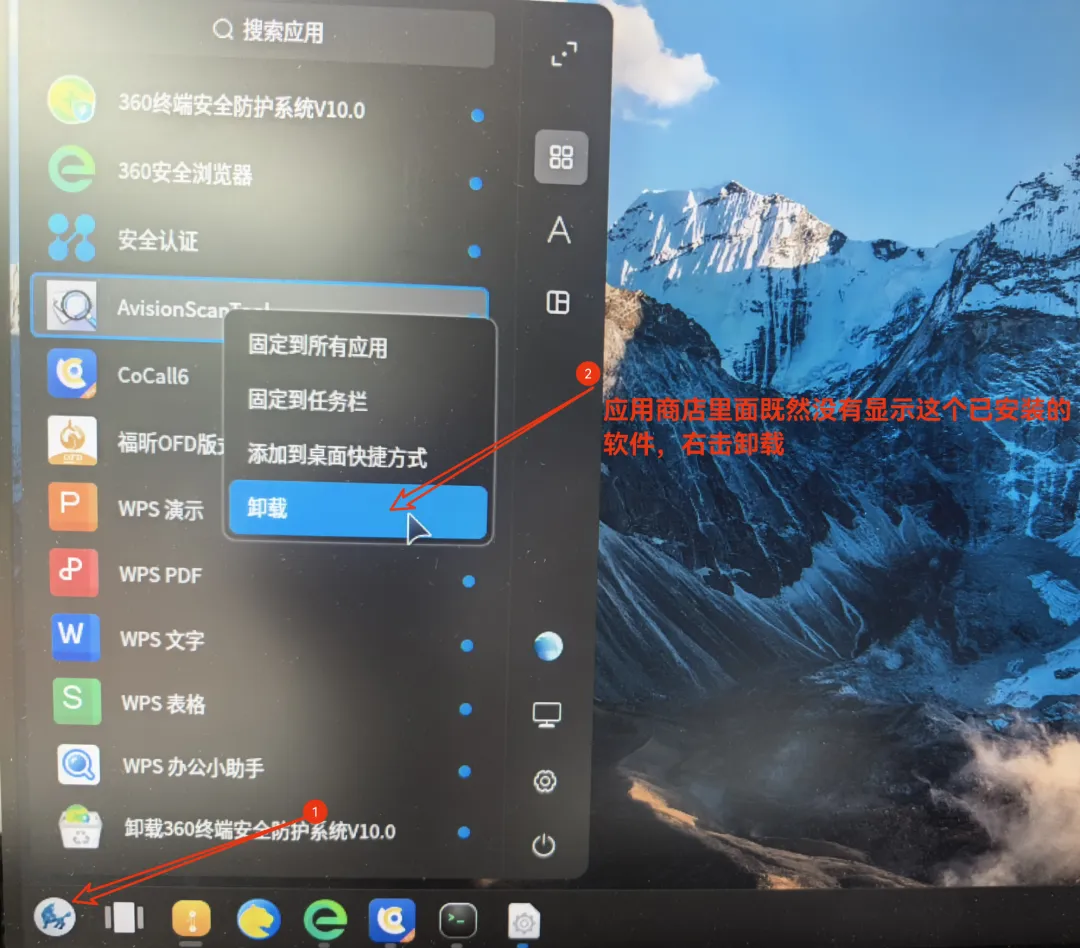
2. 右键点击图标,选择"卸载"
在图标上点击鼠标右键,选择"卸载",按提示完成卸载。
⚠️ 注意事项:不要只删除桌面图标,那只是快捷方式。一定要到启动菜单或应用设置里卸载,才能删除真正的程序文件。
三、第二步:用命令行彻底卸载旧扫描驱动
头疼的步骤才开始,慢慢往下看吧!
1. 打开终端(命令行)
在启动菜单搜索"终端"或"鼠标右击桌面,里面有个终端",打开终端窗口。统信UOS、银河麒麟都自带终端。
2. 查看已安装的扫描驱动
在终端里输入下面命令(注意我这个是扫描驱动结尾是scanner,打印机驱动是不一核样的名字),然后按回车:
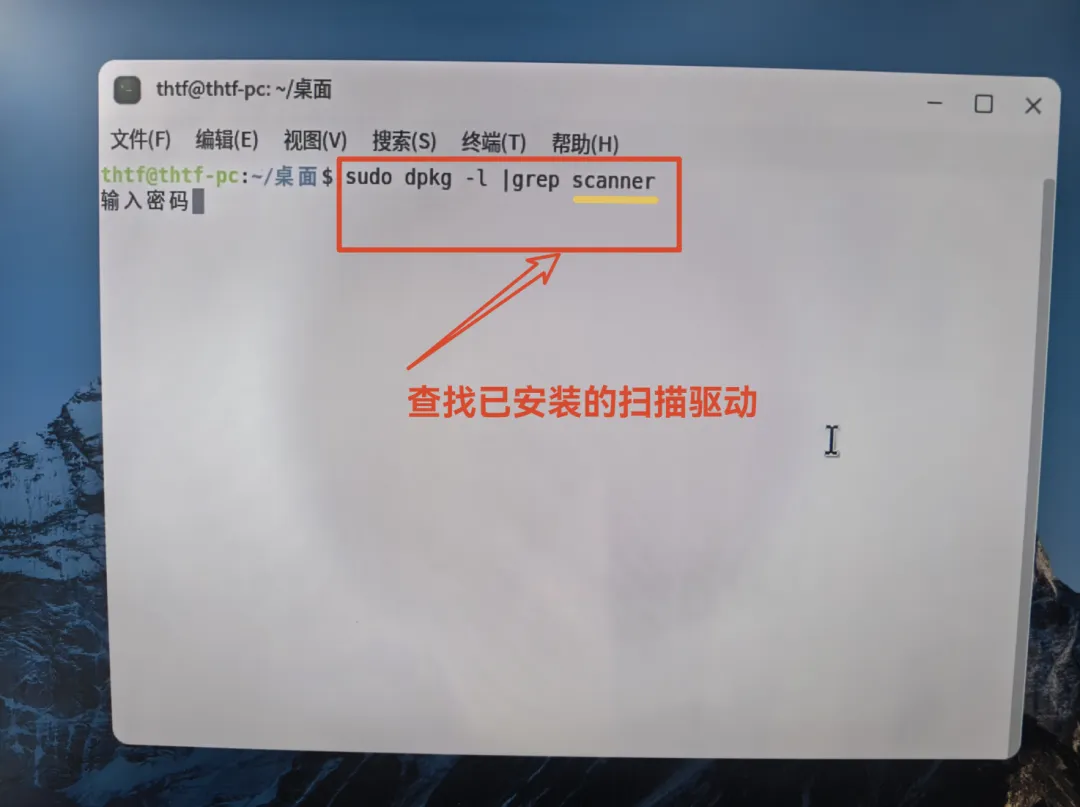
3. 输入电脑开机密码
输入命令后,系统会提示"输入密码"。此时输入你的电脑开机密码,注意:输入时屏幕上不会显示任何字符,光标也不会移动,这是正常保护机制,输完直接按回车即可。
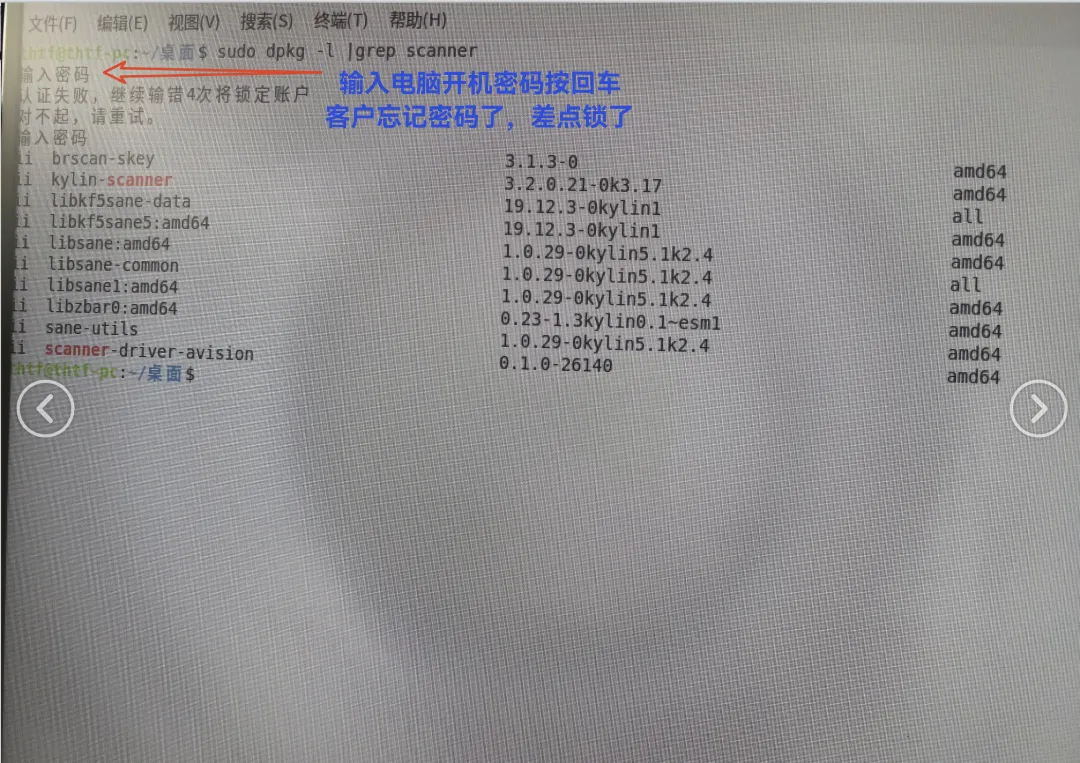
⚠️ 密码输错会锁定账户! 国产系统通常有安全限制,连续输错多次会锁定账户。如果记不清密码,先确认清楚再输入,避免把自己锁在外面。
4. 查看驱动列表,找到你的驱动包名
输入密码后,终端会列出一堆已安装的扫描相关包,例如:
如何确定要卸载哪个?
看名字里带你的扫描仪品牌或型号,比如虹光(Avision)对应的就是 scanner-driver-avision。如果装了多个扫描仪驱动,建议只卸载你当前要重装的那一个,不要把系统公共的 libsane类库误删。不确定的话,把列表拍照或截图发给技术人员确认。 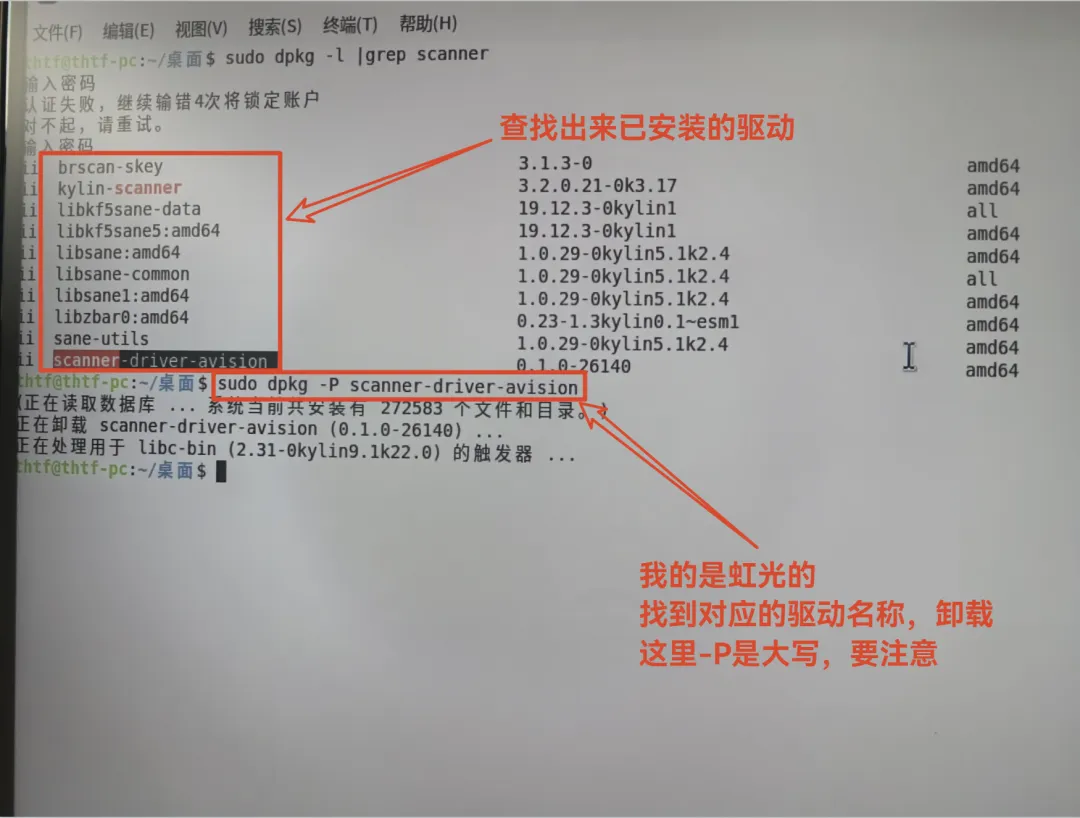
5. 卸载指定驱动包
找到对应的驱动包名后,用下面命令卸载。这里以虹光扫描驱动为例:
温馨提示:命令里 -P 是大写的P,不是小写p。小写p只卸载程序,不删除配置文件;大写P会把程序和相关配置一起清干净,坑爹呀!
按回车后,终端会显示卸载进度,看到"正在卸载 xxx"、"正在处理触发器"等提示,说明正在执行。
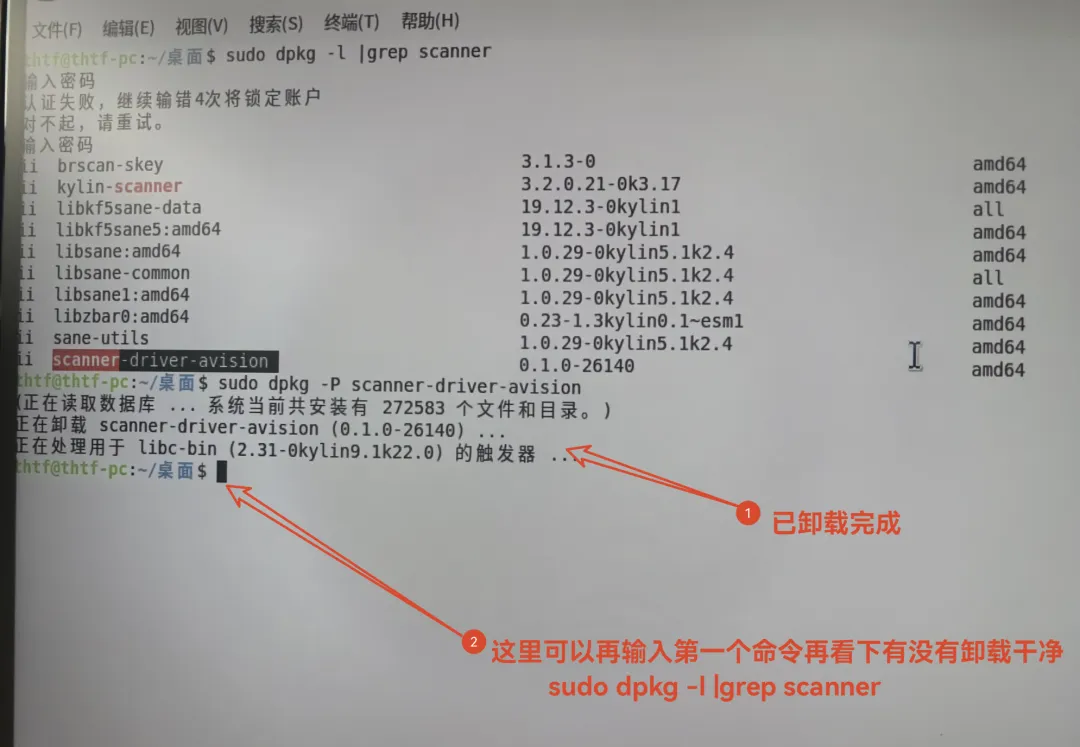
6. 检查是否卸载干净
卸载完成后,再运行一次第一步的命令,确认目标驱动已经消失:
如果列表里已经没有你要卸载的驱动包名,说明卸载成功。接下来可以安装新版驱动了。
四、第三步:安装新版扫描驱动和工具
1. 双击新版驱动安装包
从扫描仪官网或供应商处下载适配国产系统的安装包(通常是 .deb 格式),双击打开。安装程序会显示进度条。
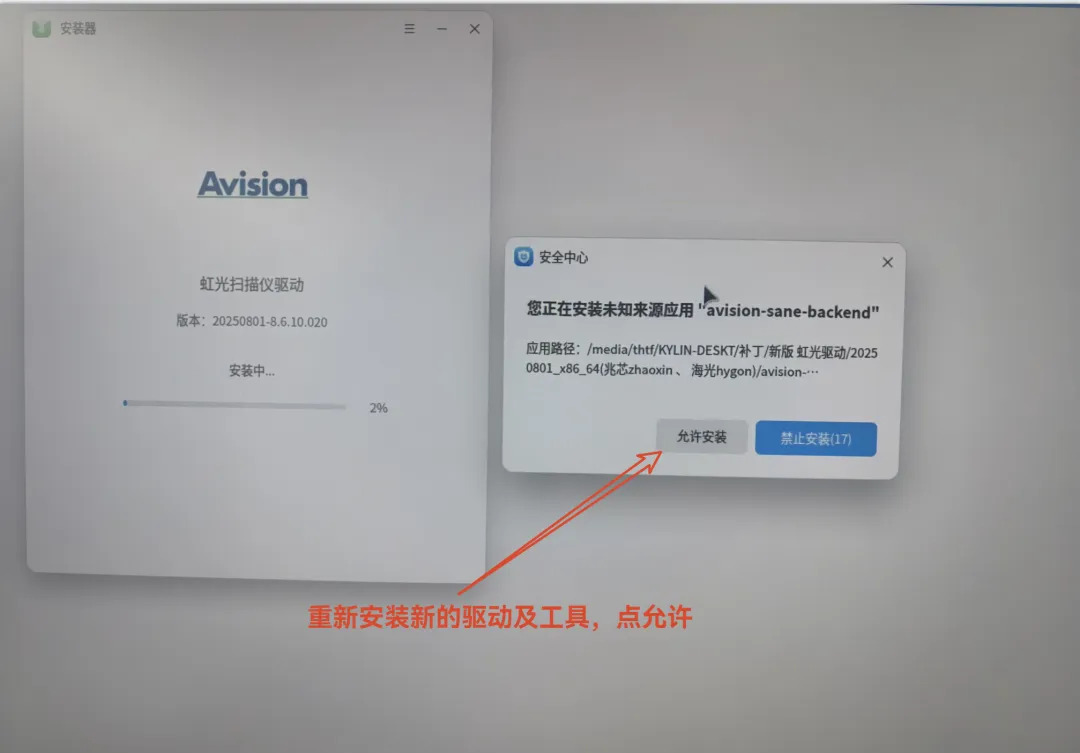
2. 安全中心提示时点击"允许安装"
国产系统对非应用商店来源的软件会弹出安全提示,类似"您正在安装未知来源应用"。这是正常的,点击"允许安装"即可继续。
提示:安装包一定要从官方或正规渠道下载,确保来源安全,避免下载到被篡改的驱动。
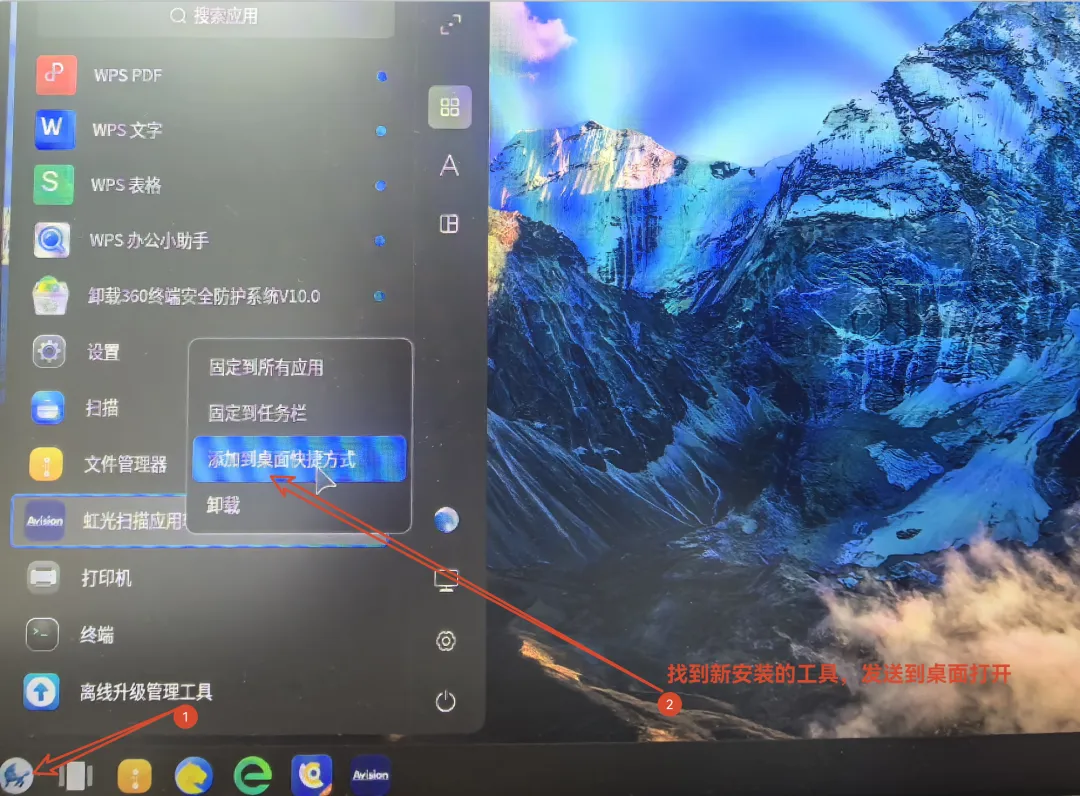
3. 把新扫描工具发送到桌面
安装完成后,打开开始菜单,找到新装的"虹光扫描应用软件"(或类似名称),右键选择"添加到桌面快捷方式",方便以后使用。
五、第四步:连接并识别扫描仪
1. 打开扫描工具,扫描仪开机并连接USB
双击桌面上的扫描工具图标打开。确保扫描仪已经通电开机,并通过USB线连接到电脑。
2. 等待自动识别
软件会自动搜索已连接的扫描仪,稍等几秒后,列表里会出现你的设备型号。例如图中显示:
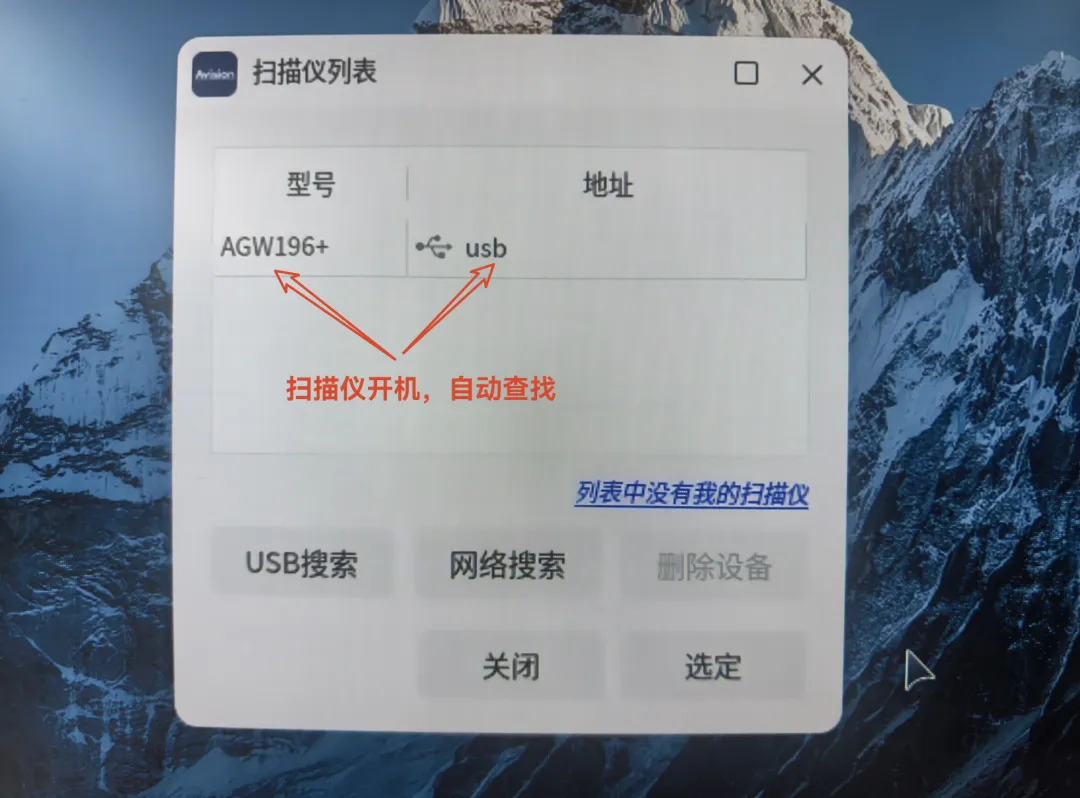
3. 选中设备并点击"选定"
在列表里点击你的扫描仪型号,然后点右下角"选定"按钮。如果没有识别到,可以点"USB搜索"重新搜索,或检查USB线是否插好。
六、第五步:扫描参数设置(新手重点看)
设备连接成功后,还需要设置保存路径、扫描格式、分辨率等参数,否则扫描完找不到文件。
1. 设置文件保存路径和命名规则
点击工具栏"系统设置",进入"扫描设置"选项卡:
- 图片命名规则
:可以设置前缀(如 IMAGE)、日期/时间、流水号等。 - 保存路径
:建议选择一个容易找到的文件夹,比如 /data/usershare/扫描/或桌面文件夹。 - 保存格式
:常用 JPG、PDF。如果只是图片存档选 JPG;需要多页合并选 PDF。 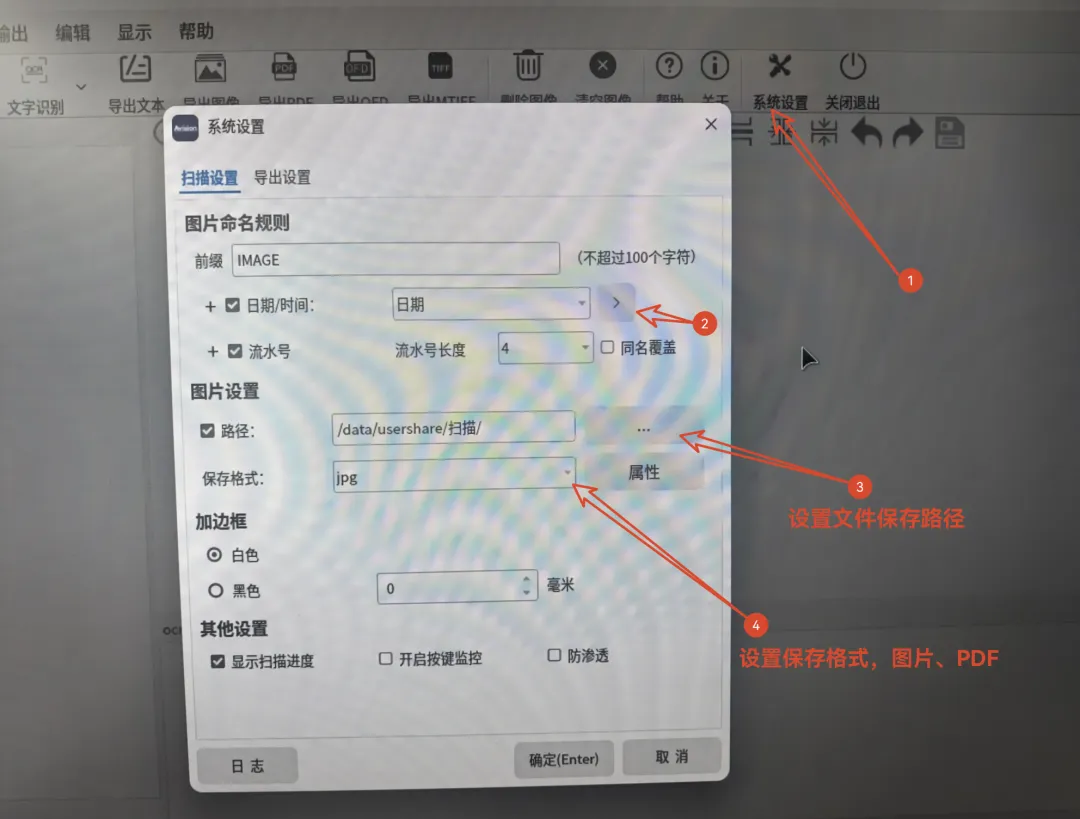
2. 设置双面扫描和分辨率
切换到"扫描设置"里的图像选项,根据需求勾选:
- 双面扫描
如果你的扫描仪支持双面进纸,可以勾选"正面自动彩色侦测"和"背面自动彩色侦测"。 - 分辨率
常用 200 DPI。分辨率越高,扫描越清晰,但速度越慢、文件越大。普通文档 200 DPI 足够;照片或精细资料可以选 300 DPI 或更高。 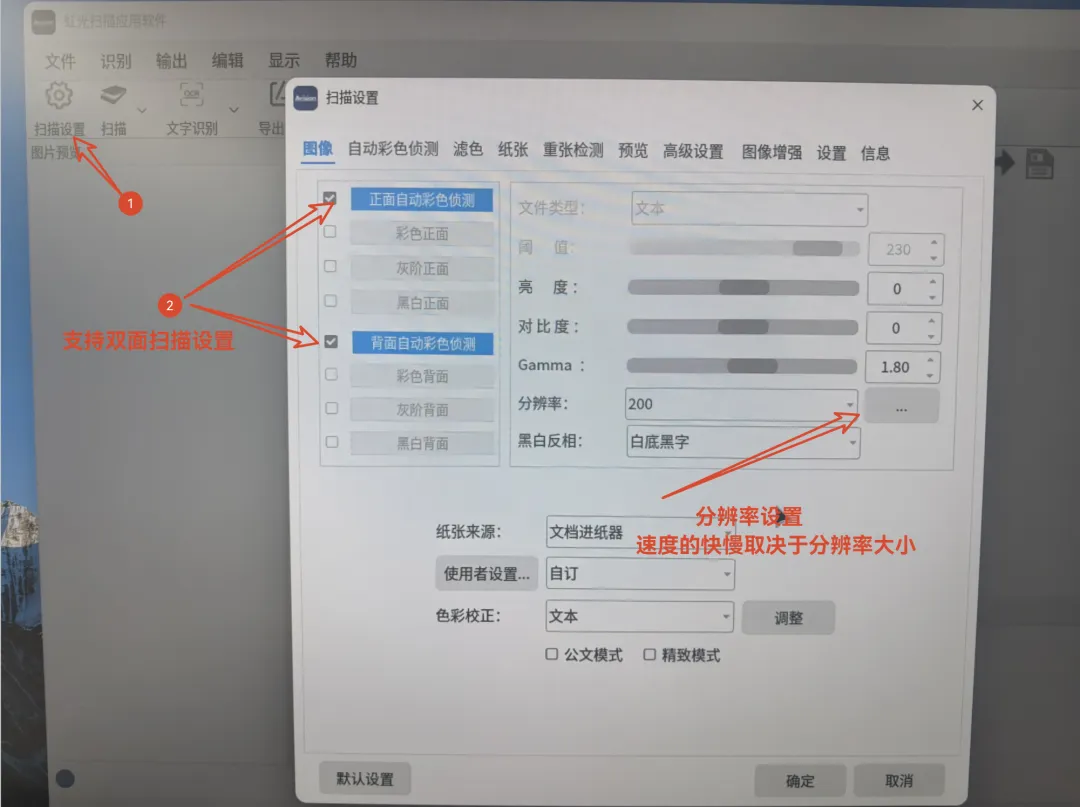
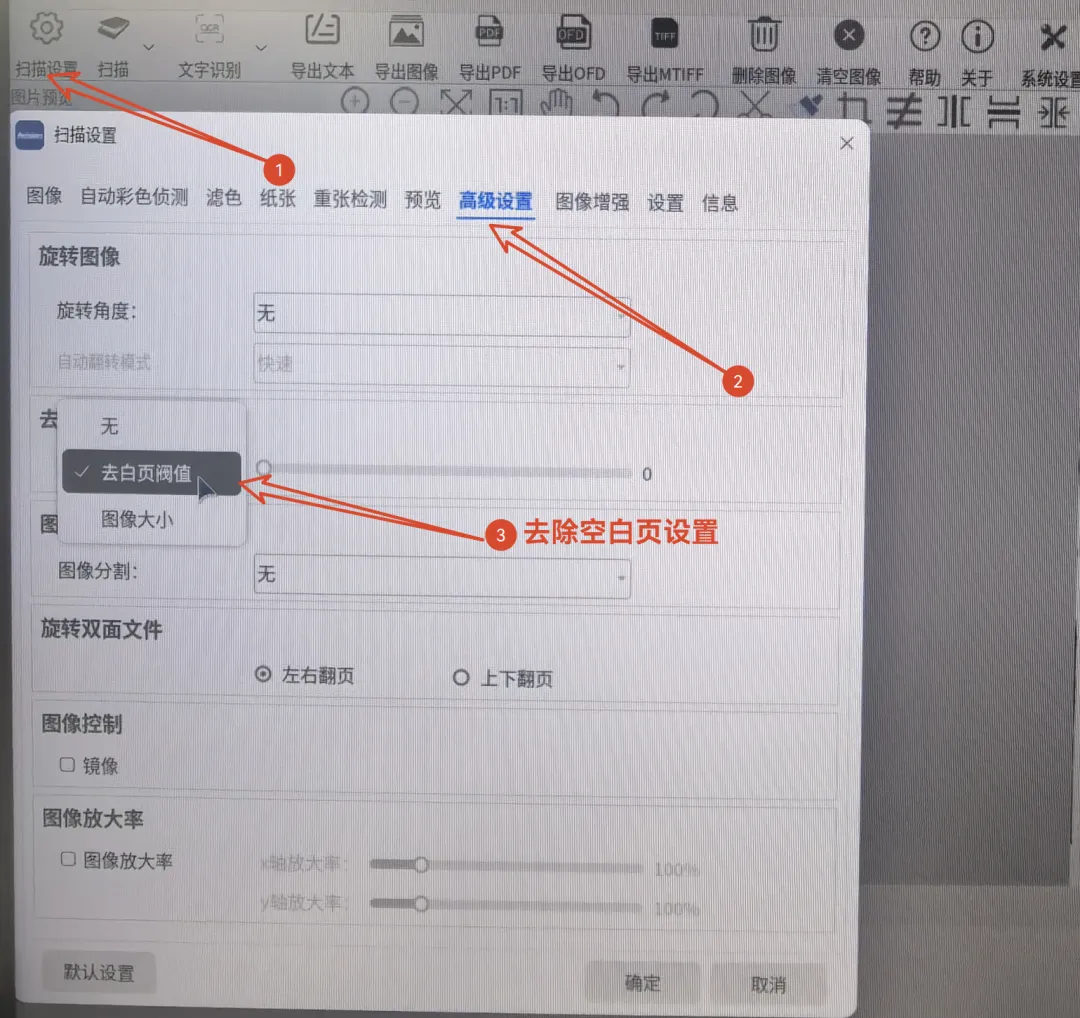
3. 去除空白页设置
如果扫描双面文档时,背面有很多空白页,可以在"高级设置"里开启"去白页阈值"功能,自动剔除空白页,节省整理时间。
七、第六步:开始扫描并预览结果
设置完成后,把纸质文档放入扫描仪进纸器,点击软件里的"扫描"按钮。扫描完成后,右侧会显示预览图,左侧列表里会出现扫描生成的文件。
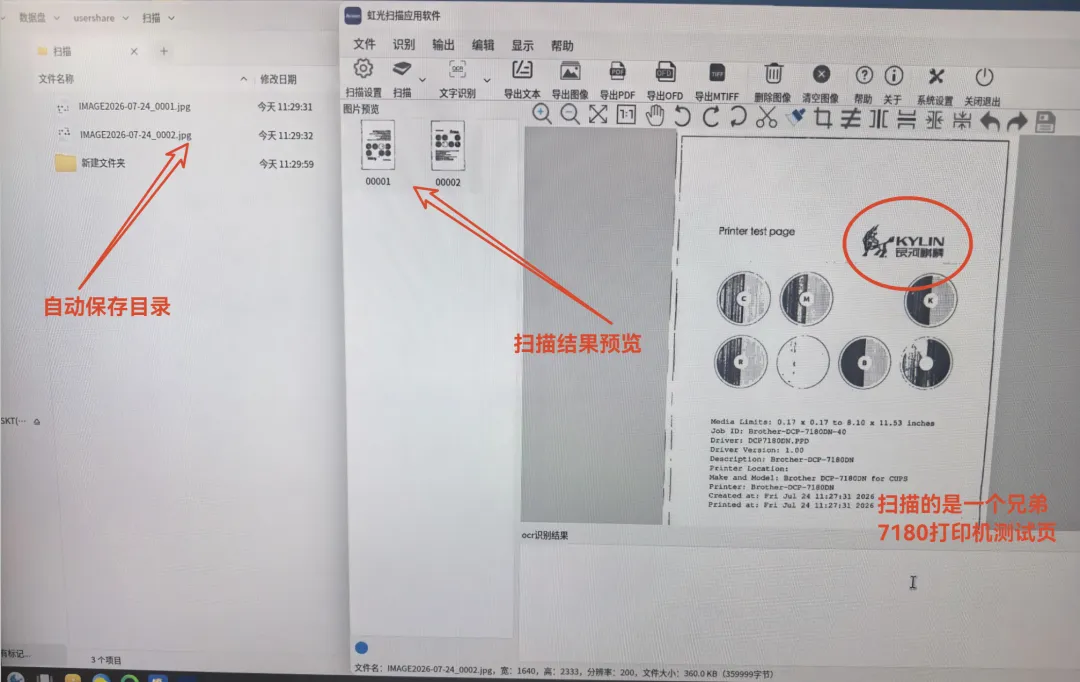
文件会自动保存到之前设置的目录里,比如 /data/usershare/扫描/,文件名会按"IMAGE_日期_序号.jpg"这样的规则自动生成。
八、常见问题速查表
远航温馨提示:
国产系统上的扫描仪问题,十有八九不是设备坏了,而是驱动版本冲突。按照本文"卸载→重装"的流程操作,大部分情况都能解决。
还有什么国产系统使用问题,欢迎在评论区留言,下次继续出教程,整理不易,点个 「赞」和 「在看」,转发给正在用国产系统的同事


本号部分内容源自网络公开资源,仅供个人学习交流,禁止商业使用。内容观点不代表本号立场,版权归原作者所有,如有侵权请私信联系并提供权属证明,核实后尽快删除。用户自行承担使用风险,本号不承担任何连带责任。