 夜雨聆风
夜雨聆风C盘告急,你的电脑是否也面临存储危机?
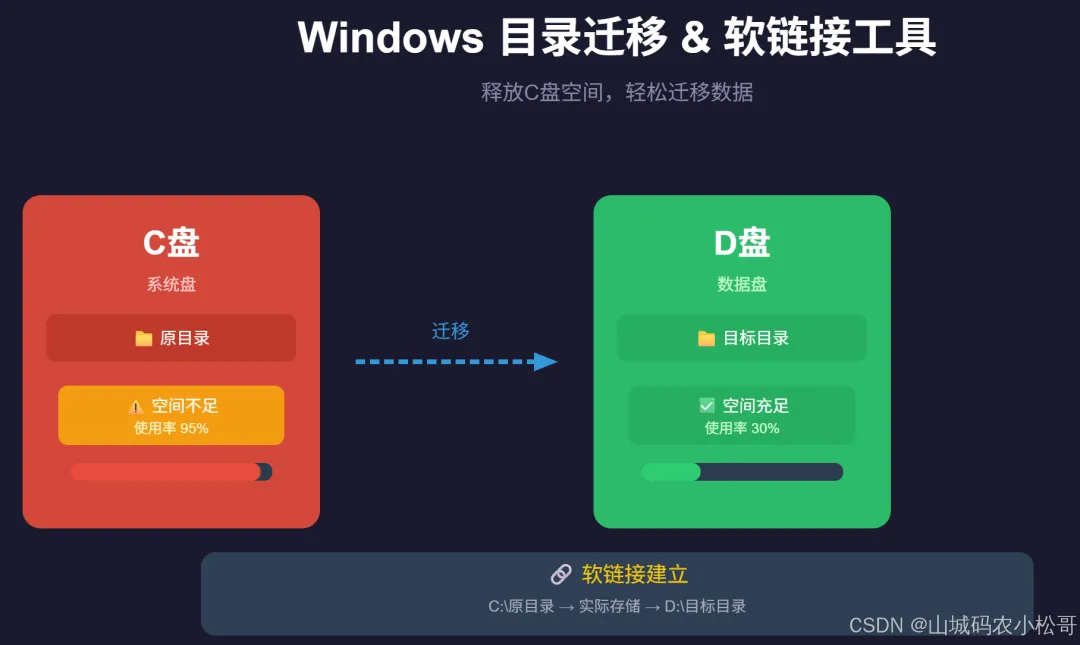
“C盘又红了!”这可能是许多Windows用户最熟悉的“系统警报”。随着日常使用,各种软件(尤其是聊天工具、下载软件、设计工具等)产生的缓存、日志、用户数据会悄无声息地蚕食宝贵的C盘空间。这不仅影响系统运行速度,还可能因空间不足导致软件崩溃或系统更新失败。
手动清理治标不治本,重装软件又太麻烦。有没有一种方法,能将软件的数据存储位置从C盘“无损”迁移到其他盘(如D盘、E盘),既释放C盘空间,又不影响软件的正常使用?
答案是:有! 本文将介绍一个自研的Windows脚本工具,它通过“移动+软链接”的巧妙组合,完美解决这一痛点。
核心需求与痛点分析
在开发工具前,我们首先明确用户的核心诉求:
核心痛点:C盘空间被非系统软件(如微信、QQ、Chrome缓存、Adobe缓存、Steam库、下载目录)大量占用。
用户期望的操作:
- 输入
:指定两个参数—— 源目录(C盘上需要迁移的文件夹,如C:\Users\YourName\Documents\WeChat Files)和目标目录(数据要移动到的位置,如D:\SoftwareData\WeChat Files)。 - 过程
:脚本自动完成以下步骤: - 结果
:对于操作系统和所有软件来说,数据看起来仍然在原来的C盘路径,但实际上物理存储已经转移到了其他盘。访问原路径的所有读写操作,都会被Windows透明地重定向到新位置。 将 源目录下的所有文件和子目录完整移动到目标目录。- 安全删除
原始的 源目录(此时数据已安全抵达新位置)。 在原始的 源目录位置创建一个符号链接(软链接),指向新的目标目录。方案优势(推广要点):
- 无损迁移
:数据完整移动,不丢失、不损坏。 - 对软件透明
:软件无需重新安装或修改配置,因为它“认为”数据还在老地方。 - 一劳永逸
:一次迁移,永久生效。后续软件产生的所有新数据都会直接存储到新盘。 - 释放C盘
:从根本上缓解C盘空间压力。 - 灵活可逆
:如需还原,删除软链接并将数据移回即可。
工具实现:Windows批处理脚本详解
下面是一个功能完整、带有错误处理和日志记录的批处理脚本 MoveAndLink.bat。
@echo offsetlocal enabledelayedexpansion:: ========================================:: 目录迁移并建立软链接工具 v1.1:: 功能:将源目录移动到目标目录,并创建软链接:: ========================================net session >nul 2>&1if %errorlevel% neq 0 (echo Please run as administrator!pauseexit /b 1)if "%1"=="" (set /p "SOURCE_DIR=Source dir: ") else (set "SOURCE_DIR=%~1")if "%2"=="" (set /p "TARGET_DIR=Target dir: ") else (set "TARGET_DIR=%~2")if "%SOURCE_DIR:~-1%"=="\" set "SOURCE_DIR=%SOURCE_DIR:~0,-1%"if "%TARGET_DIR:~-1%"=="\" set "TARGET_DIR=%TARGET_DIR:~0,-1%"echo Source: %SOURCE_DIR%echo Target: %TARGET_DIR%echo.if not exist "%SOURCE_DIR%" (echo Source not found!pauseexit /b 1)if exist "%TARGET_DIR%" (echo Target exists!choice /C YN /M "Delete and continue"if errorlevel 2 exit /b 0rmdir /s /q "%TARGET_DIR%" 2>nulif exist "%TARGET_DIR%" (echo Cannot delete target!pauseexit /b 1))robocopy "%SOURCE_DIR%" "%TARGET_DIR%" /E /COPY:DAT /R:3 /W:5if %errorlevel% geq 8 (echo Copy failed!pauseexit /b 1)rmdir /s /q "%SOURCE_DIR%" 2>nulmklink /D "%SOURCE_DIR%" "%TARGET_DIR%"if errorlevel 1 (echo Link failed!pauseexit /b 1)echo Done!pause
如何使用这个脚本?
- 保存脚本
:将上面的代码复制到记事本,另存为 MoveAndLink.bat,注意编码为 ANSI 或 UTF-8 without BOM。 - 管理员身份运行
:右键点击 MoveAndLink.bat,选择“以管理员身份运行”。这是创建符号链接所必需的。 - 输入参数
: 第一个参数:源目录。例如: "C:\Users\你的用户名\AppData\Local\Google\Chrome\User Data\Default\Cache"第二个参数:目标目录。例如: "D:\ChromeData\Cache"注意:目标目录的父目录(本例中的 D:\ChromeData)必须已存在。- 确认执行
:脚本会显示操作步骤,并在关键节点(如目标目录已存在)请求确认。按照提示操作即可。
重要提醒:
- 操作前备份
:首次对重要数据目录操作前,建议先手动备份。 - 关闭相关软件
:迁移前,请务必关闭所有正在使用该目录的软件(如迁移微信数据前退出微信)。 - 适用于文件夹
:本脚本设计用于迁移整个目录,不适用于单独的文件。
适用场景与推广文案
🎯 谁需要这个工具?
- C盘常年飘红的Windows用户
。 - 使用大量产生缓存数据的软件的用户
(如设计师、视频剪辑师、程序员)。 - 希望优化SSD寿命的用户
(将读写频繁的缓存目录移到其他盘)。 - 追求系统整洁与性能优化的极客
。
💡 你可以迁移这些“空间大户”:
- 即时通讯
:微信/QQ的聊天记录与文件 ( WeChat Files,Tencent Files) - 浏览器
:Chrome/Edge的缓存与用户数据 ( Cache,User Data) - 开发工具
: npm全局包、pip缓存、Maven本地仓库、Docker镜像目录。 - 游戏平台
:Steam/Epic游戏库文件夹。 - 下载目录
:默认的 Downloads文件夹。 - 文档文件夹
: Documents,Pictures,Videos等。
✨ 方案亮点(推广核心)
告别C盘焦虑,无需重装,无需折腾注册表。一个脚本,让软件数据“乾坤大挪移”,系统与软件浑然不觉,空间与性能兼得。这不是清理,这是根治。
总结
通过“移动数据+创建符号链接”的方式,我们实现了一种优雅的C盘空间扩容方案。这个自研脚本工具将复杂的操作封装成简单的命令行,让每一位用户都能轻松管理自己的存储空间。
技术本质:利用Windows的符号链接(类似Linux的软链接)特性,实现了文件系统层的重定向。这是系统级的功能,因此兼容性极佳。
你可以根据需要对脚本进行增强,例如增加图形界面(GUI)、支持批量迁移列表、或集成到右键菜单中。希望这个工具能成为你管理系统空间的得力助手!