 夜雨聆风
夜雨聆风| 软件名称:Xmind | |
| 软件语言:简体中文 | 商业思维导图软件 |
| 系统要求:Windows7或更高, 32/64位操作系统 | |
| 硬件要求:CPU@2+GHz ,RAM@4G或更高 | |
百度网盘链接https://pan.baidu.com/s/1RW2q_54Wfy6sevnda7E-aQ?pwd=8888 夸克网盘链接https://pan.quark.cn/s/d68e3513e90a123云盘链接https://www.123912.com/s/j5j1jv-QnTTH备用网盘总链接https://www.kdocs.cn/l/crQ0aQ7xud0q?from=docs | |
所有软件均为压缩文件,务必使用解压缩软件解压后再进行安装,不解压直接进行安装会导致安装失败。 如遇链接失效,点击公众号菜单栏【最新链接】,即可获取最新的下载链接 |
安装步骤
2024和2023步骤一样,都是安装主程序然后替换文件,这里以2023步骤为例
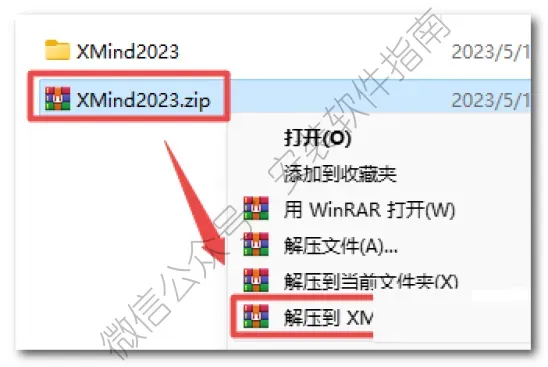
1、将安装包进行解压
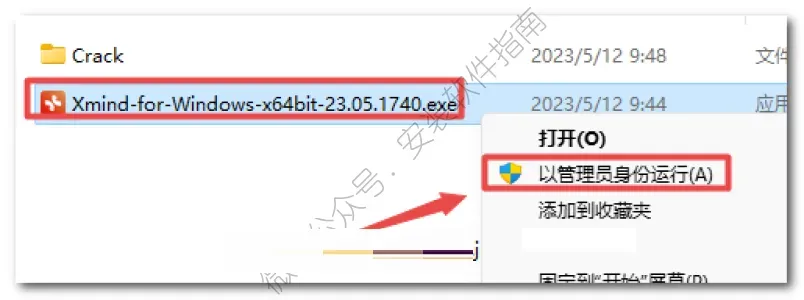
2、以管理员身份运行
3、点继续

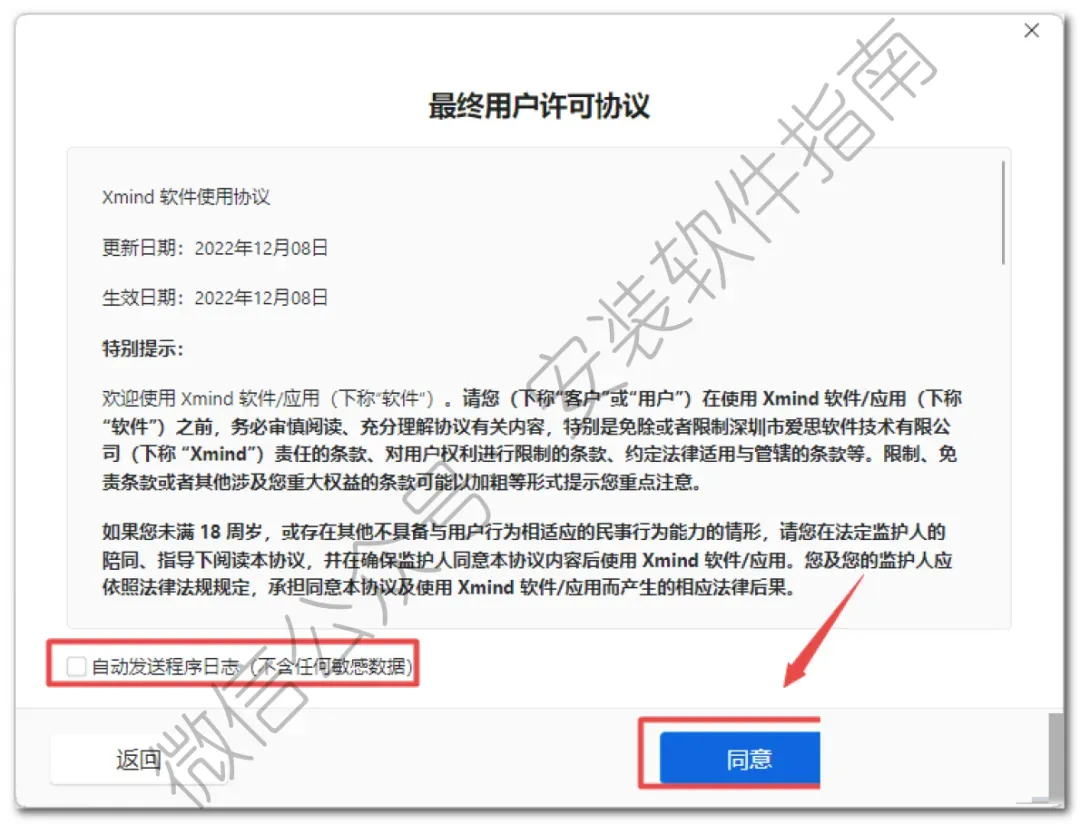
4、取消勾选自动发送,然后点同意
5、点跳过

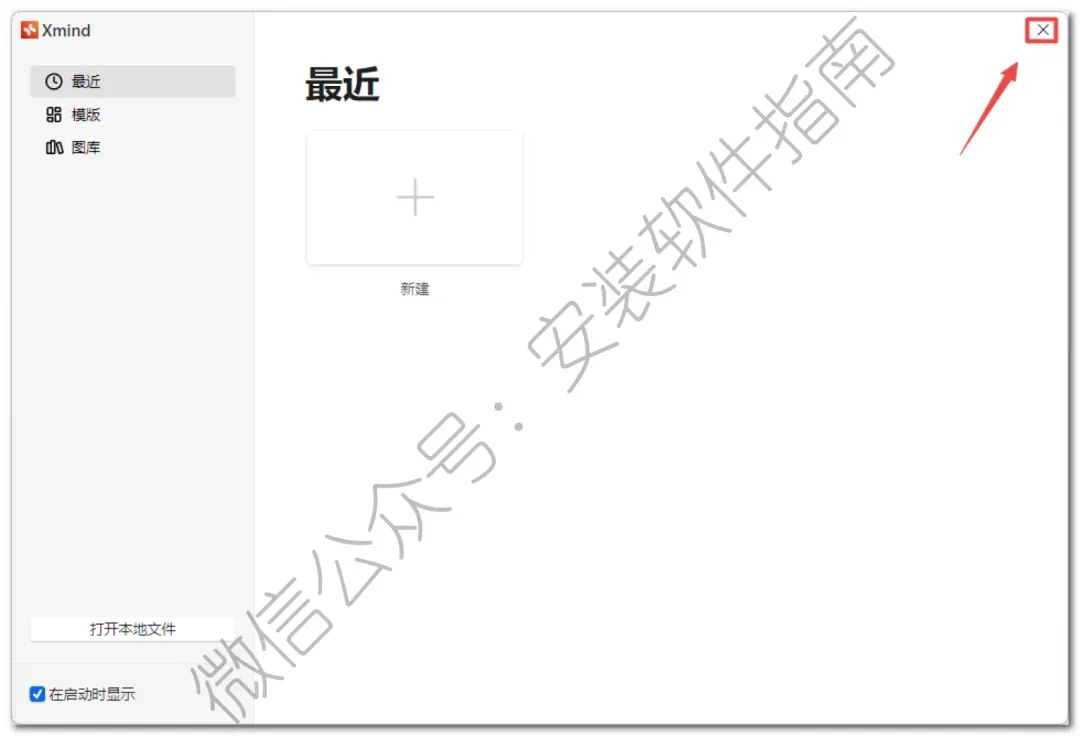
6、点击右上角的“X“关闭
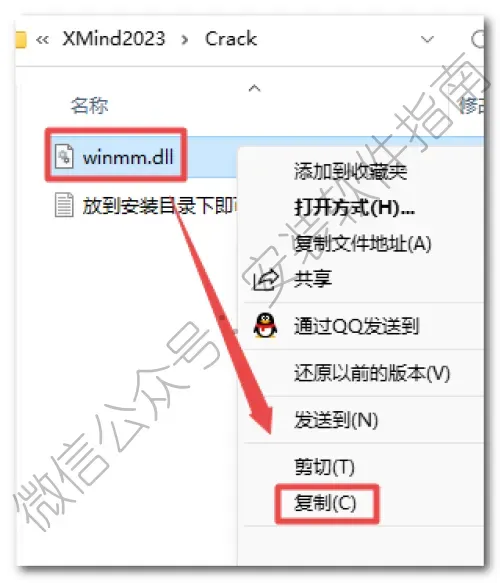
7、返回之前解压的“XMind2023”文件夹,双击打开“Crack”文件夹,选中“winmm.dll”文件,鼠标右键选择“复制”
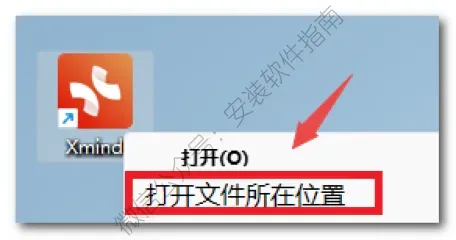
8、在桌面找到此软件,然后打开文件所在位置
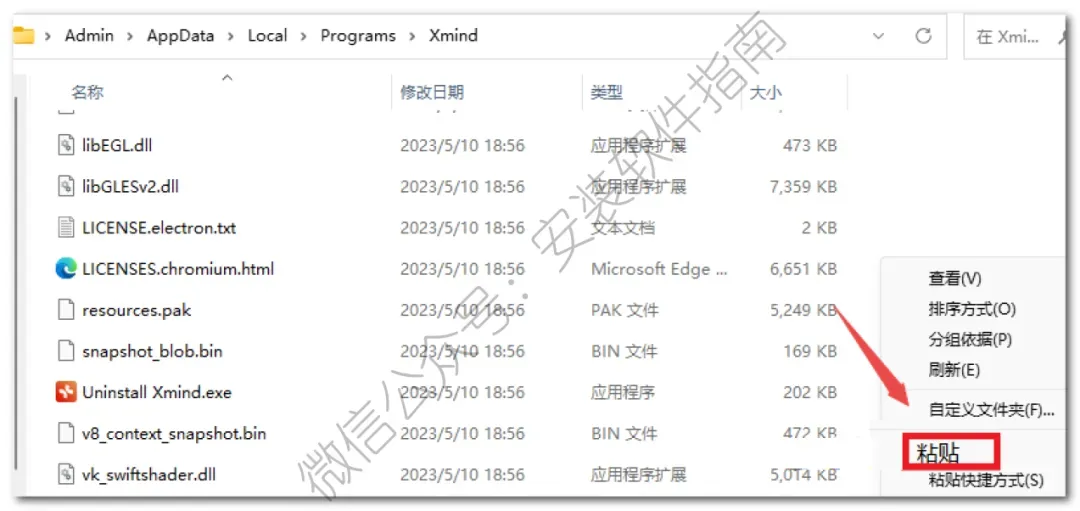
9、将刚刚复制的文件粘贴进去
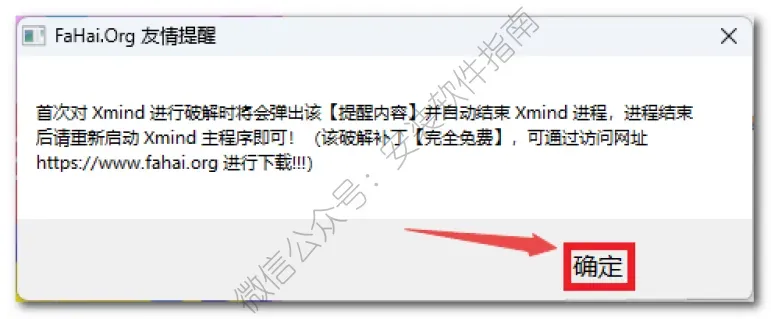
10、打开软件

11、点确定
12、打开软件

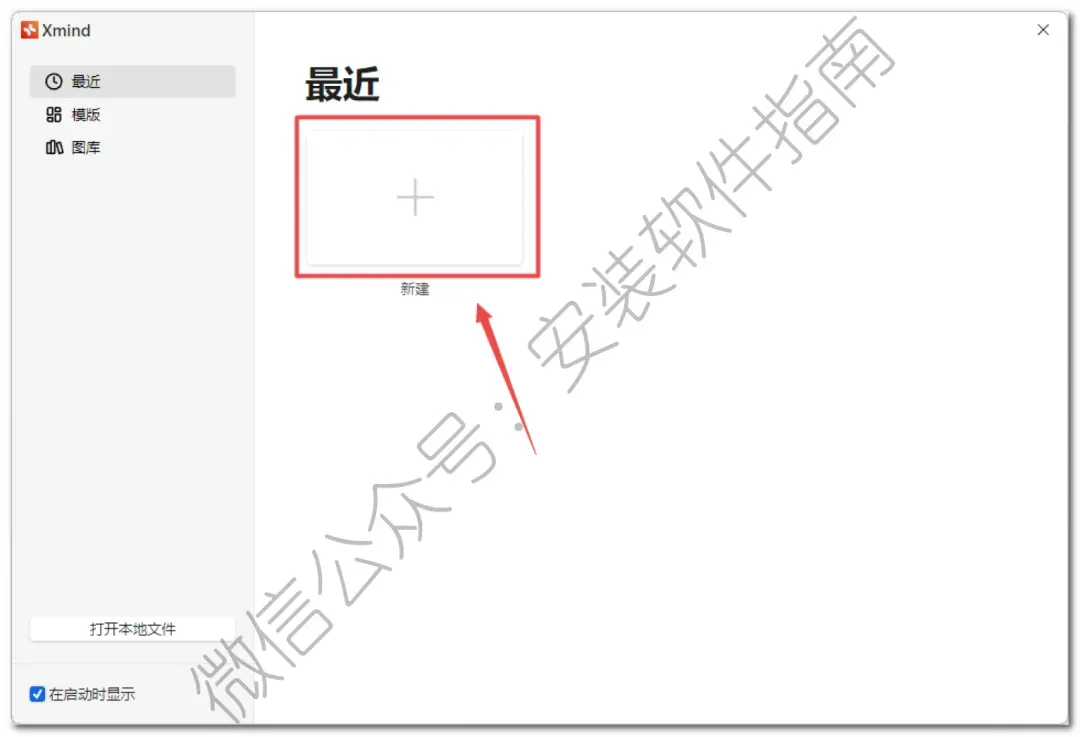
13、点新建项目
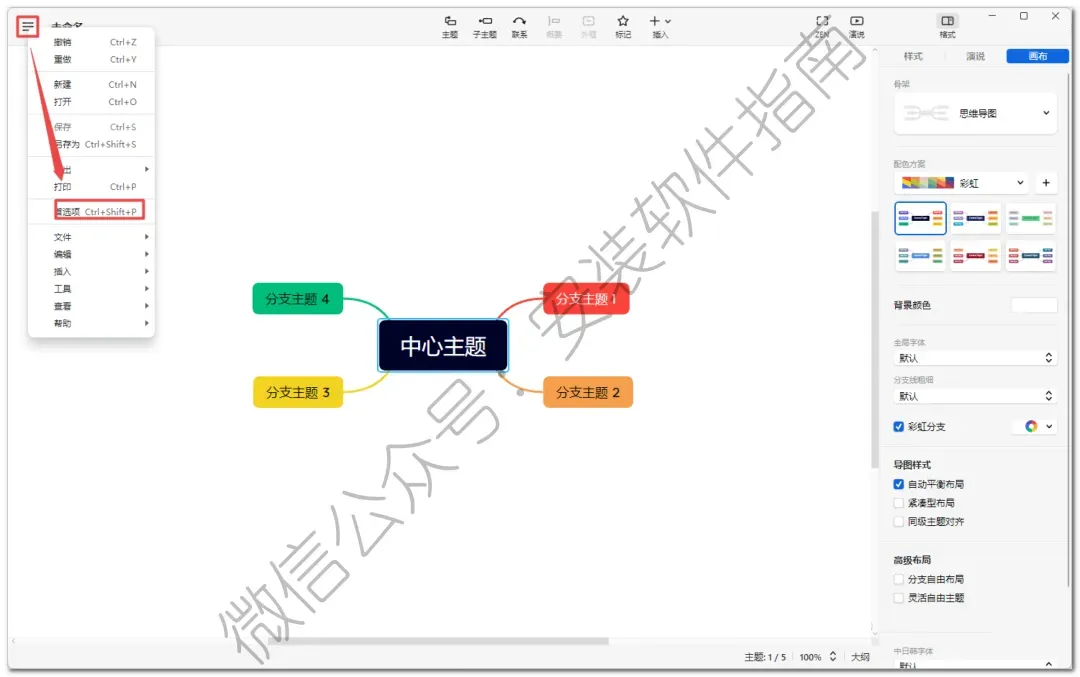
14、点击右上角三横菜单,点击“首选项“
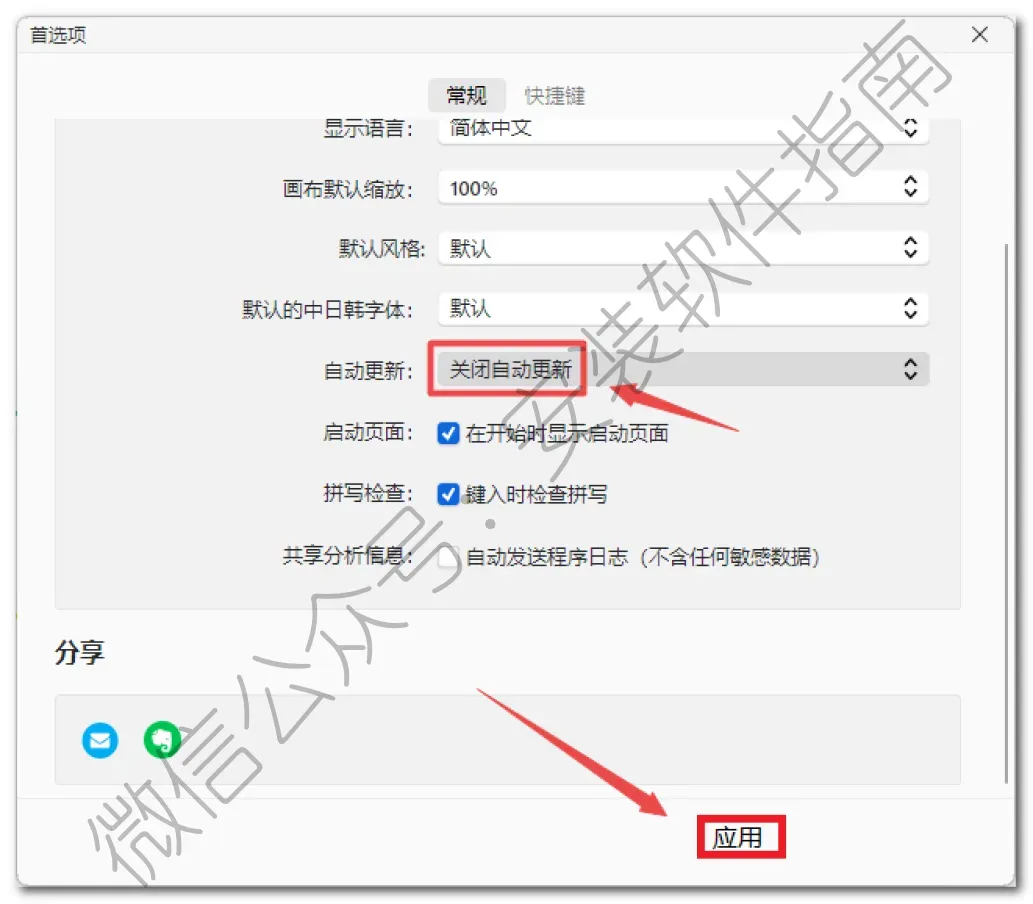
15、选择“关闭自动更新“,点击“应用“
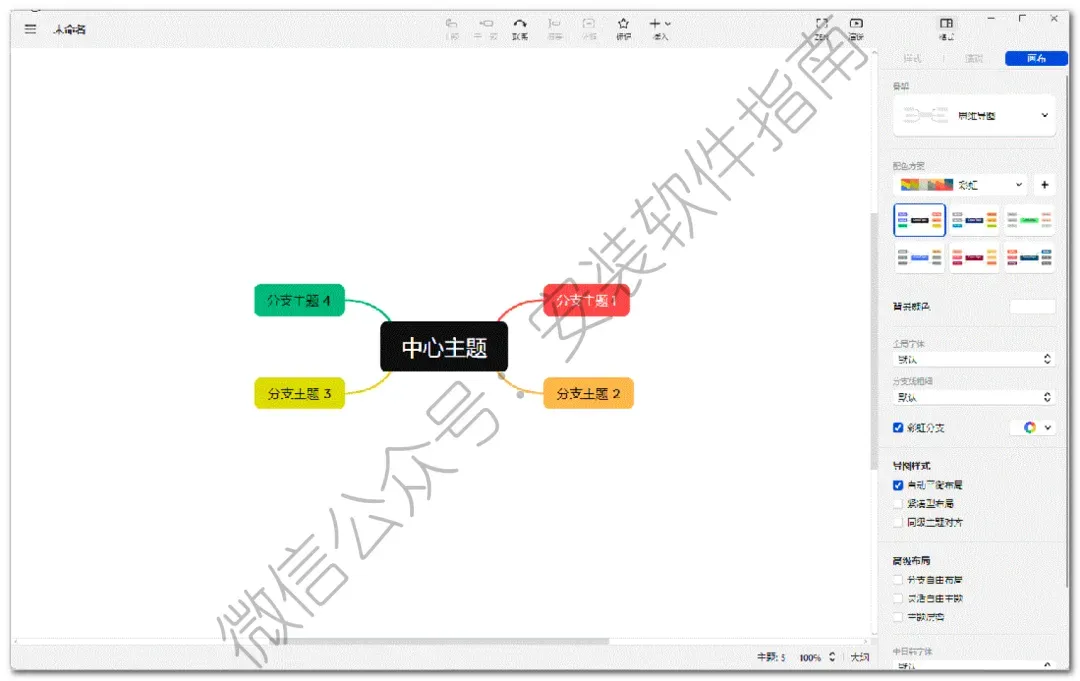
16、OK安装成功
说实话,不管是上学写作业、做汇报,还是上班整理工作内容,大家多多少少都会遇到思路混乱、东西记不全的问题。XMind就是专门解决这个问题的思维导图软件,真的特别接地气。不用学什么复杂技能,也不用记繁琐的操作逻辑,核心就是帮你把乱糟糟的想法、知识点、工作流程梳理清楚。平时做笔记、列计划、梳理课设框架、整理项目思路都能用得上。界面简单干净,自带超多现成模板,普通人随便点点就能做出条理清晰的导图,算是我用过性价比最高、最百搭的实用工具了。
我跟你们说,我第一次用XMind的时候,完全白白浪费了它的功能,纯纯瞎用。那时候大一要做课程汇报,室友都推荐用这个软件做思维导图。我打开之后看着各种模板、分支功能,瞬间就懵了。不知道该选哪个模板,也不会添加子主题,硬生生把好好的导图做成了密密麻麻的文字清单。排版乱七八糟,颜色乱改一通,看着特别臃肿,忙活了半个多小时,最后做出来的东西又丑又没用,汇报的时候自己看着都尴尬。
后来用的次数多了,慢慢摸出窍门,才发现这软件真的巨省心。大学四年我基本离不开它,用处真的超多。平时期末复习背书,我不会再傻傻死记书本,把每一章节的知识点拆成主干和分支,重难点单独标注,复习起来一目了然,效率直接翻倍。做课程设计和结课论文的时候,我会先用XMind搭整体框架,绪论、研究内容、步骤、结论一点点铺开,完全不会出现写一半跑偏、逻辑混乱的情况,比凭空写大纲靠谱太多。
上班之后我也一直在用,算是我的常驻办公工具了。平时接手新项目,我会先用它梳理工作流程,拆分每一步的任务、截止时间和注意事项,不会手忙脚乱漏事情。开会记录、整理客户需求、拆解工作目标,用它都超级合适。相比于Word密密麻麻的文字,思维导图的形式更直观,一眼就能看清整体逻辑,不管是自己看还是发给领导、同学看,都特别清晰。
这里必须跟新手唠唠我当初踩过的坑,全是实打实的血泪经验。很多新手刚上手都爱犯一个毛病,就是一个分支里堆超多文字,把导图当成记事本用,完全失去了梳理思路的意义,看着更乱了。还有人疯狂堆砌颜色、图标、贴纸,一味追求好看,结果花里胡哨的,重点完全被盖住,特别影响观感。
还有个超多人中招的问题,很多人随便在网上下破解版、旧版本。不仅模板不全,还特别容易卡顿、闪退,我之前就做了大半的导图没保存,软件直接崩了,内容全没了,真的心态炸裂。另外新手很容易乱建分支,想到什么加什么,没有主次逻辑,最后导图乱七八糟,根本起不到梳理思路的作用,纯属白费功夫。
最后分享几个我自己一直在用的小经验,真的超级实用,新手直接照搬就行。首先做导图一定要精简文字,每个分支只留核心关键词,别堆大段文字,这才是思维导图的意义。然后新手别自己瞎设计排版,直接用软件自带的简约模板,干净高级还不出错,省去超多调样式的时间。
还有最重要的一点,一定要养成随手保存的习惯,最好做完一段就手动存一下,重要文件多备份一份,避免闪退丢内容。说实话,XMind真的没什么难度,不用刻意钻研教程,避开花里胡哨的操作,简简单单梳理逻辑,就完全足够满足学生和日常办公的所有需求了。