 夜雨聆风
夜雨聆风教师AI暑期提升计划 · 实操篇
大家好,我是panda老师。
前两天,我发表了一篇文章,叫做《我给自己做了个「教师万能文档工具箱」——把PDF/Word/Excel都搞定》。
是的,我把自己做的文档处理工具,变成了一个微信小程序,并且成功上线了。
你可能会觉得这很难,我一开始也是。但当我真正借助AI工具去尝试,做起来发现比我想象中要容易很多(虽然也踩中了不少坑)
今天这篇文章,我就把从零到一开发并上线微信小程序的完整过程,全部复盘给你。
认知篇先说几个老师们最关心的问题
1、花了多少时间和钱?整个过程从有想法到上线,大概一周时间。真正开发只花了半天,剩下时间都在等审核。费用只有微信认证费+腾讯云服务费,合起来不到100块。
2、个人能开发吗?需要营业执照吗?个人完全可以开发。只是有些功能类目个人主体不支持,比如 AI 相关。普通工具类小程序没问题。
3、需要用到哪些工具?整个过程用了三个工具:AI编程工具(写代码和改bug)、微信开发者工具(预览和上传)、微信公众平台后台(提交审核)。
操作篇第一步:先想清楚要做什么
做小程序不是从写代码开始,而是从一个真实问题开始。
问题怎么找?最简单的方式就是从自身痛点或爱好出发。你觉得日常工作中最让你头疼的事是什么?让AI帮你实现。
如果你是第一次弄,建议从自己的工作场景里面找一些真实的痛点。
小技巧:可以让AI帮你想点子。直接说“我是老师,想做个xxx小程序,有什么建议吗?”它会给你很多思路。

操作篇第二步:用AI写代码
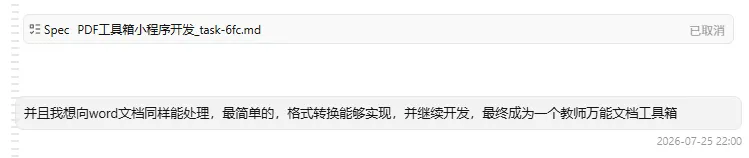
想法确定后,就是进入开发环节了。这一步其实最简单——因为代码全是AI写的。
先准备好工具:
下载好AI编程工具后,把你的需求用大白话说清楚,发给它。它会自动规划任务,创建项目文件夹,把代码写进文件里。
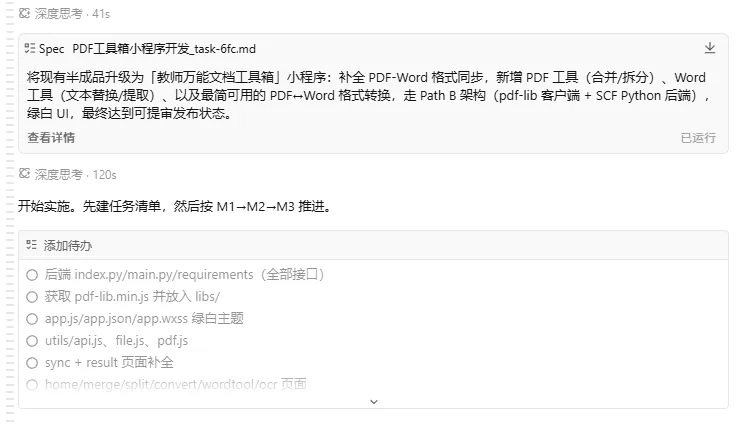
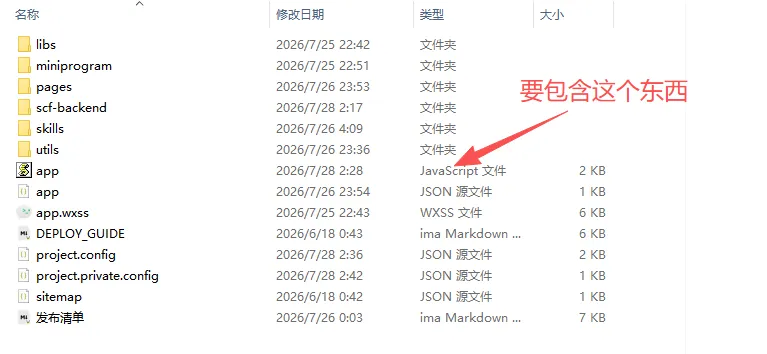
找项目文件夹:点击任务栏右侧的“...”→“打开文件夹”,找到其中的app.js所在的文件夹。这就是小程序的项目文件夹。
操作篇第三步:用微信开发者工具预览和调试
下载好微信开发者工具后,打开并扫码登录,点+号创建项目:
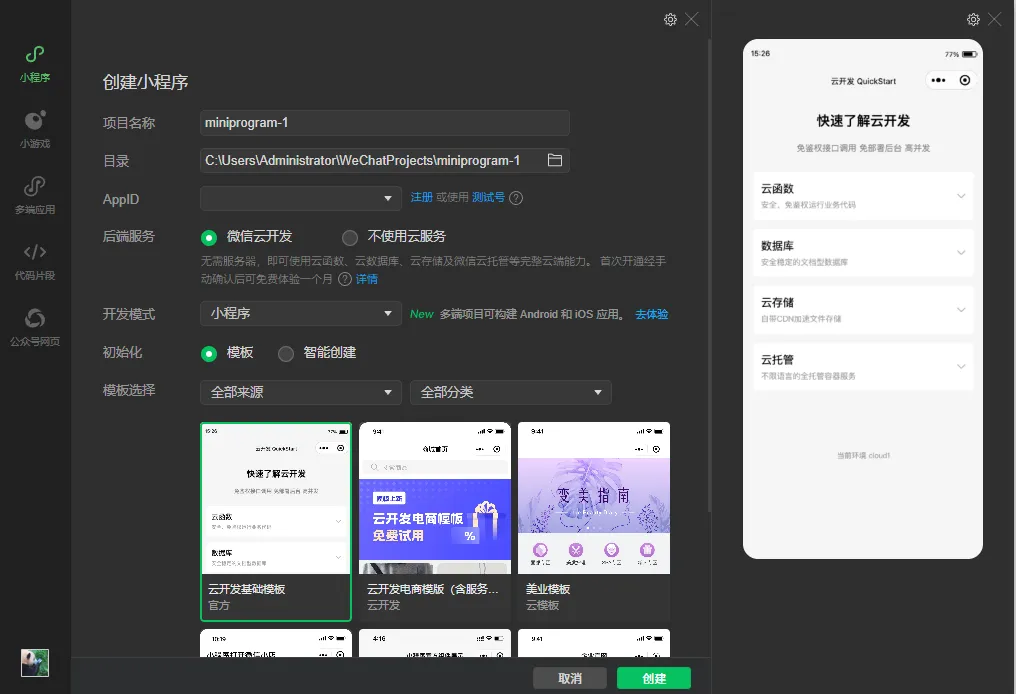
创建后就能看到预览界面了,右侧预览界面是可以交互的,可以以用户的角度去走一遍流程。
点“编译”能看到有没有报错,红色的就是需要修复的bug。如果出现bug,把报错截图发给AI编程工具,它会自动修复。
当然,你也可以像我一样,让AI编程工具给你制作一个“预览页面”。
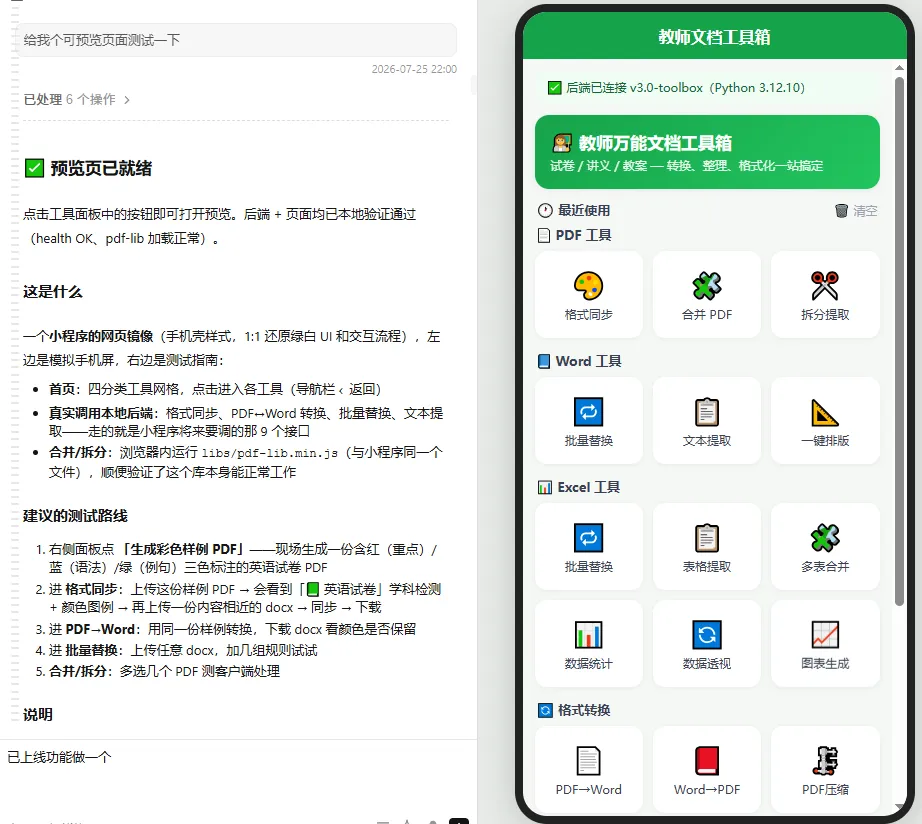
重复这个过程:发现bug→截图发AI→它修好→刷新再测,直到没有错误。
操作篇第四步:上线发布(6步流程)
测试正常后,就可以上线了。按这6步来:
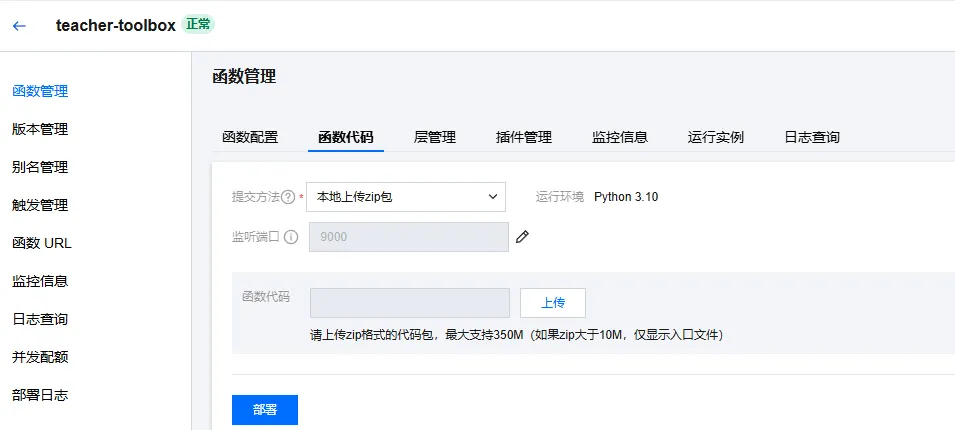
最后审核时有几点要注意:
- 类目选择
——不知道选哪个可以问AI或直接问AI编程工具 - 隐私说明
——涉及用户信息就要提前填写,不要等卡住才补 - 文案合规
——不要用“百分百”“精准命中”等绝对化表达,可以先仅供个人使用
审核失败不要慌,看失败原因,修改后重新上传再提交就行。
价值篇我做的小程序能干什么
说完教程,顺带介绍一下我自己做的小程序。
它叫「万能文档工具箱」,已经上线了,微信搜索就能用(头像有个小panda)。
它的核心功能是帮老师在手机上处理各种文档:PDF转Word、压缩、Word批量替换、成绩分析、文字转语音(6种声音)、OCR识别、图片转PDF、二维码生成等。
前后共12个工具模块,多项功能入口,90%的文档处理场景都能覆盖,后续会上线 Excel 文档处理,以及 AI 功能,敬请老师们期待。
行动篇回复「使用说明」获取使用文档
我把小程序的使用说明——功能清单、操作步骤、常见问题——整理成了在线文档。
在公众号后台回复 「使用说明」,即可获取完整使用文档链接。
行动篇下期预告
Qoder领取的免费额度在7月31号即将过期,但没有关系——后续我会重启
《教师学用WorkBuddy全流程指南》系列,去教老师们如何用WorkBuddy制作自己的小工具/小程序。有想做的老师可在评论区或后台留言,一起交流如何去制作。
行动篇往期精选
💡 觉得有用?点个「在看」或「分享」给同事,有问题评论区留言。
关注panda老师,您的「AI教学搭子」,暑期持续更新。点个关注,一起把AI用顺手。