 夜雨聆风
夜雨聆风本期目录
小柚子去水印 | 图片、视频水印,三秒解决 |
nomacs | 支持500+格式的图片查看器 |
Flameshot | 截图即标注,无需再开画图 |
Hummingbird | 图片压缩、视频转GIF、音频截取一站搞定 |
simplewall | 浏览器内压缩图片,不上传服务器 |
Picdiet | 即时通讯工具 |
1小柚子去水印
图片、视频水印,三秒钟就可以解决

▼ 小柚子去水印
我实际使用了之后有三点感觉很好。
- 第一就是快。把链接粘贴进去,点击一下解析,两三秒钟就可以得到结果,并且保存到相册里。整个过程不到半分钟。
- 第二就是画质没有损失。支持 1080P、4K 高清导出,并且不会出现像某些工具那样解析出来的画面模糊的情况。对像我这样的经常从平台上扒取素材进行二次创作的人来说尤为重要。
- 第三是本地图片也可以去掉水印。手机相册中自带水印的照片可以直接上传,并且可以使用选框来框住水印的位置,然后一键去除。不打开电脑,不用Photoshop,在手机上就可以完成。
适用人群:短视频创作者、AI 视频二次创作爱好者、经常从各个平台扒取素材进行剪辑的人、需要迅速去除图片水印的一般用户——搜索微信「小柚子去水印」,使用之后你会回来感谢我的。
2nomacs
可以查看500种格式的图片查看器
▼ nomacs
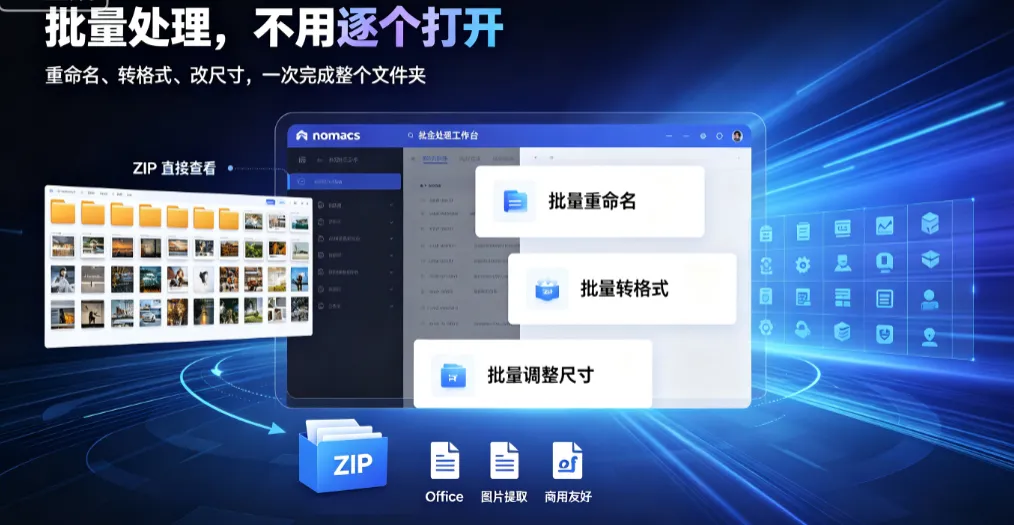
使用了两个月之后,我来说一说它和其他看图软件的不同之处。
- 第一是多窗口同步的功能。打开两个 nomacs 窗口,开启同步模式,在左边窗口放大时,右边窗口也会随之放大;向左拖动左边窗口,右边窗口也会跟着移动。该功能可以用来比较照片前后效果以及查找两张图片之间的不同之处,非常实用。摄影师修图后想要比较原始照片和最终成品,设计师修改完设计后也想对比两种方案——不需用肉眼来一遍遍地对准,同步功能可以帮你做到这一点。
- 第二就是半透明的信息面板。当鼠标悬停在缩略图上时,文件属性、直方图、元数据等都会以半透明的方式出现在图片之上,并不会遮住画面。看一下就可以知道这张照片的拍摄参数、色彩空间以及文件大小。
- 第三种方式就是批量处理。可以一次把整个文件夹里的所有图片批量重命名、批量转换格式、批量调整大小。还可以直接查看zip压缩包以及Office文档中的图片,无需解压。
适合的人群为摄影师(RAW直读+同步比较)、设计师(PSD预览不用打开PS)、任何曾经被系统自带的看图软件所烦扰过的用户——安装了nomacs之后你会发现之前花费的时间都是浪费的。
3Flameshot
截图之后直接加上注释,不需要再打开画图软件
▼ Flameshot
三个月之后才体会到爽快的是这些画面。
- 撰写文档、制作教程。截取一个界面,在上面加上箭头、标上序号、写下说明文字,然后复制到剪贴板上粘贴到文档中去,整个过程不到十秒钟。以前是截屏、打开画图、粘贴图片、画箭头、保存、再粘贴到文档中去,而 Flameshot 将所有的操作都整合到了截图界面里。
- Bug 反馈。给开发同事反馈界面的问题时,截取图片,在出现问题的地方用矩形框圈起来,并加上一条文字说明,然后一键上传到 Imgur,把链接发送过去。对方一看就明白问题出在哪里了,不用再费口舌去解释。
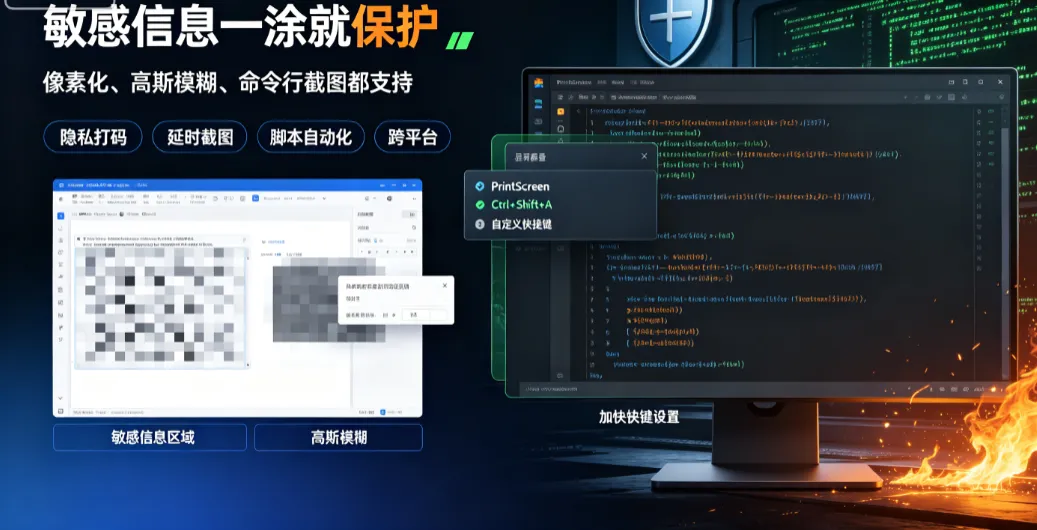
- 打码保护隐私。在截图中有敏感信息的情况下,使用模糊工具一涂即可,支持像素化、高斯模糊两种模式,比很多商业截图软件的效果要好。
适合人群:经常需要写文档、做配图的上班族、经常反馈Bug的程序员、做教程的博主、有隐私打码需求的人——安装了Flameshot之后,系统自带的截图工具就可以不用再用了。
4Hummingbird
图片压缩、视频转GIF、音频截取,全部搞定
▼ Hummingbird
我用得最多的一些功能,每个功能都能解决实际的问题。
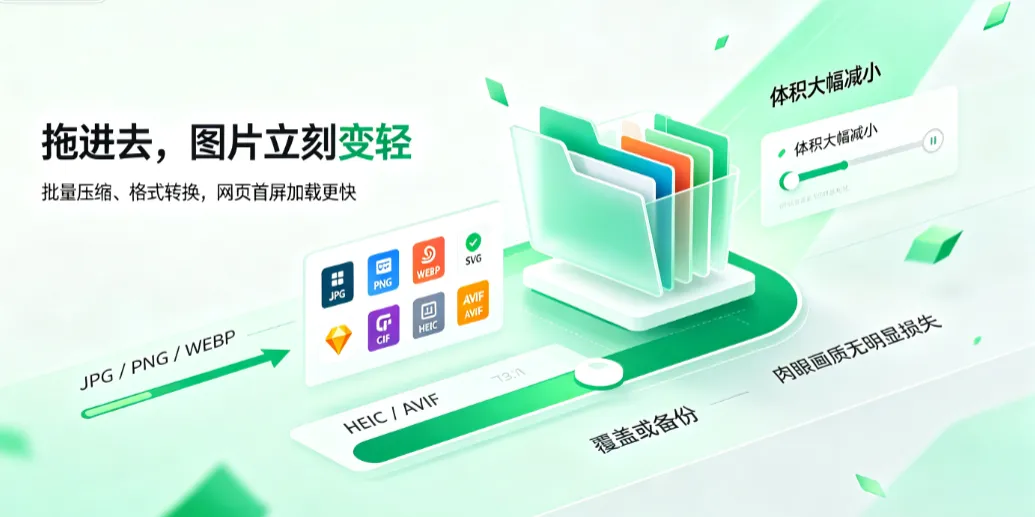
- 批量压缩图片。支持jpg、png、webp、svg、gif等格式的压缩,把整个文件夹拖进去之后再进行一次全部压缩。它的压缩算法很厉害,在实际测试中,一个1382MB的素材文件夹被压缩后只剩下37MB,用肉眼根本无法察觉到画质上的差别。可以设置为压缩之后覆盖原来的文件,也可以在设置中开启备份,在压缩之前自动进行备份。前端写网页的时候如果图片太大会拖慢网页的首屏加载速度,可以把所有的图片都放到Hummingbird里面进行一次压缩,网页的打开速度就会快很多。
- 多格式转换。支持十几种格式之间的转换:png、webp、jpeg、gif、tiff、avif、heic、ico、icns。尤其是 avif、heic 这些新的格式,很多工具不支持,但是 Hummingbird 可以实现无缝转换。把 iOS 上拍摄的 heic 图片放到 Windows 上使用的话,只需要把它们转成 jpg 就可以了。
- 视频转GIF。截取一段视频并将其转换为GIF格式,可以用来做表情包或者嵌入到文档中来演示操作过程。
- 音频提取和裁剪。把视频中的音频单独提取出来,也可以从一段音频中截取需要的部分导出为mp3或者wav格式。该功能在进行播客剪辑或者从会议录音中提取片段的时候非常有用。
适用人群:前端开发人员(图片和代码资源批量压缩)、设计师(多种格式转换)、做自媒体的朋友(视频转GIF、音频提取)、手机里存了很多heic照片的人——Hummingbird就是那种"平时想不起来,用的时候才发现它什么都干得了"的工具。
5simplewall
不到1MB大小,但是可以控制所有的程序联网权限
▼ simplewall
我来举例说明一下。
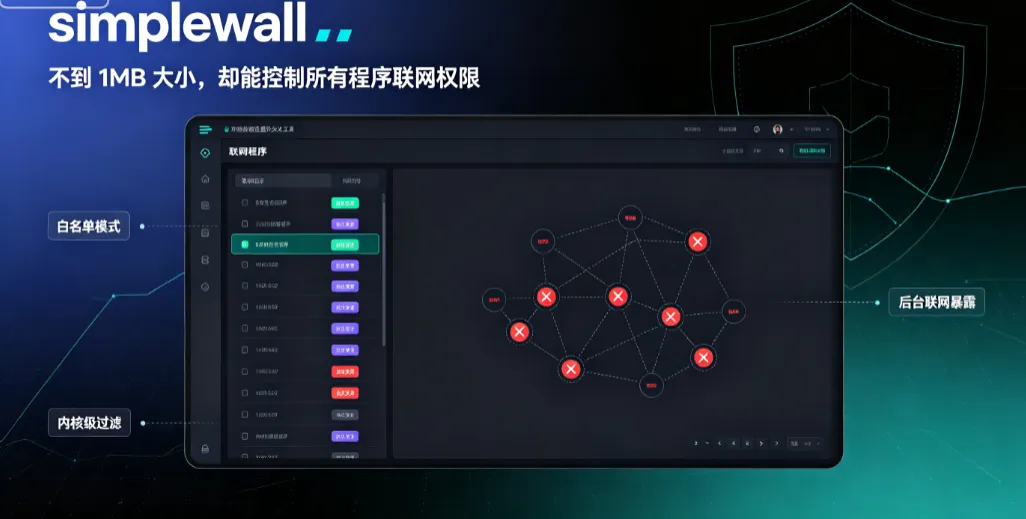
- 默认情况下为白名单模式。simplewall 默认的策略就是"全部禁止,只放行你同意的"。安装之后任何程序想要联网都会出现一个提示,你可以选择同意或者拒绝。这就相当于让你对每个程序的联网行为都进行一次审查。你会发现很多你没有主动打开的软件竟然在后台偷偷联网——simplewall把它们全部暴露出来。
- 内置Windows遥测屏蔽。自带了540多个微软遥测服务器的IP地址黑名单,最多可以扩展到1496个。一按就起,所有的Windows后台数据上报都中断了。对于重视隐私的用户而言,比修改注册表、关闭服务要容易很多。
- 自定义规则编辑器。可以对某一个程序、某一个IP范围、某一个端口、某一种协议(TCP/UDP)来制定详细的过滤规则。支持通配符批量管理,例如某个文件夹下所有的程序都断网。还可以设置临时规则,在重启电脑之后就失效了。
- 流量日志以及桌面通知。哪些程序被阻止了网络连接,哪些程序通过了防火墙,都会被记录到日志中,并且可以设置桌面弹出式的通知。
适合的人群是:对隐私比较敏感的人(阻止Windows数据上报)、想要知道自己的电脑上有多少程序在联网的人、需要对网络权限进行精确控制的高级用户——安装了simplewall之后,你将会第一次真正的"看见"自己电脑到底和谁通信。
6Picdiet
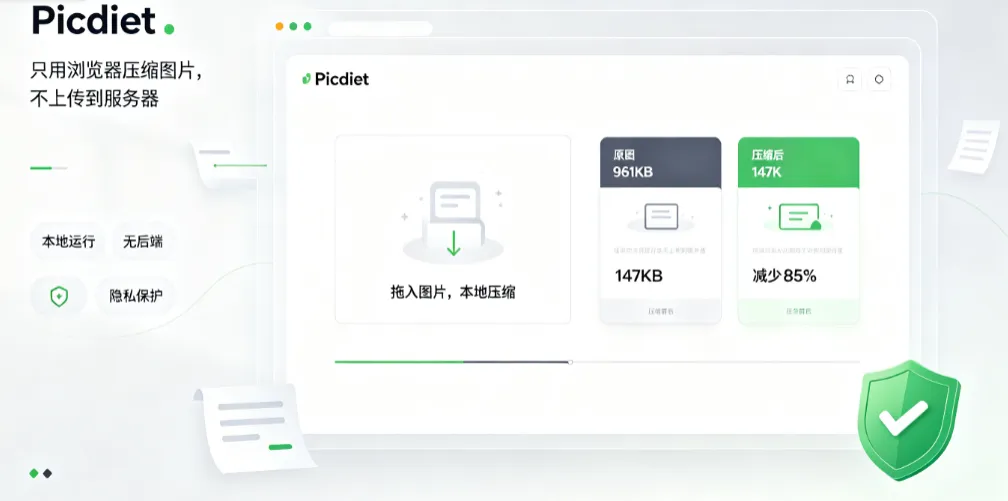
只用浏览器就可以把图片压缩掉,并且不会上传到服务器
▼ Picdiet
几点要注意的地方。
- 不限量使用。没有限制图片的数量、大小和单个文件的大小。把 500 张 JPG 图片丢进去,它会把它们全部压缩在一起,并且不会告诉你"今天已经用完了免费额度"。
- 可以调节压缩的程度。有一个滑动条从1%到100%,默认是75%。向左拖动会得到较小的文件大小但是画质会降低,向右拖动则会得到更好的画质但是压缩率会减少。根据需要可以分别进行调整。
- 批量打包下载。把所有的图片都压缩好之后,就可以一次性打包成ZIP文件一起下载了。对于批量处理商品图片和文章配图时效率很高。
适合的人群为电商运营(批量压缩商品图片)、博主、网站管理员(压缩文章配图以提高页面加载速度)、处理含有敏感信息的截图(纯本地,隐私无虞)、任何需要迅速压缩JPG图片但是又不希望安装软件的人。
7PiP-Tool
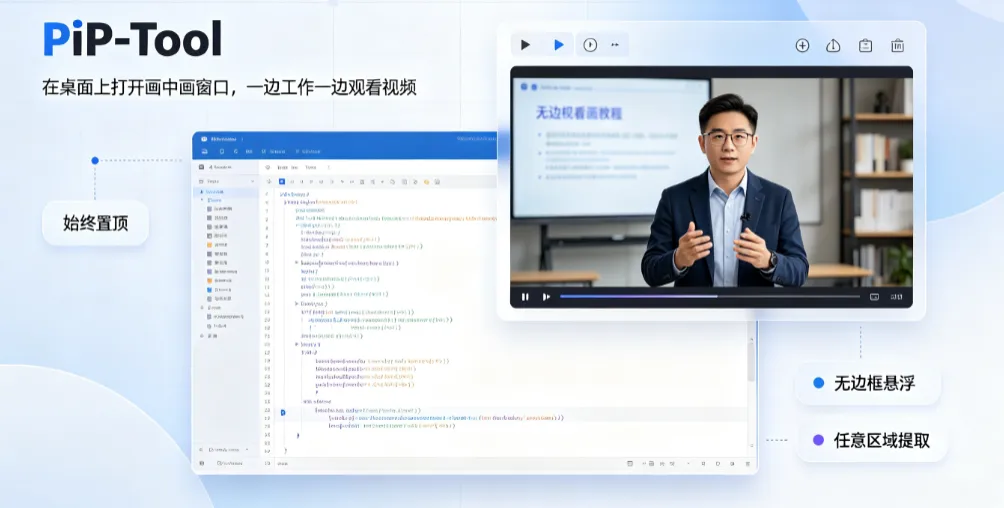
在桌面上打开一个"画中画"的窗口,一边工作一边观看视频
▼ PiP-Tool
说一下我不可以离开的几个地方。
- 观看视频教程来编写代码。把 YouTube、B站上的视频画面框出来,悬浮在编辑器旁边,老师讲到哪里你就跟着写到哪里。不用在浏览器与编辑器之间来回切换,眼睛一瞥就可以看到画面。
- 参考PPT制作的方法。把Word文档或者网页参考资料中重要的数据部分用框框起来,在PPT界面上面浮起来。一边看数据,一边画图,效率提高一倍。还可以调节悬浮窗口的透明度,使其成为半透明状地叠加在工作界面之上。
- 除了双屏之外,第三屏的效果怎么样。如果只有一块屏幕的话,那么PiP-Tool就相当于给你增加了一块"虚拟副屏"。副屏上的任何东西都会浮现在主屏上,工作区不需要移动。
- 它还具有一个有趣的特性,那就是机器学习预测。每次选择一个窗口中的某一部分作为画中画的时候,软件都会记住你所选择的模式。用得越多,它就越能预测出你下一次想要点击的是哪个区域,只需要一点就可以。所有的数据都是保存在本地的,并且不会上传。
适用人群:单屏办公党(画中画就是免费赠送一个虚拟副屏)、看视频教程写代码的程序员、做PPT需要查阅很多资料的人、所有被Alt+Tab来回切换折磨过的朋友们——安装完PiP-Tool之后你会发现单屏也足够了。