 夜雨聆风
夜雨聆风MySQL 9.x 的 ZIP 压缩包版(也称免安装版或绿色版)是官方为高级用户和开发者提供的轻量级部署方案,不依赖 Windows Installer(MSI)图形化安装向导,而是以解压即用的方式运行,极大提升了环境搭建的灵活性和可移植性。本文将以 MySQL 9.7.0 为例(9.x 系列通用),手把手教你完成从下载到配置的全过程。
2 安装
2.1 软件准备
【文章结尾有安装包免费获取方式】

2.2 解压
将mysql-9.7.0-winx64.zip包复制到C:\Program Files\MySQL文件夹,右键解压到当前文件夹,并将mysql-9.7.0-winx64重命名为MySQL9。
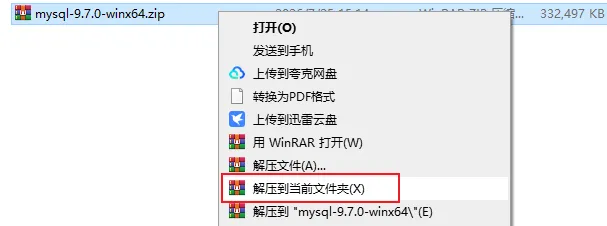
在MySQL9文件夹中创建data和log文件夹。
2.3 创建my.ini
在文件夹C:\Program Files\MySQL\MySQL9下创建my.ini文件,内容如下:
[mysqld]# 设置MySQL安装目录basedir=C:\Program Files\MySQL\MySQL9# 设置MySQL数据存储目录datadir=C:\Program Files\MySQL\MySQL9\data# 设置端口号port=3306# 设置字符集character-set-server=utf8mb4# 设置默认存储引擎default-storage-engine=INNODB# 允许最大连接数max_connections=100[mysql]# MySQL客户端字符集default-character-set=utf8mb4[client]# 客户端连接端口port=3306# 客户端字符集default-character-set=utf8mb4
Path后添加:C:\Program Files\MySQL\MySQL9\bin
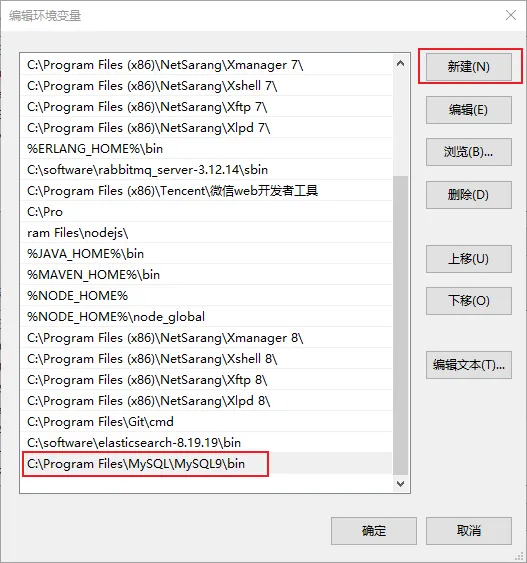

mysqld --install mysql

net start mysql

3 补充命令
停止服务:net stop mysql
卸载服务:mysqld --remove
3 登录并修改密码
3.1 登录
命令:mysql -uroot -p
然后输入密码即可登录。
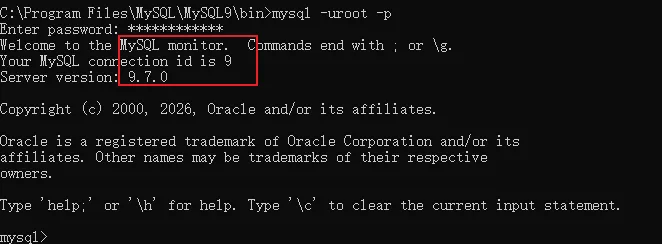
3.2 修改密码
alter user 'root'@'localhost' identified by '123456';

输入exit退出登录,密码修改完成。
3.3 配置远程登录
update mysql.user set host='%' where user='root';
flush privileges;

4 验证
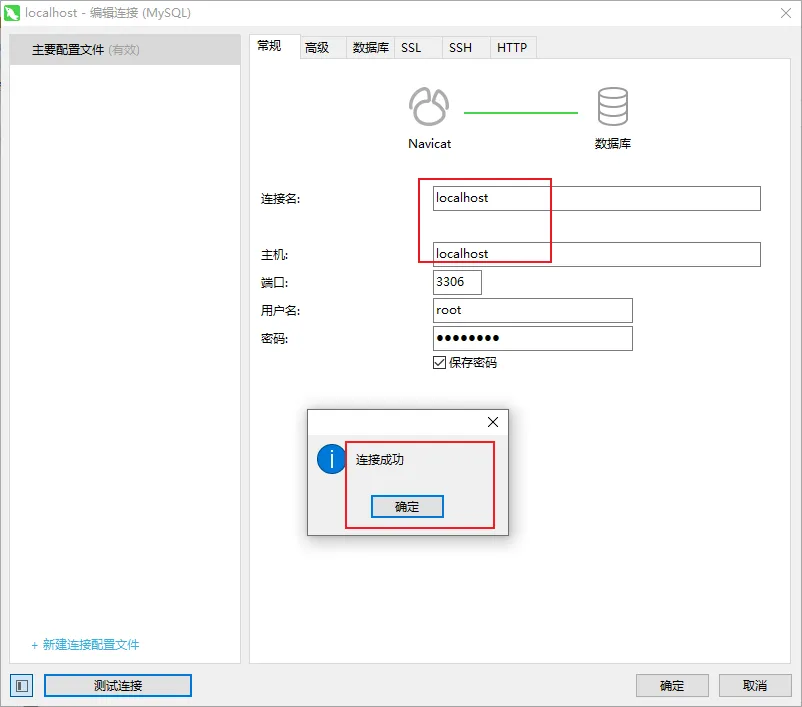
回顾一下全流程:下载 → 解压 → 创建my.ini → 配置环境变量 → 初始化数据目录 → 注册服务 → 启动 → 改密登录 → 配置远程登录.
整体感觉下来,和之前的MySQL8安装方式基本雷同,至少大版本更新咱也尝试下吧!!!MySQL8的安装文章在这:Windows免安装版MySQL8详细安装配置教程(ZIP 压缩包版)
【温馨提示】