 夜雨聆风
夜雨聆风AutoCAD 2026 是 Autodesk 推出的专业计算机辅助设计软件,广泛应用于建筑、机械、室内等工程制图领域。本版本开放了智能块搜索与批量替换功能,同时优化了中心线自动分配图层等操作体验。下面带来 Windows 10/11 系统下的完整安装流程,全程图文对应,按顺序操作即可。
01 安装前须知
软件名称:AutoCAD 2026
界面语言:简体中文
安装包大小:约 2.89 GB
适用系统:Windows 10 / Windows 11
重要提醒:开始安装前,请务必断开网络连接,并暂时关闭杀毒软件与防火墙,否则可能导致安装失败或组件写入不完整。
02 安装步骤
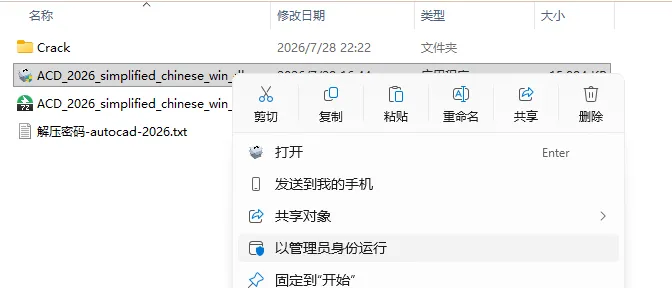
步骤 1|启动安装程序
进入已下载并解压好的 AutoCAD 2026 安装目录,找到名为 ACD_2026*** 的主安装文件,右键点击并在菜单中选择「以管理员身份运行」。
步骤 2|进入安装向导
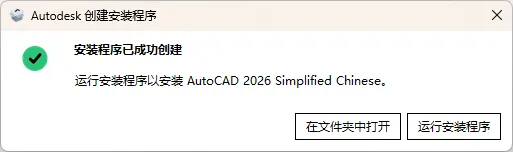
在弹出的自解压对话框中,点击「运行安装程序」按钮,等待安装向导初始化完成。
步骤 3|接受许可协议
阅读软件使用条款后,勾选「我同意使用条款」选项,然后点击「下一步」继续。

步骤 4|自定义安装路径
安装程序默认将 AutoCAD 部署在系统盘(C 盘)。如需更改,点击路径右侧的「···」按钮,选择其他磁盘目录作为安装位置。确认路径后点击「安装」开始部署文件。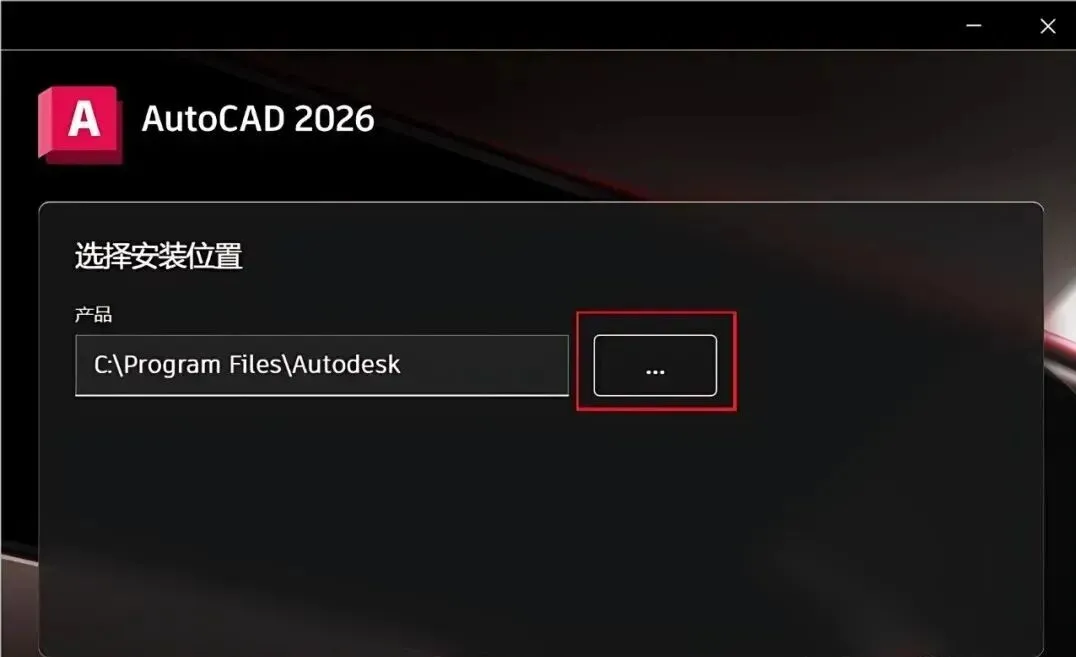
步骤 5|等待安装完成
文件写入过程大约需要数分钟,具体时长取决于电脑配置。进度条走完后,在完成界面中点击「稍后」按钮,暂不启动软件。

步骤 6|定位补丁文件夹
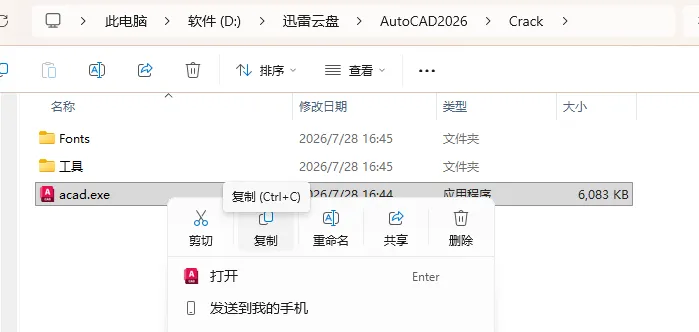
回到最初解压出来的 AutoCAD 2026 安装包目录,找到并双击进入名为 Crack 的子文件夹。
步骤 7|复制补丁文件
在 Crack 文件夹内找到名为 acad 的文件,右键点击并选择「复制」。
步骤 8|打开软件安装目录
回到桌面,找到 AutoCAD 2026 的快捷方式图标,右键点击并选择「打开文件所在的位置」,系统将自动跳转至软件的实际安装根目录。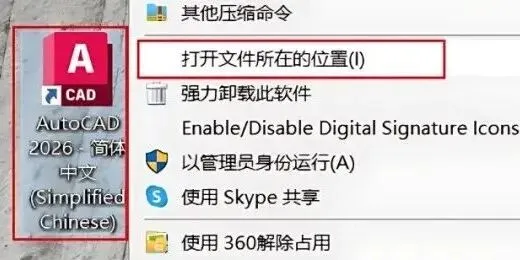
步骤 9|粘贴补丁文件
在打开的安装目录空白区域右键点击,选择「粘贴」,将上一步复制的 acad 补丁文件放入该目录。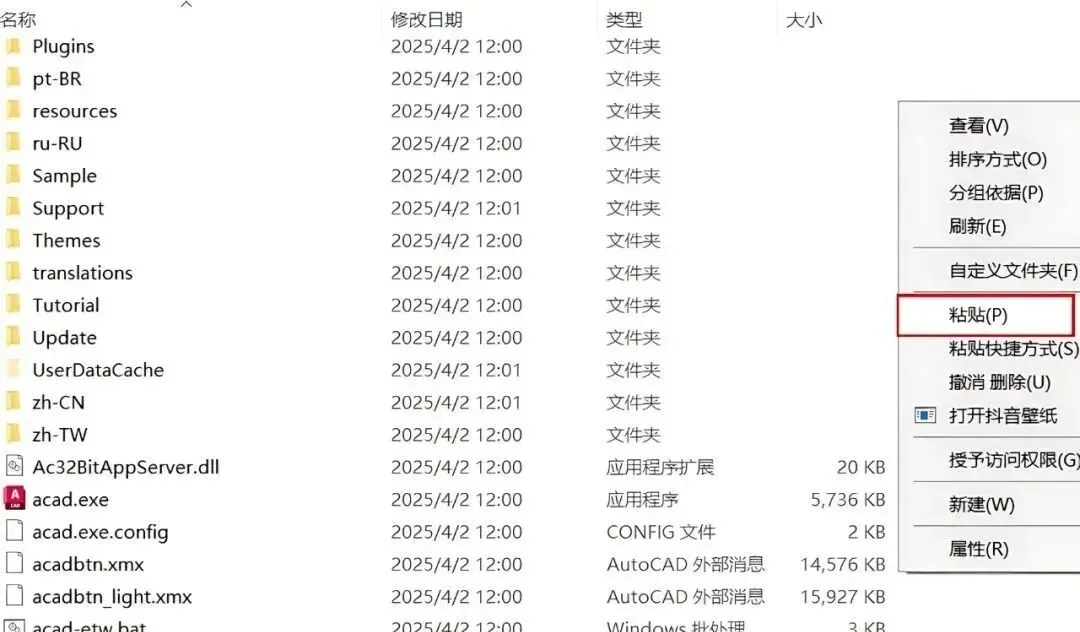
步骤 10|确认替换
由于目标目录中已存在同名文件,系统会弹出替换提示,点击「替换目标中的文件」完成覆盖。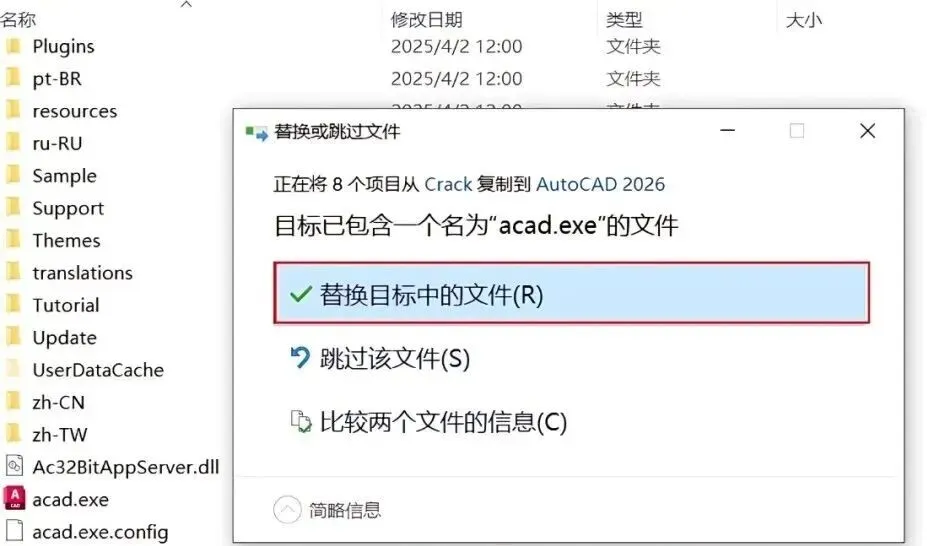
步骤 11|启动软件,确认激活
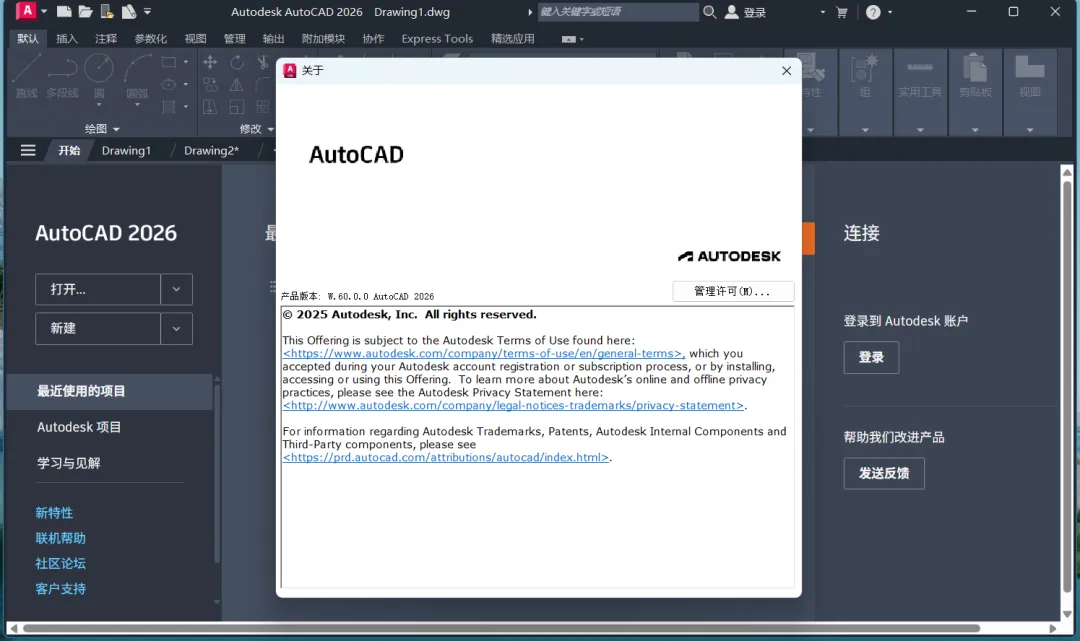
返回桌面,双击 AutoCAD 2026 图标启动程序。首次打开可能需要稍作等待,请勿中断。软件正常启动后,进入主界面即代表激活成功,可以无期限使用全部功能。
03 免责声明
本文资源与信息整理自互联网公开资料,仅供学习与交流使用,不可用于商业用途。软件版权归原权利人所有,请通过官方网站、适用的试用、教育、非商业或正版授权方式获取和使用。
04 获取方式
关注下方「老帅软件大师」公众号卡片,回复"autocad2026",免费获取更多软件安装资源与安装指引。
如果这篇安装教程对你有帮助,欢迎点赞、收藏和转发给需要的朋友。