 夜雨聆风
夜雨聆风
01WorkBuddy是什么
WorkBuddy是腾讯出的AI办公智能体,装在你电脑上,帮你在电脑上干活——不是跟你聊天,是真的在你电脑上点按钮、打开文件、跑任务、交结果。
跟普通AI对话工具最大的区别:你不在电脑旁,它也能帮你操作电脑。手机发一条微信消息,电脑上的WorkBuddy收到了,自动执行,完成后告诉你结果。
一句话定位:你的AI同事,你睡觉它干活。
官网:https://www.codebuddy.cn/work/
02WorkBuddy适合谁
如果你符合以下任意一条,这个工具适合你:
l 经常需要处理Excel数据、合并表格、做报表,但觉得这些事情太重复太烦
l 工作中要出PPT、写报告,希望先有个框架再自己改
l 人不在电脑旁,还要遥控电脑处理紧急文件(出差、在家、开会中)
l 工作涉及大量文件整理归档,手动做太费时间
l 没有技术背景,想用AI但不想学代码
不太适合的场景:
处理超大规模数据(10万行以上CSV),这类任务Trae更合适。
03装完能干什么
装完WorkBuddy,你可以立刻做这些事:
文件处理
把桌面12个Excel合并,统计每人全年销售额,排序,导出PDF
数据分析
读取销售数据,按大区做折线图,找出最该关注的销售员并给出管理建议
PPT生成
给它800字产品介绍,出10页商务PPT,风格你来定
出差在外,手机发企微消息:“帮我把桌面那份合同改一下发给对方”,它自己搞定文件归档
乱糟糟的下载文件夹,一句话按类型分好、改好名
“每天早上8点帮我抓取今日新闻整理成文档”,设完不用管
04开始前的准备
系统要求
l Windows10及以上,或macOS10.15及以上
需要准备
l 一个腾讯账号(QQ/微信登录均可)
l 电脑有足够磁盘空间(安装包约200MB)
l 新用户注册赠送积分,可以直接开始用
l 日常轻量任务基本够用,重度使用再考虑充值
05下载安装
第一步:下载
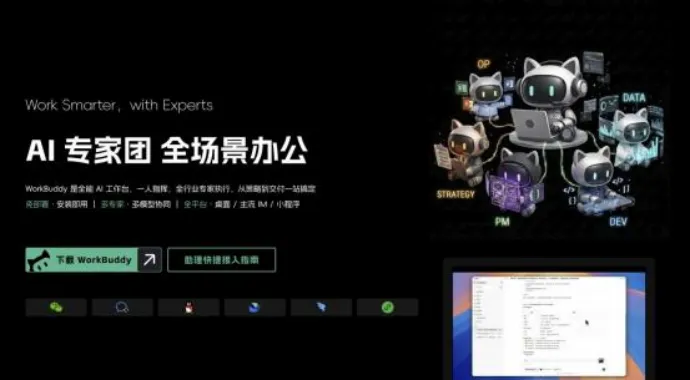
打开官网https://www.codebuddy.cn/work/,点击下载按钮,自动匹配你的系统(Windows/macOS)。
第二步:安装
l Windows:双击安装包,一路下一步,安装完,桌面会出现WorkBuddy图标
l macOS:拖入Applications文件夹,首次打开需要在「系统偏好设置→安全性与隐私」允许运行
第三步:登录
打开WorkBuddy,用微信或QQ扫码登录。登录完成后自动进入主界面。
06第一个任务
登录后直接在对话框里说你要做什么,不需要任何设置。
试一个最简单的任务:
PlainText 把桌面的“销售数据。xlsx”打开,统计每个人的总销售额,按从高到低排序,结果存到桌面,文件名叫“销售排名。xlsx” |
发送后,WorkBuddy会自动在你电脑上打开文件、处理数据、保存结果,完成后告诉你文件在哪里。
指令写得越具体,结果越准确:
正面:把桌面“2026Q1销售数据”里所有Excel合并,生成柱状图+分析报告
反面:帮我处理一下数据(太模糊,它不知道你要什么结果)
07配置远程遥控(Claw功能)
想用手机微信遥控电脑,直接用微信ClawBot插件——扫一个码,1分钟搞定,不需要任何企业账号。
第一步:确认WorkBuddy版本
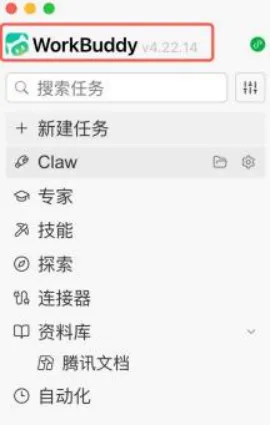
需要WorkBuddy4.6.4及以上版本。打开软件,左下角可以看到版本号,如果版本低了先更新。
第二步:在WorkBuddy里生成二维码
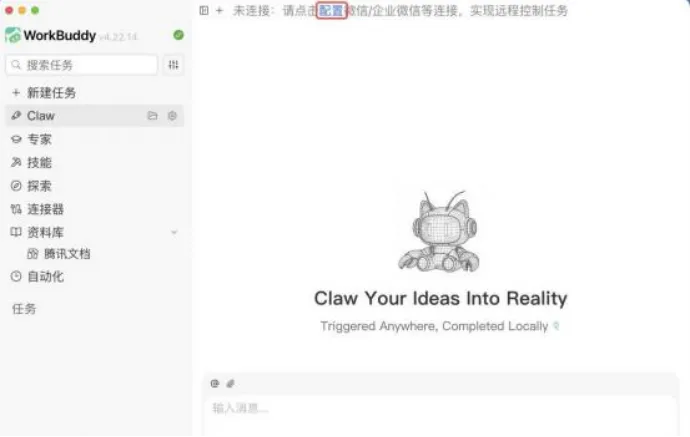
点击头像,进入「Claw设置」,找到「微信ClawBot集成」,点击「配置」,页面会弹出一个二维码。
第三步:手机微信扫码
打开手机微信,扫描刚才的二维码,完成绑定。扫完微信会自动添加一个ClawBot联系人,绑定就完成了。全程不需要填写任何AppID或Token。
第四步:测试
在微信里找到ClawBot,发一条消息:“帮我查一下桌面有哪些文件”,收到回复就说明配通了。以后在地铁上、出差中,用微信发消息就能遥控电脑干活。
微信支持发语音、图片、文件——说一段话描述任务,WorkBuddy听完就开始跑,结果推回同一个对话窗口。
08技能与专家团
WorkBuddy有两种方式扩展能力:装技能(Skill)和组专家团(多Agent)。
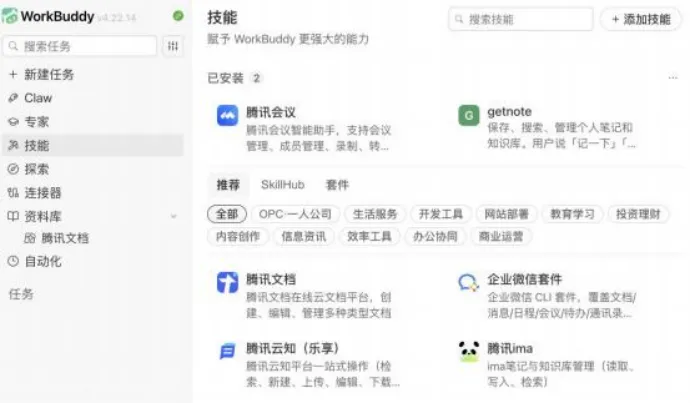
技能(Skill):给WorkBuddy装上专项能力
l 内置超过20种原生技能,覆盖文档处理、表格自动化、PPT生成、海报创作、文件管理等高频场景,开箱即用
l 社区还有大量扩展技能可以一键安装——需要做报告、做海报、做数据分析,进
技能商店搜场景关键词,基本都能找到对应的技能包
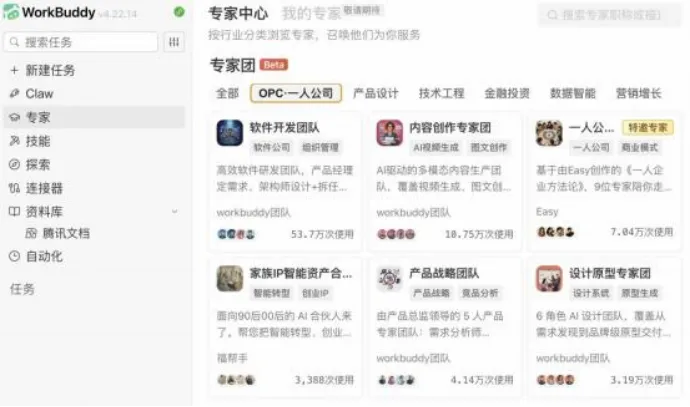
专家团(多Agent):让多个AI同时开工
l WorkBuddy支持多窗口、多Agent并行工作。比如同时跑三个任务:一个Agent在整理Excel,一个在生成PPT,一个在收集网页信息——不用等一个做完再做下一个
l 复杂任务会自动拆解,你说"帮我准备这次汇报",它会自动拆成“搜资料→整数据→做 PPT”几个子任务,分配给不同Agent同步执行
09注意事项
l 给任务授权时注意范围,WorkBuddy会申请操作文件的权限,建议只给它访问你指定的工作文件夹的权限,不要给整个硬盘权限
l 大文件耗Credits:超过100MB的文件处理会消耗较多Credits,注意余额
l 结果要验收:它完成任务后给你看结果,重要文件自己检查一遍再用
l 遥控功能需要电脑开机,手机发指令时,电脑必须处于开机且联网状态
10省钱指南
l 新用户5,000Credits先用完再说,不用急着充值
l 简单对话不消耗Credits,只有让它实际执行任务才计费
l 同一个任务,指令写清楚比写模糊更省Credits(减少反复确认的次数)
l 定时任务尽量集中跑,避免频繁小任务