 夜雨聆风
夜雨聆风

批量改图还在手动拖拽?Excel 原生功能一键拉满,多张配图快速规整


今天分享一套零基础、高实用的Excel图片处理全套技巧,从插入、裁剪、统一尺寸、批量排版、压缩、批量删除,一次性讲透,看完直接告别低效手动操作。
01 基础避坑:别再随便拉伸图片了
很多人插入图片后,直接拖拽边角缩放,最后导致图片变形、模糊、比例失调,表格看起来极其不专业。
✅ 正确精准缩放方法
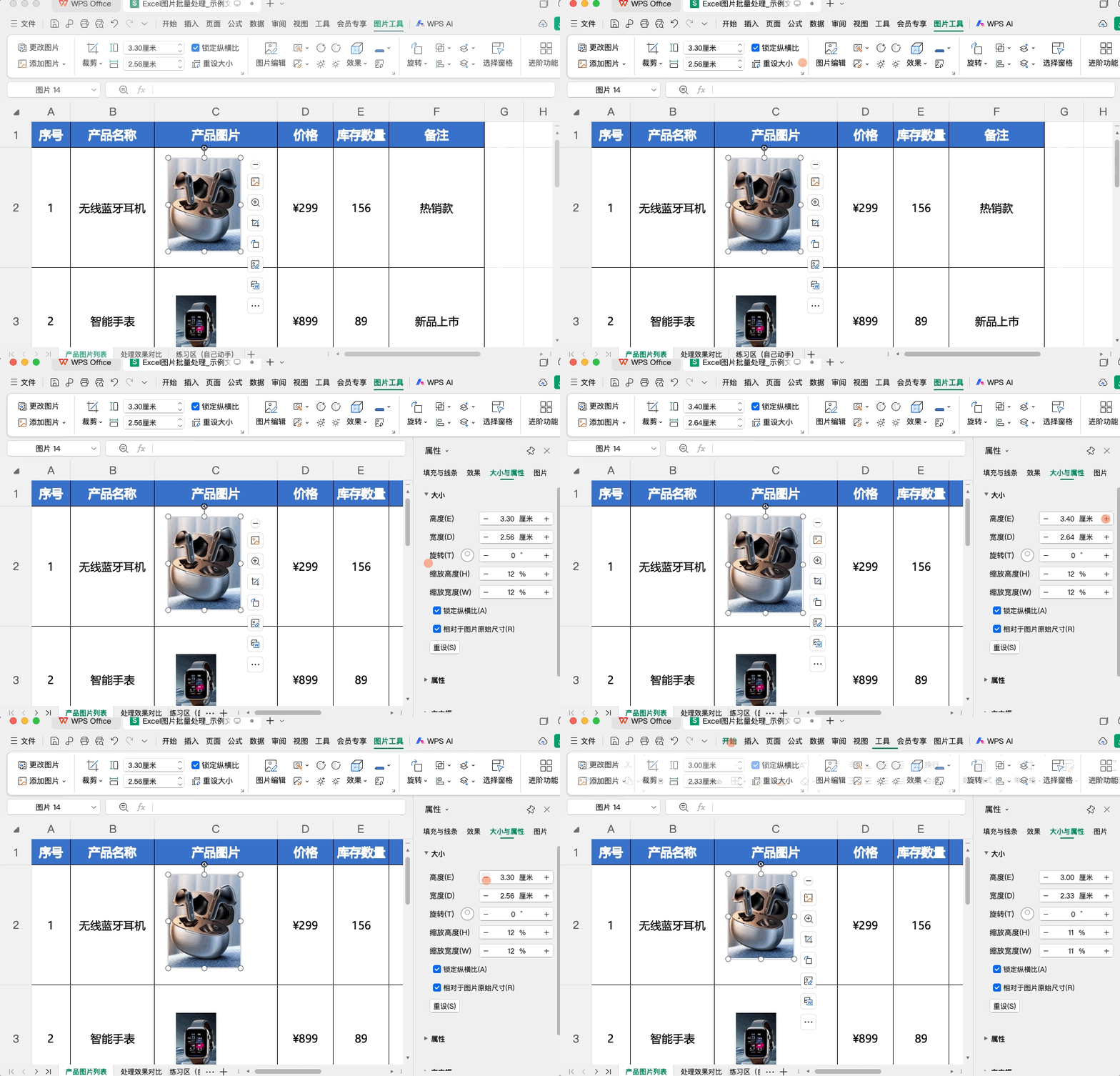
1. 选中图片,点击顶部【图片格式】
2. 点击大小栏右下角小箭头,打开详细设置面板
3. 勾选锁定纵横比、相对原始图片大小
4. 直接输入固定高度/宽度,图片自动等比例缩放,零变形
02 图片裁剪:各种形状裁剪
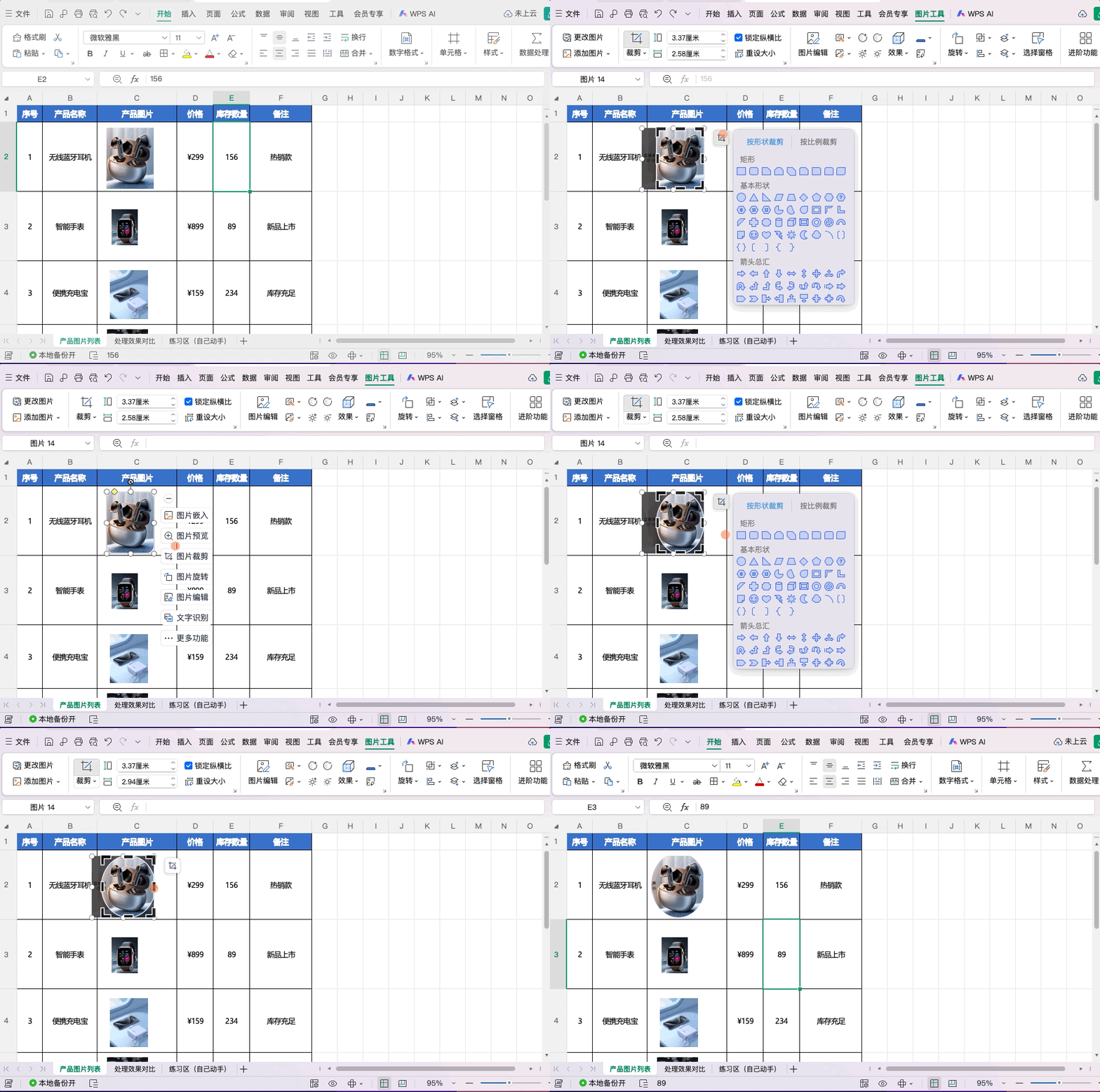
手动拖动边框,剪掉多余画面,适合自由裁剪。
图片四周出现黑色裁剪虚线边框,鼠标放在边框线上按住拖动,框选需要保留的画面
调整完成,点击表格空白处确认裁剪;随时可以重新进入裁剪,恢复被裁掉的画面。
03 批量统一尺寸:多张图片1秒对齐
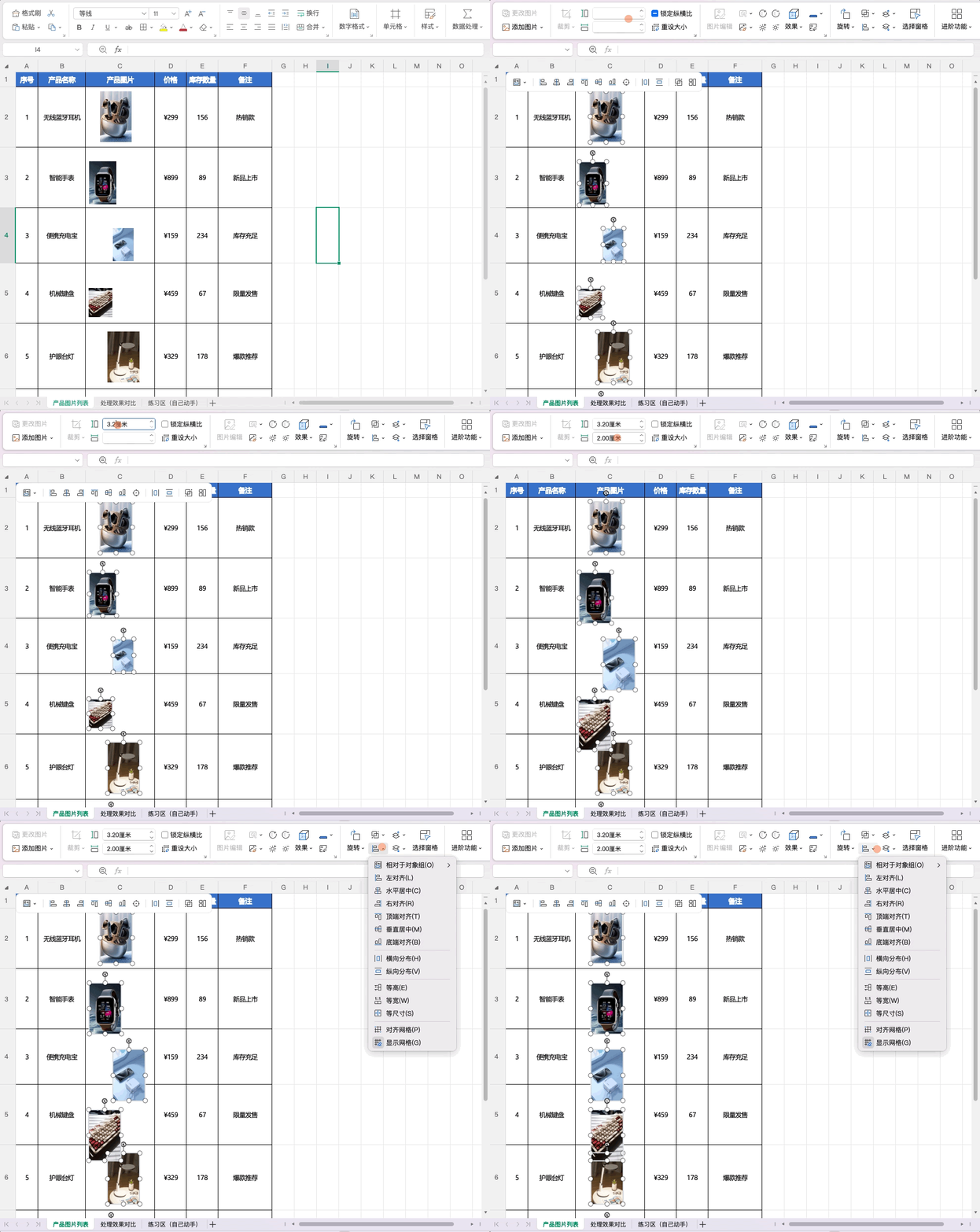
1. 选中一张图片,按 CTRL+A 选中所有图片,或者按住 CTRL 依次选择想要对齐和调整大小的图片;
2、批量设置图片大小;
3、精准对齐、均匀分布:选中全部图片 →【排列】→ 选择左对齐/居中对齐/横向均匀分布。
04 单元格精准绑定:再也不乱跑、不错位
✅ 一键锁定绑定,随单元格同步移动
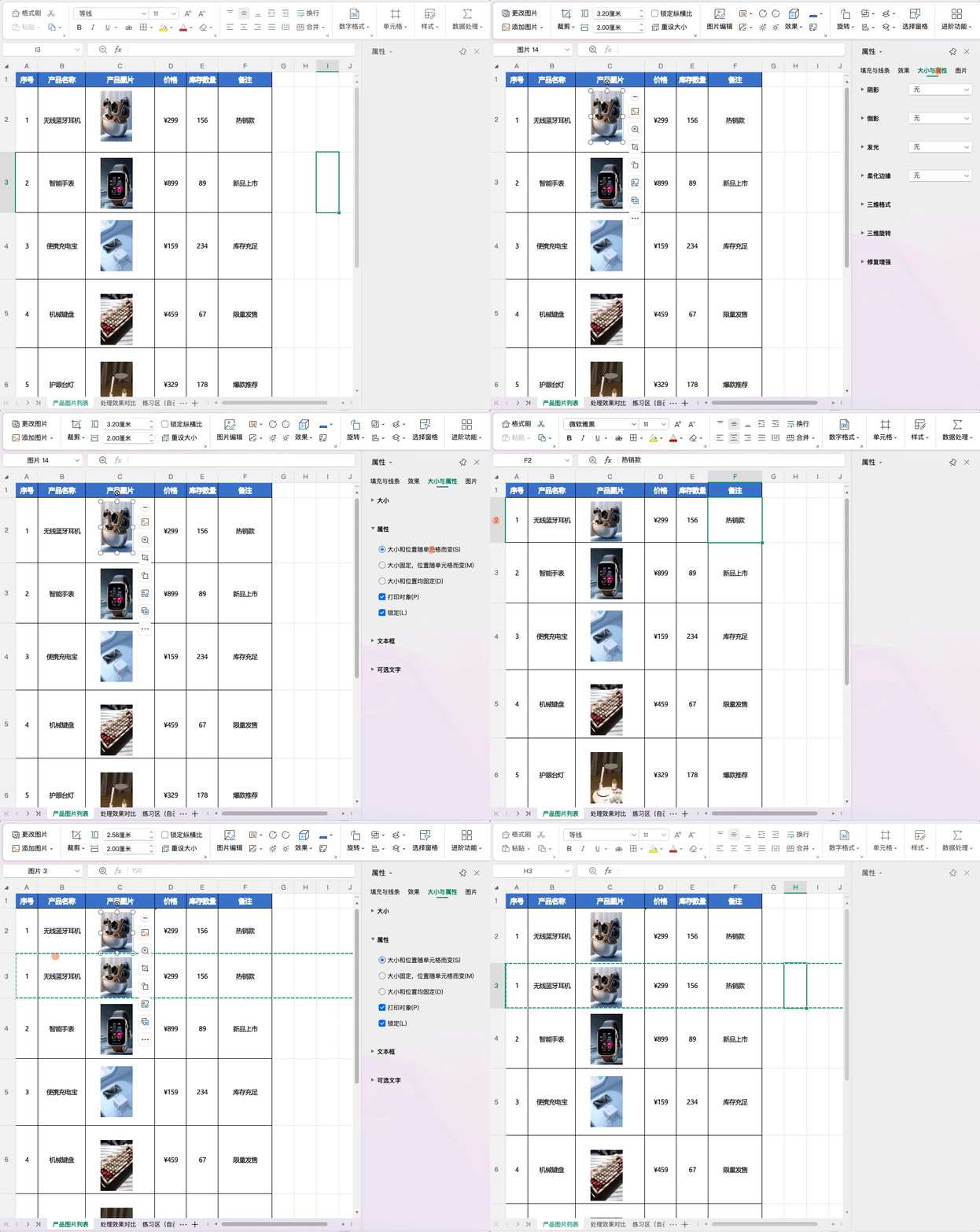
1. 选中图片,右键【设置图片格式】
2. 属性选择:大小和位置随单元格而变
设置完成后:
✔ 调整行列宽高,图片自动适配
✔ 筛选、排序、复制粘贴,图片绝不错位
✔ 批量移动单元格,图片同步跟随
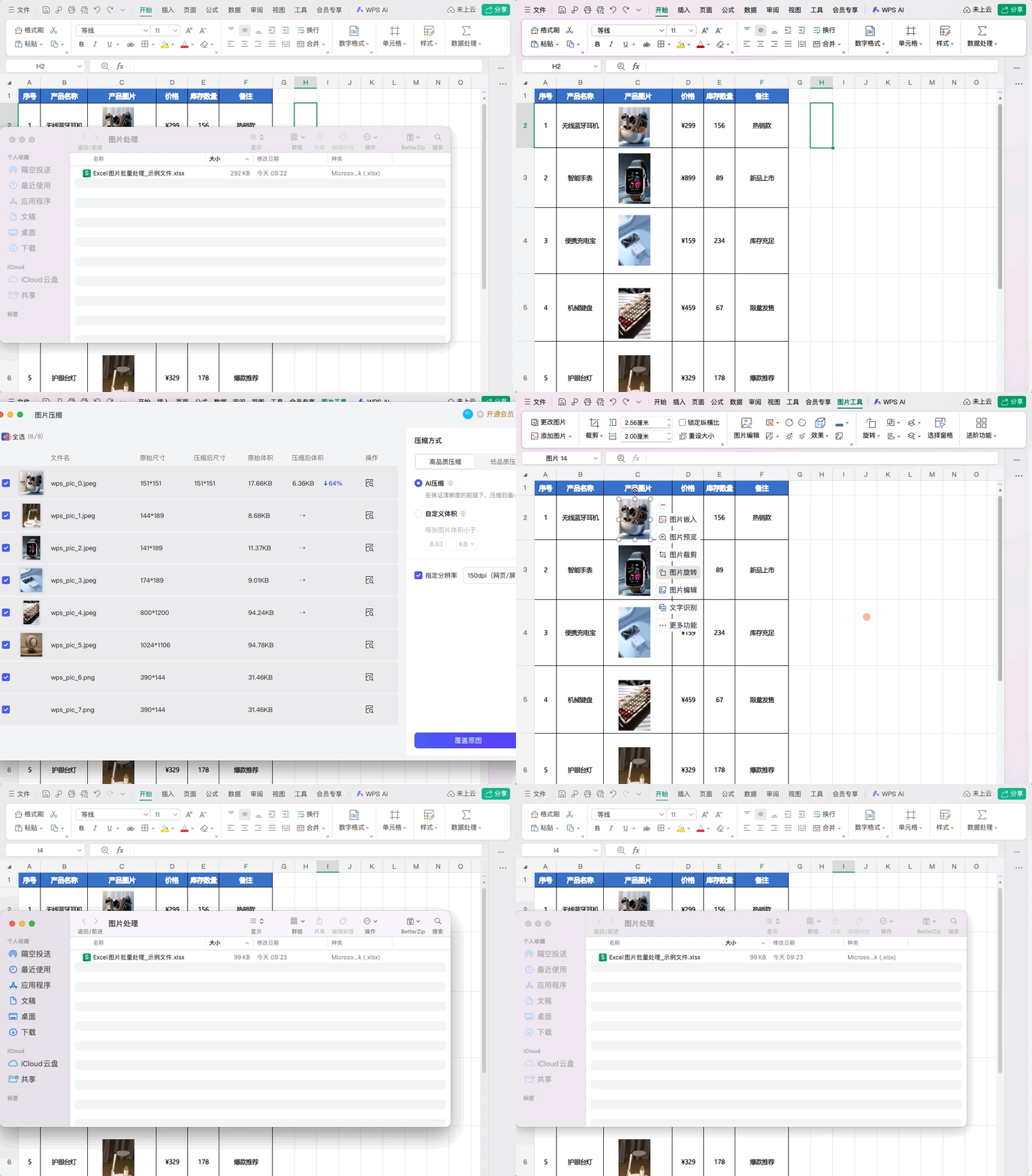
05 表格极速瘦身:压缩图片
✅ 批量压缩所有图片
1. 任意选中一张图片,右击选择【压缩图片】
2. 勾选“全部”进行压缩
3. 根据需求选择分辨率:办公传阅选150ppi,打印选220-300ppi
操作完保存文件,画质不变,体减小。
06 快速清理:一键删除所有图片
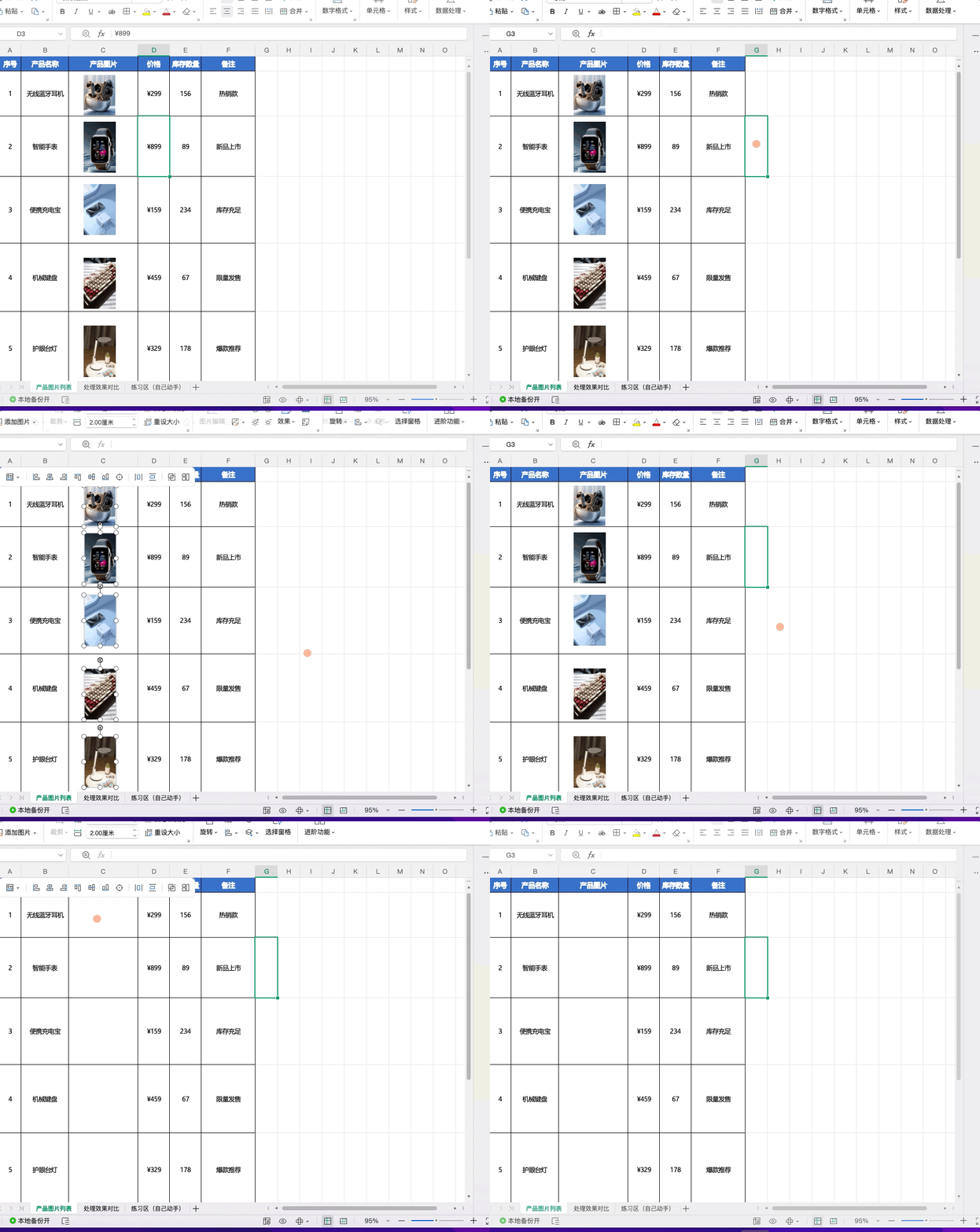
✅ 1秒删除当前工作表所有图片
1. 全选图片
方法 1:选中一张图片后,按 Ctrl+A 选择所有图片
方法 2:快捷键Ctrl+G打开定位窗口,选择【对象】,点击确定
2. 所有图片、形状、图标全部被选中,按Delete一键清空
END

如果这篇对你有帮助,记得点个关注☝并分享给小伙伴吧

往期回顾
