 夜雨聆风
夜雨聆风先看效果
一个员工档案表,数据源有7列(姓名、性别、年龄、学历、院校、部门、入职日期)。
传统做法: 每列单独写VLOOKUP,列号手动从2改到7,重复7次。
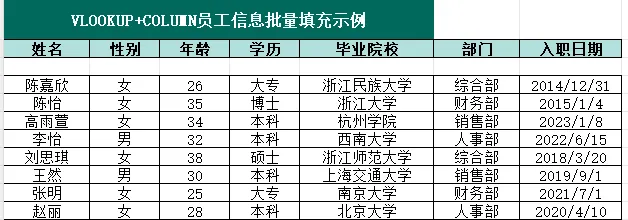
进阶做法: 1个公式,向右一拖,自动填满全部7列!
=VLOOKUP($A14,$A$3:$G$10,COLUMN(),0)
公式拆解
VLOOKUP 四参数
=VLOOKUP(查找值, 数据区域, 列号, 精确匹配)
$A14 | ||
$A$3:$G$10 | ||
COLUMN() | 核心技巧 | |
0 |
COLUMN() 的魔法
COLUMN() 不带参数时,返回当前单元格所在列的编号:
所以当公式在 B14 单元格时,COLUMN() = 2(性别),向右拖到 C14 → COLUMN() = 3(年龄)... 自动对应每一列!
完整操作步骤
Step 1 准备好数据源表(A列为姓名,其余列为要查的信息)
Step 2 在查询表输入姓名(如 A14 = "高雨萱")
Step 3 在 B14 单元格输入公式:
=VLOOKUP($A14,$A$3:$G$10,COLUMN(),0)Step 4 向右拖填充柄到 G14 → 性别、年龄、学历、院校、部门、入职日期全部自动填入
Step 5 向下拖填充柄到其他姓名行 → 每个员工的7项信息一次搞定
引用方式详解
$A14 | ||
$A$3:$G$10 | ||
A14 |
💡 记不住?按 F4 键循环切换锁定模式
COLUMN(B1) 变体
如果表头不在第1行(公式不在数据起始列),用 COLUMN(B1):
=VLOOKUP($A14, $A$3:$G$10, COLUMN(B1), 0)B列 → COLUMN(B1) = 2 C列 → COLUMN(C) = 3 D列 → COLUMN(D1) = 4
从 B 列开始算起,向右拖自动 2, 3, 4, 5...
适用版本
✅ 所有Excel版本均支持,COLUMN 是经典函数,无版本限制。
总结
| 1个(向右一拖) | ||
| 自动适应 | ||
| 自动递增不会错 |
一个公式闯天下,向右一拖全归位!
配套示例文件
文末附赠配套Excel文件,包含:
✅ 8名员工的数据源表 ✅ VLOOKUP+COLUMN 批量填充示例 ✅ 公式详解 Sheet
📎 下载方式:关注公众号「表哥在此」,回复关键词「VLOOKUP批量」获取
作者:表哥在此 | Excel/WPS函数技巧持续更新中