 夜雨聆风
夜雨聆风我们都很熟悉豆包。但大家熟悉的大多是手机里的豆包,电脑端的豆包,你用过吗?
如果你经常用电脑,我真心建议装一个豆包电脑版,实用性远超想象。
今天重点聊聊我日常高频使用的两大功能:豆包电脑版自带的AI浏览器,以及协同办公能力。最后再顺手安利一下它的语音输入文字功能。
一、豆包电脑版AI浏览器怎么用?3个场景很实用
豆包自带的AI浏览器,堪称是豆包电脑版的精华。
普通浏览器只能浏览信息、搜索资料。但豆包内置的AI浏览器,不只是浏览工具,还能帮你阅读、翻译、总结内容,甚至生成思维导图、网页播客,是实打实的效率利器。
浏览器右上角自带一个“问问豆包”窗口。看到哪儿有疑惑,直接提问,看不懂的内容随时咨询。
豆包AI浏览器帮你看视频
很多人跟我一样,越来越没耐心看完长视频。但工作学习又经常需要看长视频,尤其是B站上的讲解内容。
打开豆包电脑版,点左侧栏的AI浏览器,直接就进入豆包AI浏览器的页面。收藏夹里内置了哔哩哔哩,知乎等实用网站,访问特别方便。
播放视频时,直接点开右上角“帮我总结”,豆包就会自动识别视频页面内容,输出视频基础信息和核心内容。
或者,看视频时有的地方不明白,直接点“问问豆包”,豆包就能给你惊喜。
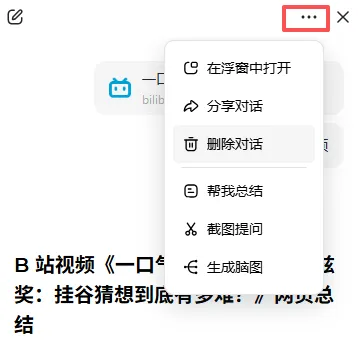
遇到优质视频内容,还可以点击一下对话页面右上角的“...”,生成思维导图保存,或者生成网页播客随时收听,都很方便。
豆包AI浏览器帮你读网页
日常浏览长篇网页,特别是那种专业性内容,密密麻麻的图文信息,看得头脑发晕,只需要“问问豆包”,下达指令“帮我总结”就好。看到需要进一步了解的细节,截图追问也十分省心。
豆包AI浏览器帮你复刻前端网页
我无意中看到了收藏夹中的TRAE官网。这是一个非常有特色的动态页面,我羡慕许久了。
我点了一下“问问豆包”,说:我想做这个网页的这种页面效果。
豆包立刻回应:复刻TRAE官网同款官网页面完整实现方案。并且开始拆解,生成代码,给出应用方式。
虽没有百分百复刻,但真的是十分便捷。
就像和一个万能助手站在同一视角,你想要什么,直接说,TA能看到你所看的,能理解你所说的,省略详细的描述,省心省力,还精准。
二、豆包协同办公功能:免费用户如何高效联动办公软件
豆包新增了办公任务模式,也就是真正的Agent智能体。能自动执行任务、操控电脑,这项能力属于电脑版专属。
不过对于免费用户来说,工作任务Turbo模式免费额度少,消耗很快,普通用户很容易就把额度耗尽。那免费用户怎么用好电脑版开展工作?核心就是协同办公。
打开豆包电脑端,再启动如WPS等办公软件时,豆包会问你是否共享。

授权共享后,豆包只能看到当前办公窗口,没法读取桌面其他文件,不用担心隐私过度泄露。
办公途中遇到难题,不用反复截图上传提问,直接和豆包沟通:这一处怎么调整、帮忙改改这段,TA就能同步配合你一起完成工作。
三、豆包电脑版语音输入怎么用?长语音转文字+会议纪要
最后想安利豆包强大的语音功能。
很多时候需要输入大量文字,豆包语音就可以发挥其准确快捷的文字输入功能。
体验感非常好:开启麦克风后可以长时间持续说话,不需要一直按住按键。畅所欲言,说完自动转成文字记录。准确率很高!
关于豆包电脑版的Q&A
Q1:豆包电脑版免费吗?
基础功能免费。工作任务Turbo模式(Agent)有免费额度,不过消耗很快,免费用户建议用协同办公模式。
Q2:豆包AI浏览器能总结B站视频吗?
能。收藏夹内置哔哩哔哩,播放时点右上角“问问豆包”发“帮我总结视频”,即可生成摘要。
Q3:豆包协同办公会泄露隐私吗?
授权后豆包只能看到当前共享的办公窗口,读不到桌面其他文件;建议勿处理私密资料更稳妥。