夜雨聆风
夜雨聆风Hello 大家好,今天跟大家简单的聊一聊表格中的排序技巧和遇到标题带有合并单元格的数据时如何进行排序。
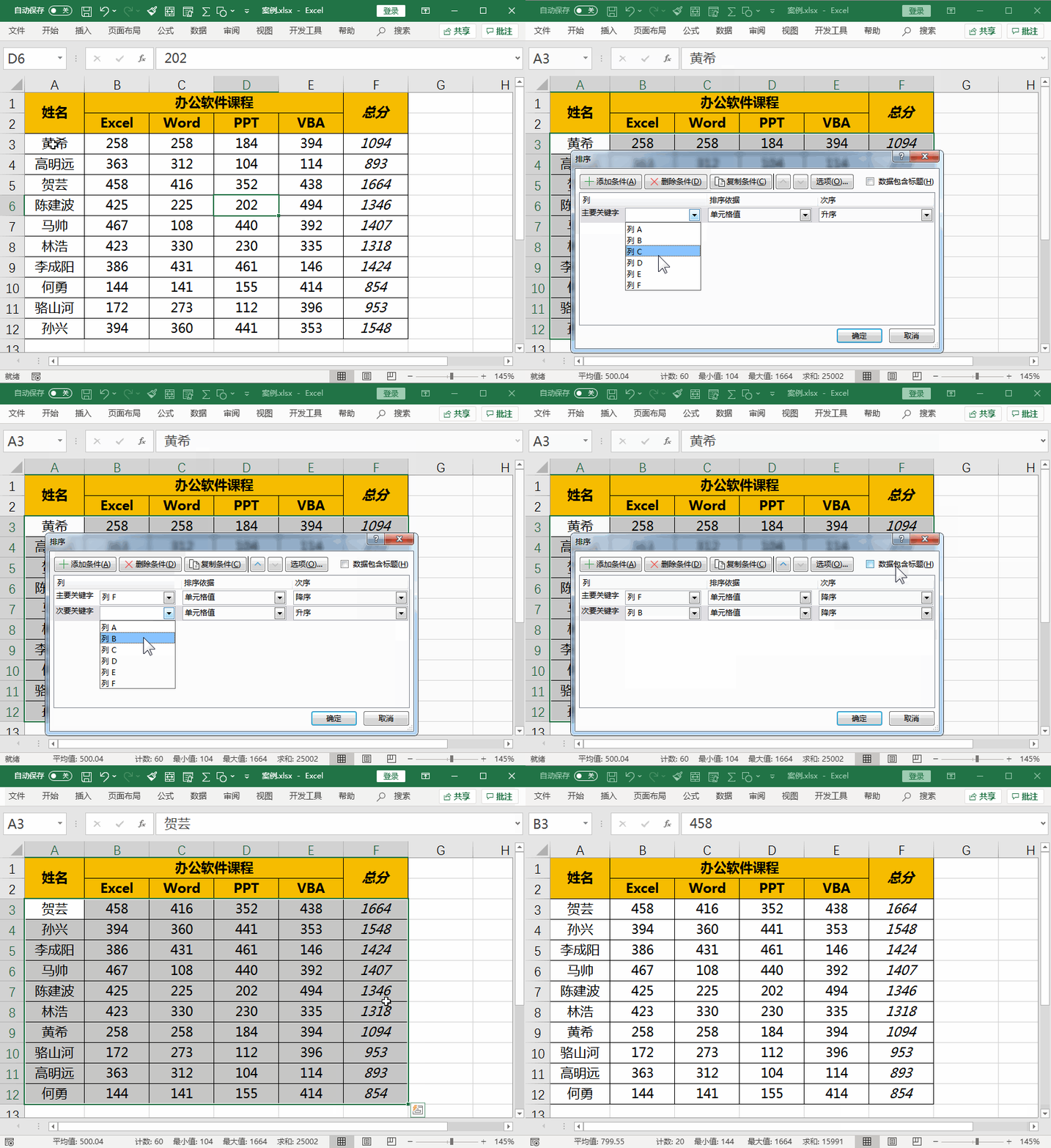
案例如下图:
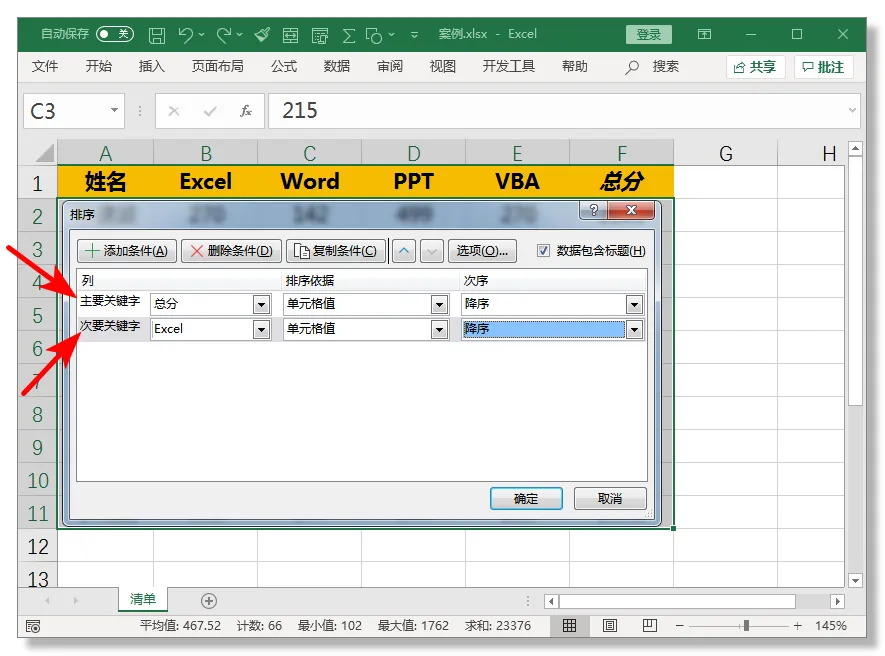
现在需要对F列和B列数据进行降序操作。
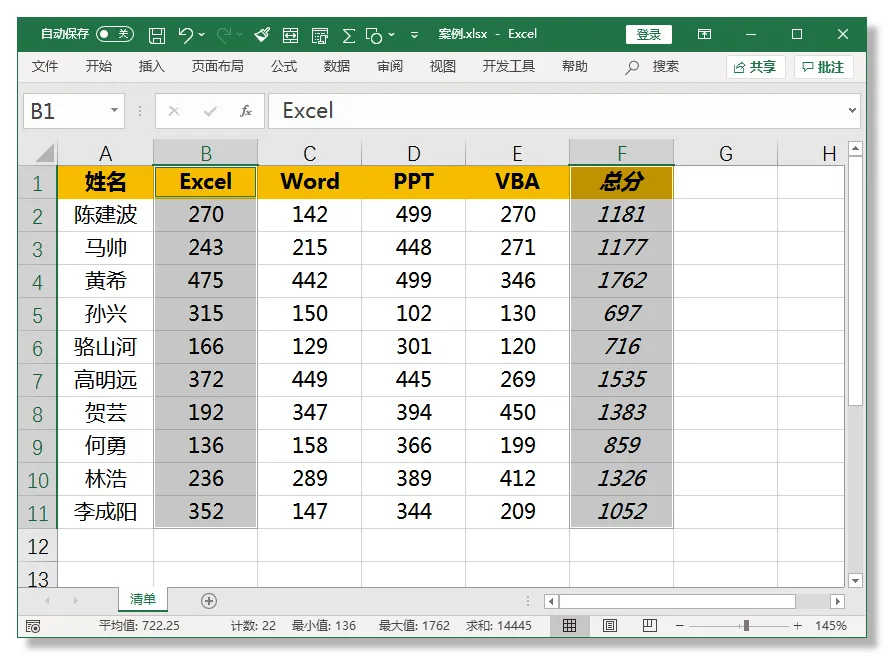
鼠标选中所在数据单元格内,按快捷键Ctrl+A全选数据(这一步并不是多余的,后续会根据不同的数据用到全选数据这个快捷键)点击数据选项卡,打开排序对话框,添加条件,主要关键字选择总分,次要关键字选择Excel,全部设置降序,注意看对话框右上角的“数据包含标题”是被勾选上的,如果不勾选的话在排序字段里面选择就不会出现标题行内容字段了。
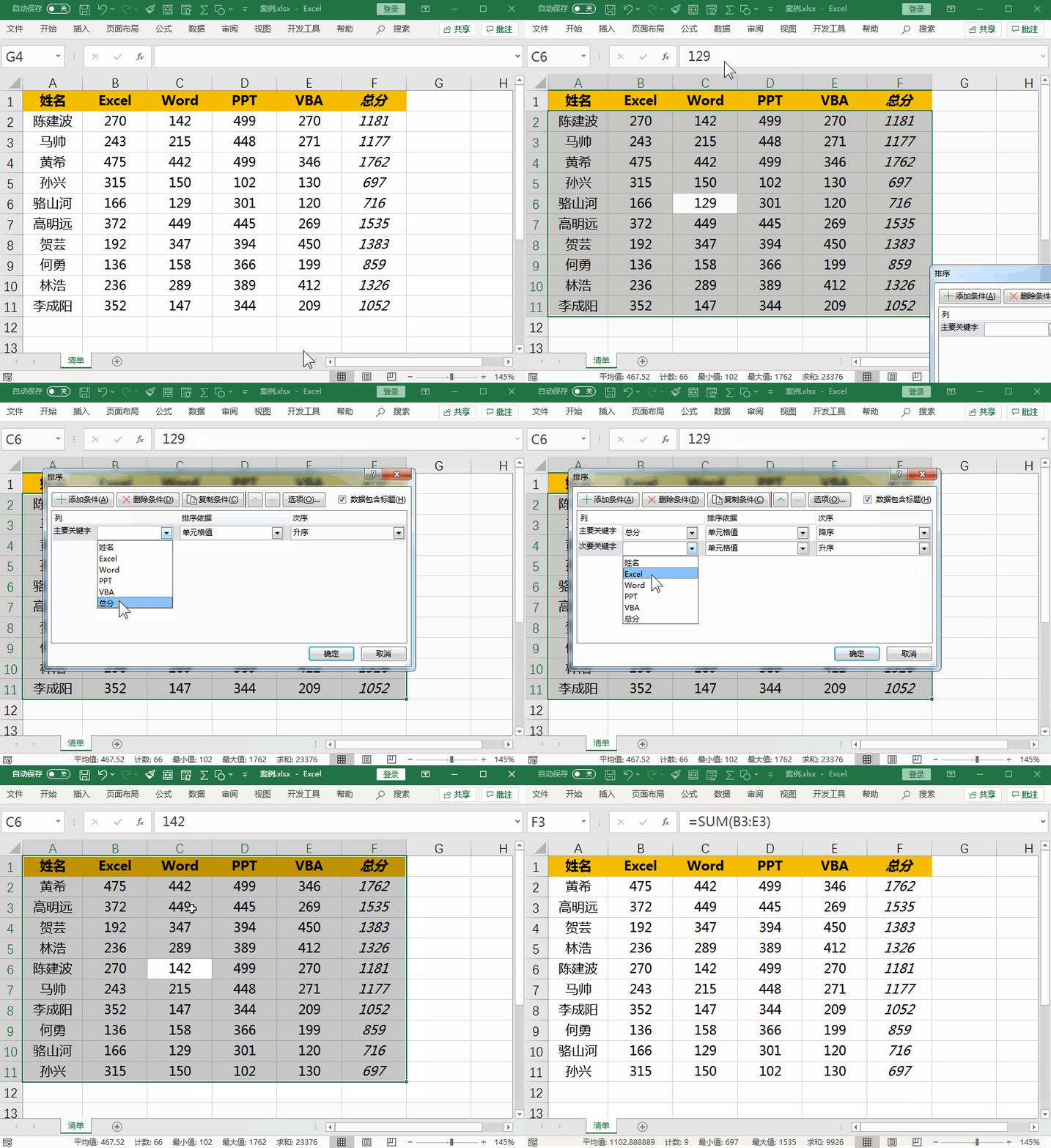
排序完成后我们对比看看排序前和排序后的差异,降序排序就是数字从高到低排序,升序排序就是数字从低到高排序。
解释一下在排序对话框中主要关键字和次要关键字的区别,所谓主要关键字所选择的字段列会优先排序,其次再根据次要关键字段排序,好比我们煮饭,先采购大米回来,是主要内容,其次有了大米后再煮饭。
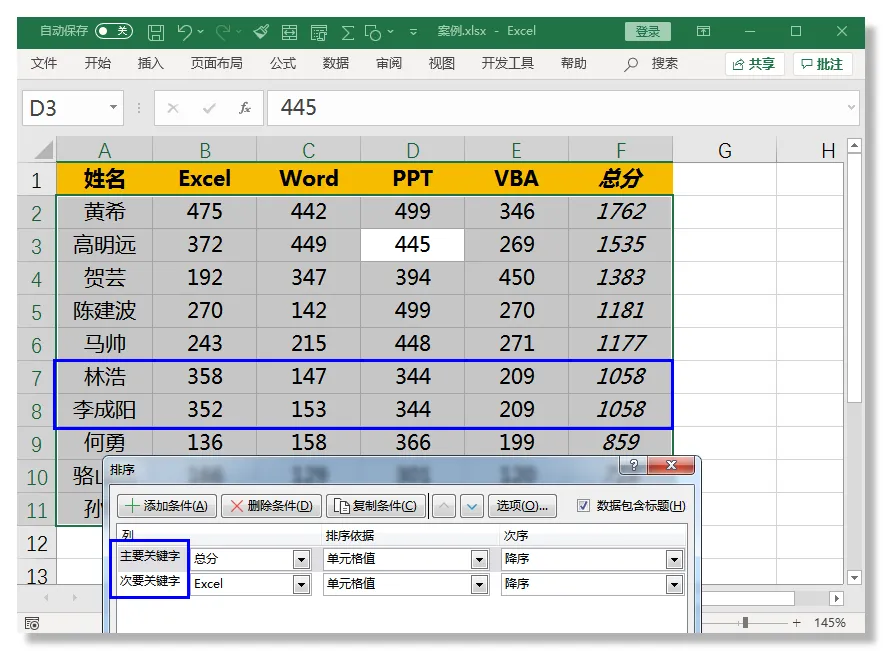
有小伙伴问到当数据在排序的过程中遇到多个单元格的值相同时怎么区分前后顺序呢?比如下图的总分中林浩和李成阳的总分一样,但是Excel分值不一样,我们基于刚刚的总分和Excel列数据排序,最后林浩的数据就会在李成阳前面,这就是Excel的排序规则,如果遇到所有数据都一样的时候,那么软件会根据默认的笔画等进行排序。
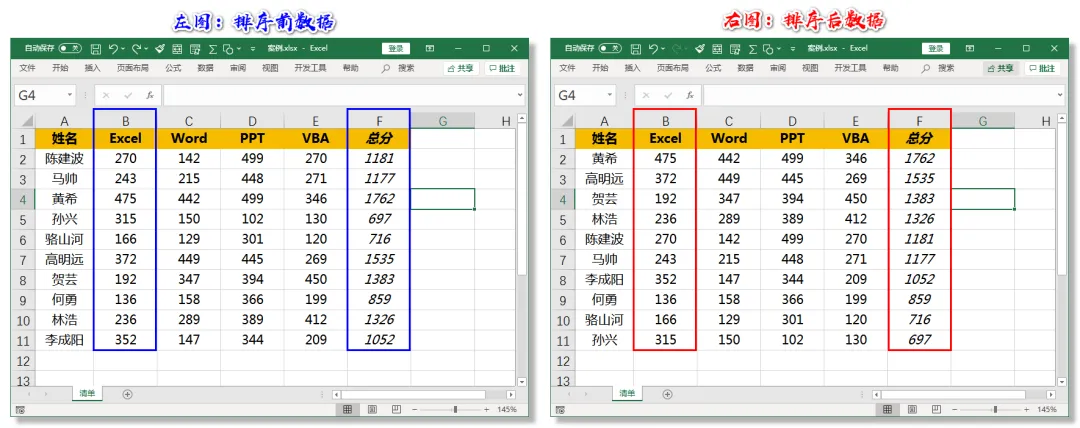
下面的案例是一个带合并单元格的双行标题,这种在工作中也很常见,我们按照前面的方法来操作一下看看,最后软件提示我们“若要执行此操作,所有合并单元格需大小相同”。遇到这种问题该怎么办呢?全部取消合并单元格?继续往下看
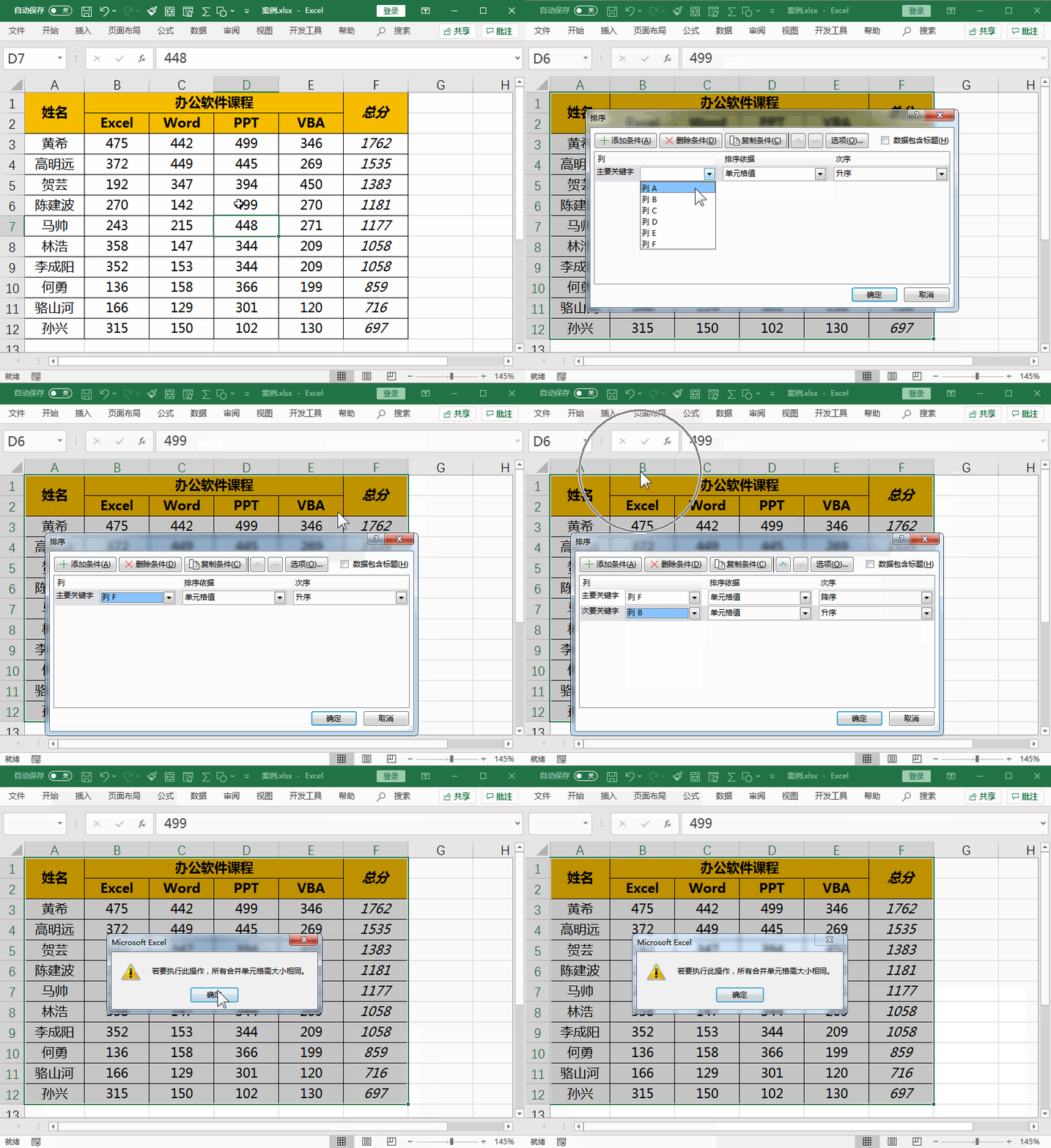
我们可以从标题行下面开始选中所有数据,案例中演示直接使用鼠标框选,实际可能遇到的数据会比较多的情况下可以使用快捷键来选择数据,选中后我们打开排序对话框,这时取消勾选右上角的“数据包含标题”,因为我们现在选中的数据不包含标题行,选择主要/次要关键字所在的列,然后设置降序确定即可。