 夜雨聆风
夜雨聆风手酸不是你的错,是方法没对。
做了这么多年表格,我一直觉得格式刷这功能,又爱又恨。
爱的是,它确实好用,点一下,刷一下,格式就过去了。恨的是,当表格大到让你怀疑人生的时候——几百行、上千列,鼠标左键摁住不放,往下拖,再往下拖,拖到手指发僵,屏幕滚动条都快飞出去了,格式还没刷完。
说句实在话,那时候心里就一个念头:这玩意儿是不是专门用来治我这种强迫症的?
后来我才慢慢反应过来——不是格式刷不好用,是我一直用错了“姿势”。
一、向下刷到底?不用拖,按两个键就行
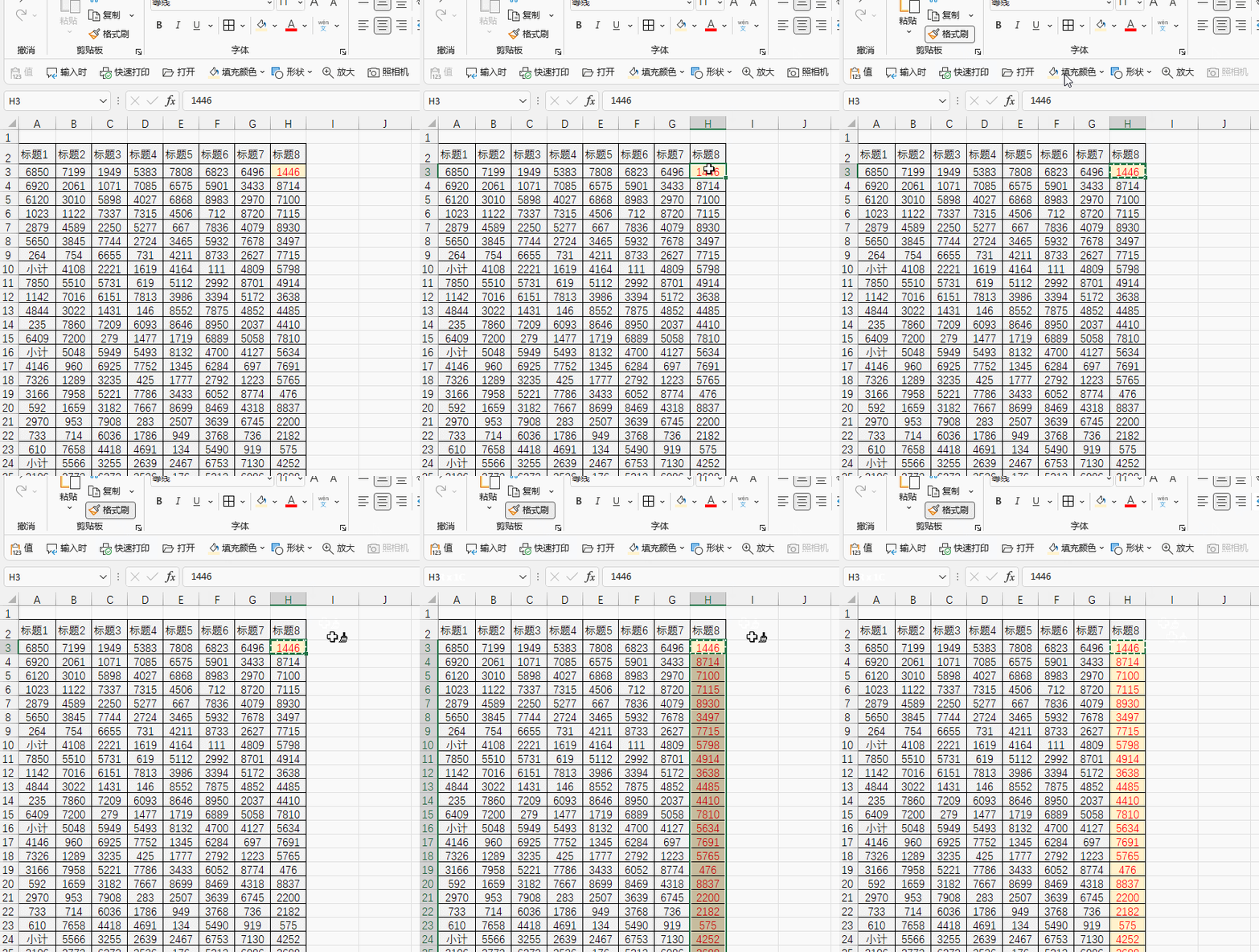
假设你现在在 B2 单元格调好了一套格式:字体、字号、颜色、边框、背景色,啥都整得明明白白。现在你要把这一套格式,复制到 B 列下面所有连续的数据行里。
正常人第一反应:点格式刷 → 鼠标拖到 B1000。累不累?累。
换个法子:先点一下 B2,再点一下格式刷图标,然后直接按下:
Ctrl + Shift + ↓(下箭头)你看,从 B2 到最后一个连续非空单元格,一秒刷完。手不用动,鼠标不用拖,眼睛不用盯着滚动条跑偏。
二、两行起步,格式批量往下填
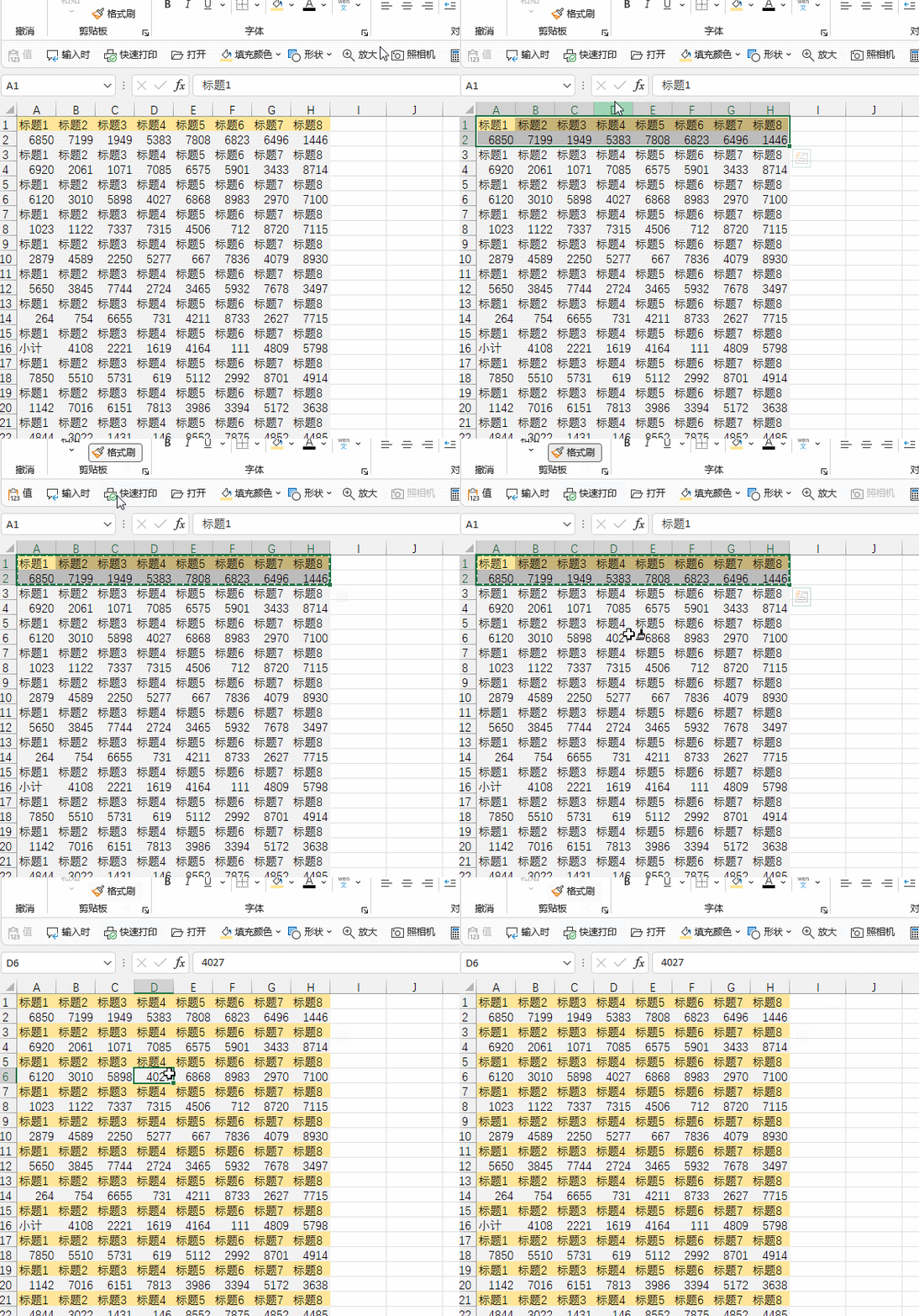
有时候你不是只刷一行,而是两行甚至多行组合的样式。比如表头 + 第一行数据,配色、边框、对齐方式都绑在一起,想一起往下复制。
操作一样简单:
整个连续区域瞬间统一风格。几秒钟的事,不用拉滚动条,不用手抖选错范围。
三、中间有空行?换个快捷键直接“破防”
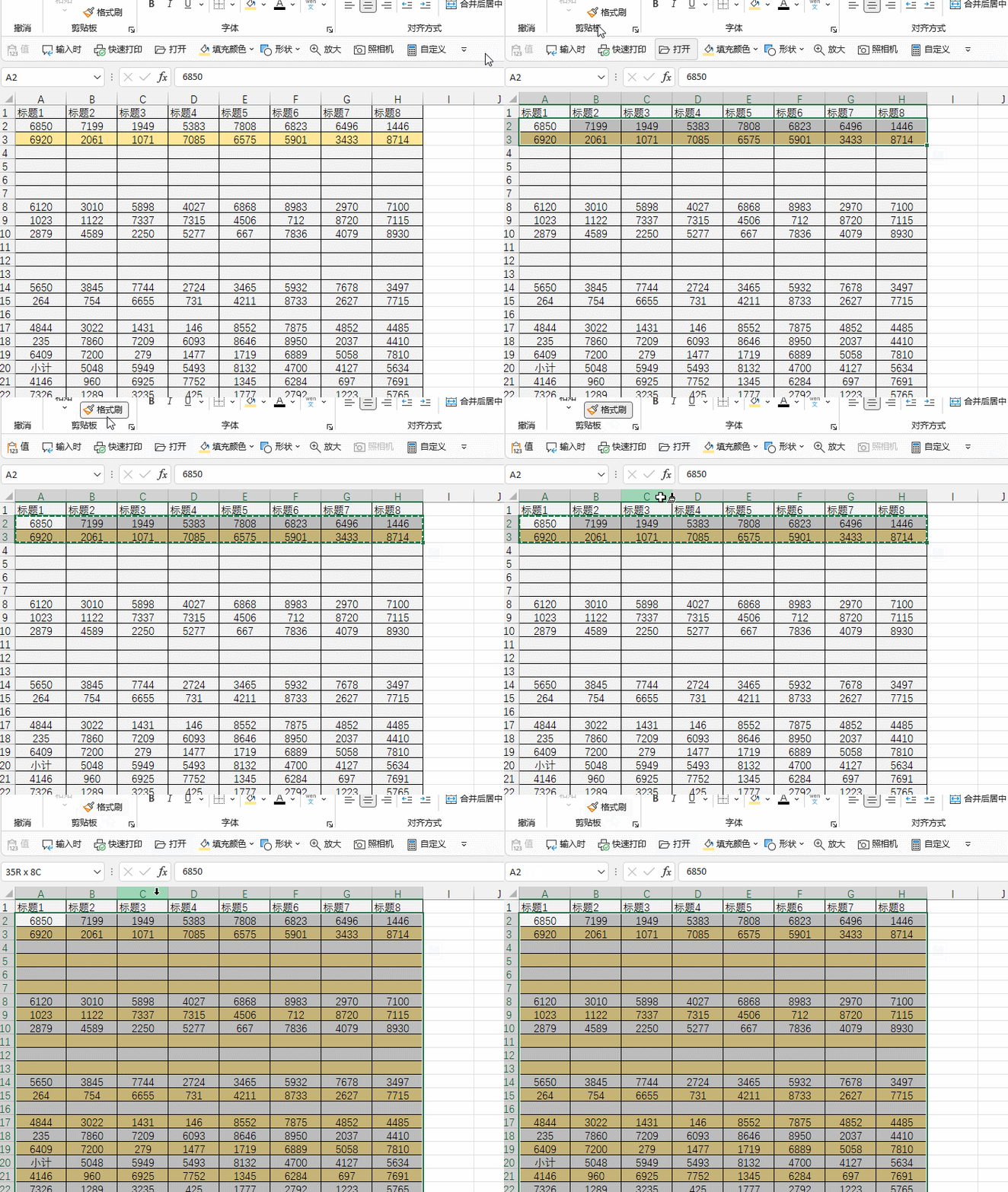
这是很多人的噩梦——表格中间突然空了一行,快捷键卡住了,只刷到空行上面就停了。
这时候别急,把快捷键换成:
Ctrl + Shift + End这个组合的意思是:从当前选中区域,一路扩展到整个工作表最后使用过的单元格。
空行?无视。中断?不存在。直接刷到底,干净利落。
四、横向也能飞:向右刷到天荒地老
横排数据同理。
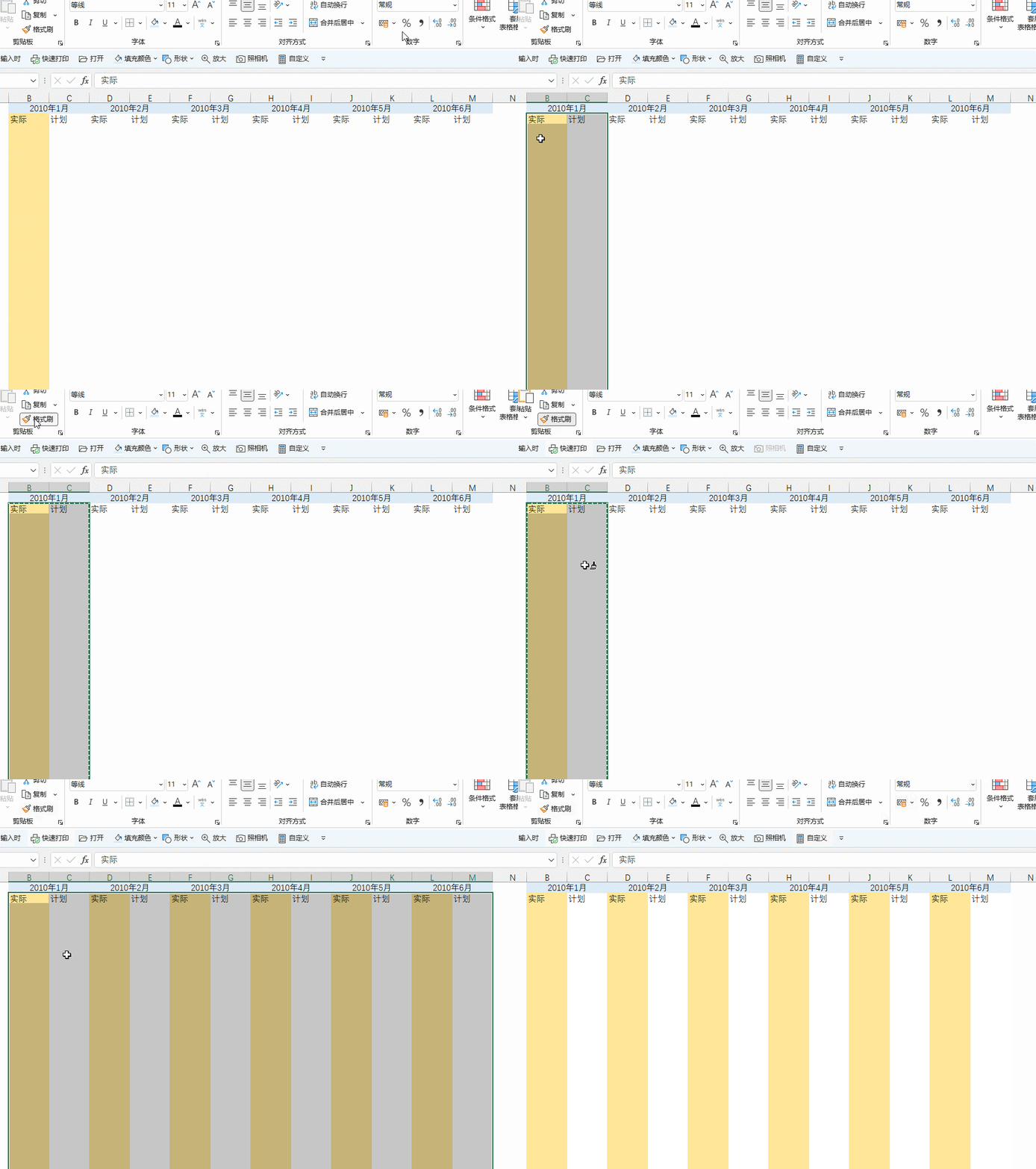
比如你 B 列和 C 列的格式已经调好了,现在要把这套格式一路向右应用到整张表的所有列。
操作一样:
格式瞬间铺满所有连续列。再也不用拖到鼠标打滑、手腕发酸。
五、最绝的一招:只刷“符合条件”的行
这个是我日常用得最多、也最惊艳的一个技巧。
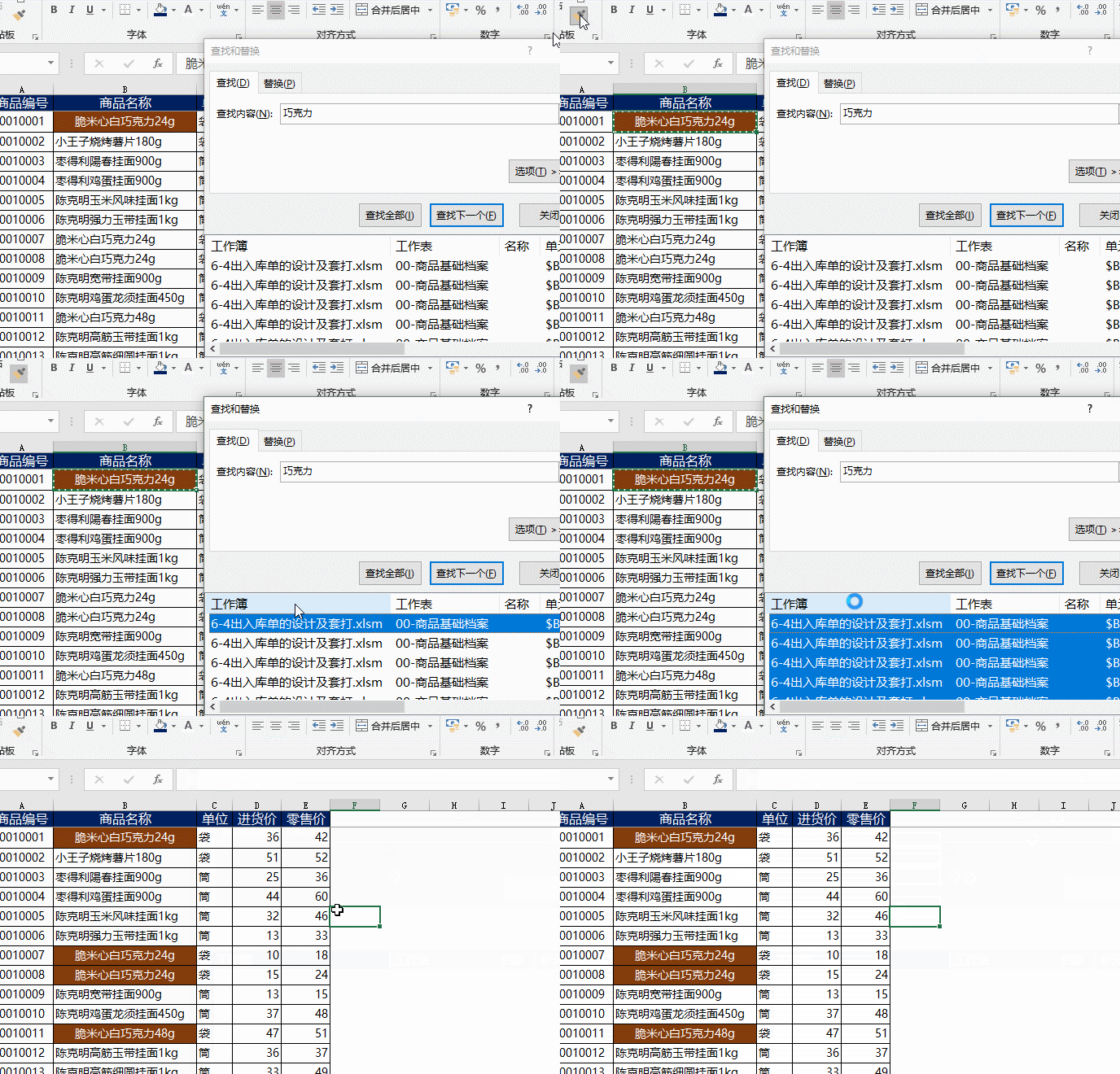
举个真实场景:你有一张产品表,B 列是“口味”,里面有很多“巧克力”的行。现在你想把 B2 单元格的格式(比如加粗、红色字体、黄色底纹)批量应用到所有“巧克力”所在的行。
怎么做?
一瞬间,所有巧克力行都被刷上了 B2 的格式。精准、快速、一个不漏,还不用肉眼去一行一行找。
说到底,核心就一句话
格式刷的真正用法,不是“拖”,而是:
先点格式刷,再想办法选中目标区域。
而选中区域这件事,不一定非要用鼠标拖。快捷键、查找、定位、名称框……这些才是真正省力的武器。
格式刷本身没毛病,毛病出在我们一直用“蛮力”去用它。
下次再做几百行的大表,试着让手指少受点罪,让脑子多转个弯。
你会发现——原来Excel,也可以这么从容。
如果觉得有用,欢迎转发给那个还在死拖格式刷的同事。他/她迟早会回来谢你的。