 夜雨聆风
夜雨聆风上个月我做月度汇总,把12个部门的周报合并成一个总表。手动复制粘贴,花了两个多小时,发现有个部门的数据列对不齐,还得返工。同事问我怎么这么傻,我说我也不知道,以前都没想过还能这么干。
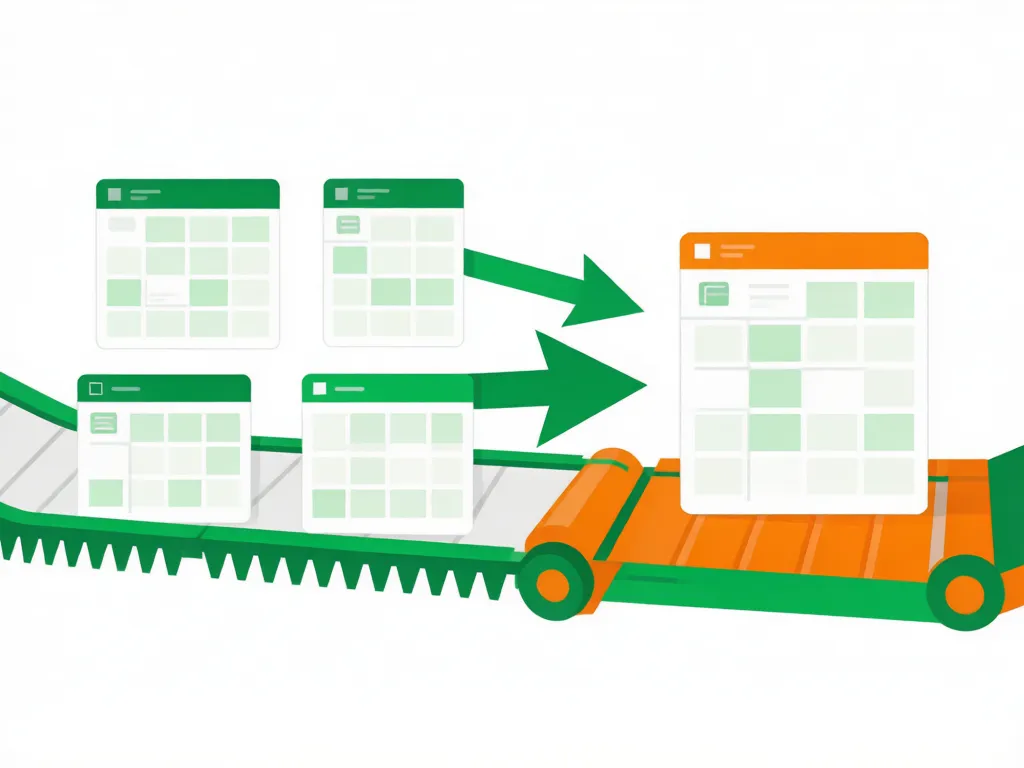
Excel 自带的合并功能挺多,VLOOKUP 只能查一列,数据透视表只能汇总,手动复制粘贴最容易出错。Power Query 是 Excel 2016 内置的数据清洗工具,能自动合并多个结构相同的表,还能做去重、筛选、拆分列、改数据类型等操作,而且每次新增数据只要刷新一下,汇总就自动更新。
1准备数据源
把各子表放在同一个文件夹里,文件名统一格式,比如1月销售.xlsx、2月销售.xlsx。子表结构要一致,列名、数据类型都对齐。
2打开 Power Query
Excel 2016 及以上版本,点数据→获取数据→从文件→从文件夹。older 版本用数据→获取和转换→从文件夹。
3合并文件
Power Query 会列出文件夹里所有文件,点合并→合并和加载。它会自动把所有文件的第一个 sheet 叠在一起,变成一个长表。
4清洗数据
合并后通常有这几个问题,首行是标题被当成数据、某些列数据类型不对、有空值或重复行。Power Query 的编辑器里可以直接处理,删除首行、改列类型、去重复、填空值,操作一步到位。
5加载到工作表
点关闭并加载,结果会生成一个新的工作表。以后新增子表文件,只需要刷新,汇总自动更新。
三个坑我替你踩了
坑一 列名不完全一致会报合并失败。比如 A 部门叫姓名,B 部门叫姓名(必填),Power Query 会当成两列处理。建议在导入前先统一列名,或者在编辑器里手动重命名。
坑二 数据类型不对会导致后续计算出错。合并后的表默认把日期列识别成文本,用不了日期函数。在编辑器里右键列名→更改类型→日期,保存后再加载。
坑三 子表结构变化后刷新会报错。如果你某个部门后来加了新列,刷新时 Power Query 找不到对应列会报错。解决方法是在编辑器里点高级编辑器,把源文件路径改成通配符,或者加一步移除旧列、新增列的处理。
如果是单次合并两张表,VLOOKUP 够用了。如果是持续性的多表汇总,Power Query 一次设置,以后省心。
拿走就能用
点个关注。这类实用技巧我常更。
转给那个还在手动合并报表的同事。
参考来源(非当日新闻,附官方帮助页)· Microsoft 支持 Power Query 教程 https://support.microsoft.com/zh-cn/office/power-query· ExcelHome Power Query 实战指南 https://www.excelpx.com
本文由 AI 辅助整理