夜雨聆风
夜雨聆风我是龙斌,在郑州做二手笔记本4年了
每台机器,只在成本价基础上+100块
买二手笔记本,先找龙斌问问~
龙斌观点:烤机不是折腾。买二手本测稳定性,这几款软件最管用。
我是龙斌,在郑州卖了4年二手笔记本。
每天都有客户问我:龙斌,你说的烤机是什么意思?用什么软件测?会不会把电脑烧坏?
问的人多了,我干脆写一篇文章。以后谁再问,直接转发。

先说结论:烤机就是让电脑满负荷运行,测它会不会死机、蓝屏、过热。新机验机、二手测稳定,都要走一遍。
这不是我瞎说。我经手过上千台电脑,每台出货前都会烤机测试。
哪些软件好用,哪些是虚的,我告诉你。
先说一个神器:
图吧工具箱——新手闭眼入
如果你是小白,不用一个个去下载。直接搜“图吧工具箱”。
这是一套集成了几乎所有烤机软件的免费工具包。
装机验机、二手检测、超频烤机,它全都有,而且是免费无广告。
我出货前用的全套工具,图吧工具箱里基本都有。
一句话:不想折腾的,下一个图吧工具箱就够了。
下面提到的所有软件,它里面全都有。
一、CPU烤机——测处理器稳不稳
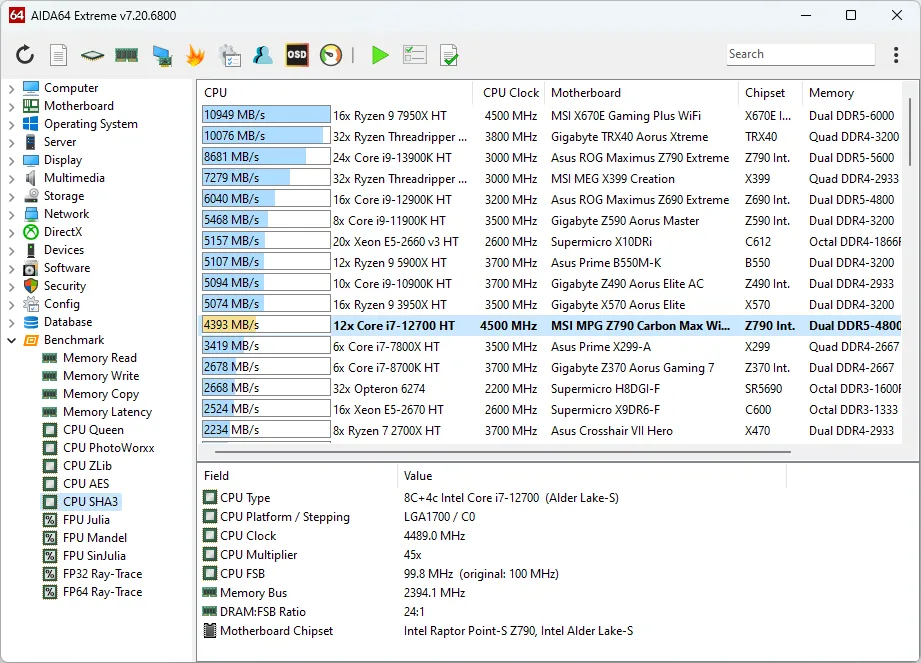
AIDA64 Extreme
这是专业级的硬件检测和诊断工具。
烤CPU关键看“FPU”选项——勾上后CPU直接拉到100%满载,能精准测试散热系统的效能。
用AIDA64烤机,我一般都勾FPU,跑个20到30分钟。
笔记本温度不超过100度就算正常。
台式机不超过85度。
同时它还能实时显示CPU温度、电压、风扇转速,
烤机过程中盯着参数看心里有底。
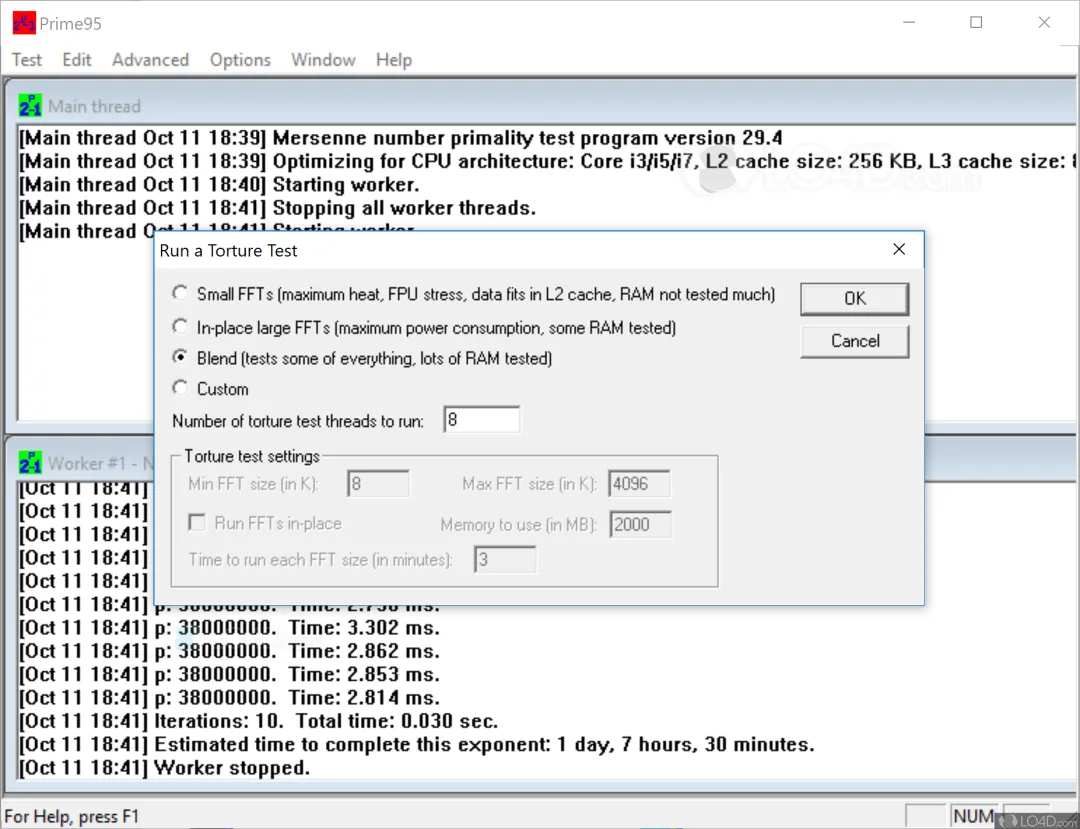
Prime95
这个更狠。
专门寻找梅森素数,压力极大,适合测试极限稳定性和散热。
但它太暴力了,对普通用户来说压力超出实际使用场景太多。
Cinebench R23
主要测试CPU的单核和多核渲染性能,跑完会给出分数方便对比。
不做长时间压力测试,而是看性能分数。
普通用户用AIDA64就够了。追求极限稳定的才上Prime95。
二、显卡烤机——测GPU有没有暗病
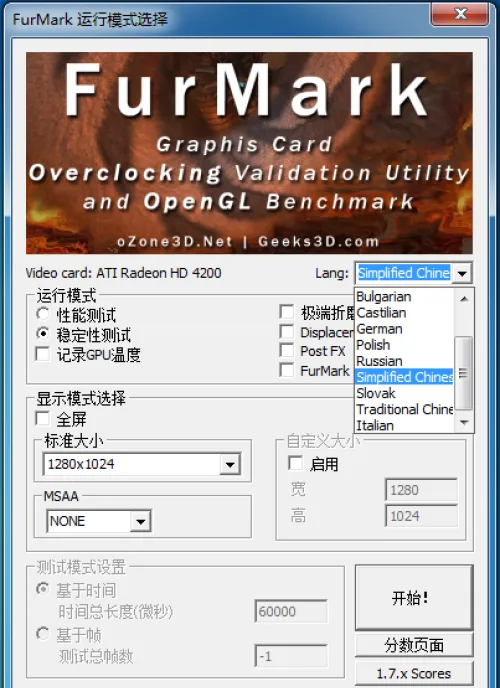
FurMark,俗称“甜甜圈”
显卡压力测试的王牌工具。
通过高强度图形渲染让显卡满载,能快速升温,专门检测散热能力和稳定性。
插上电源,勾选“Burn-in Test”,设个15到20分钟跑下来。
GPU温度能稳住不降频、不花屏,这块卡就合格了。
一般建议跑15分钟,温度不超过85度。
如果中途黑屏、花屏、驱动重置,说明显卡有问题。
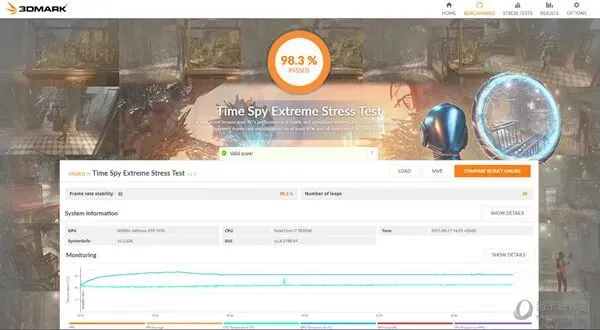
3DMark
综合性图形性能测试软件。
烤机能看帧率波动和温度变化。
比FurMark更贴近实际游戏场景。
普通用户用FurMark就够了。3DMark可以跑分参考,但非必须。
三、内存硬盘测试
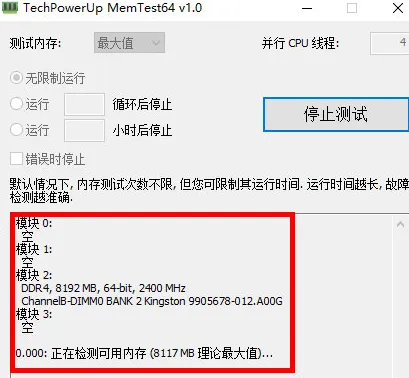
MemTest64
专门测内存有没有暗病、会不会报错。
在内置了MemTest64。跑完不出错内存就合格。
CrystalDiskInfo
看硬盘健康状态的。
打开一看就知道健康度好不好、通电时间多长、写入量大不大。
CrystalDiskMark
测硬盘读写速度的。测完就知道速度是否达到标称值。
四、一键搞定:OCCT
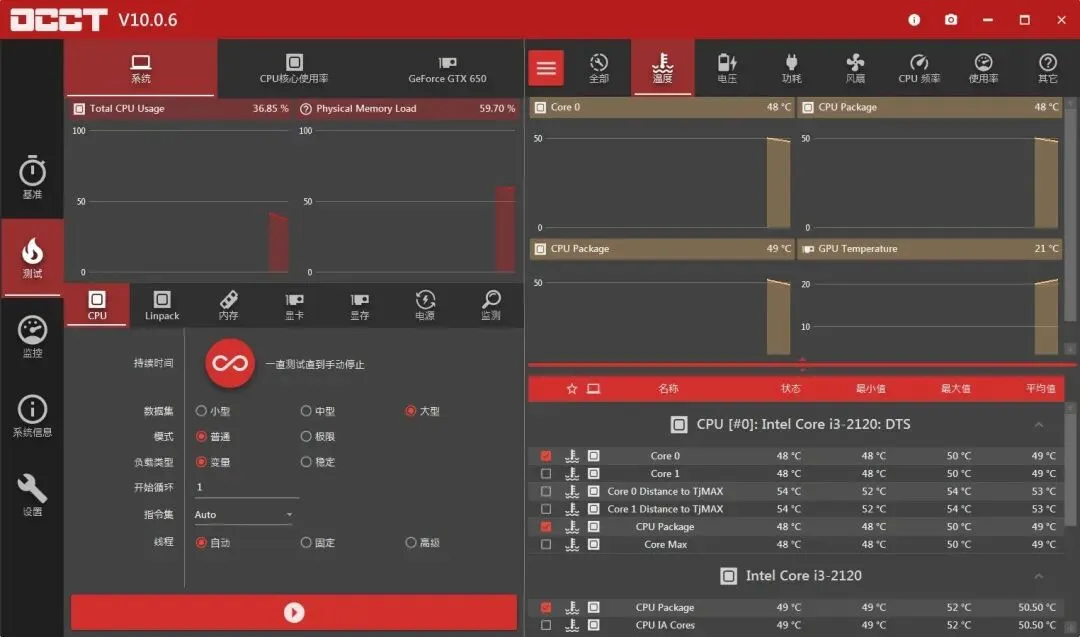
如果你不想一个一个软件分别跑,OCCT可以帮你一站式搞定。
它集成了CPU、显卡、内存和电源的全套压力测试。
能模拟高功率和高热负载。
对新手来说很友好——因为在一个软件里就能把各硬件都测了。
“双烤”是什么意思?
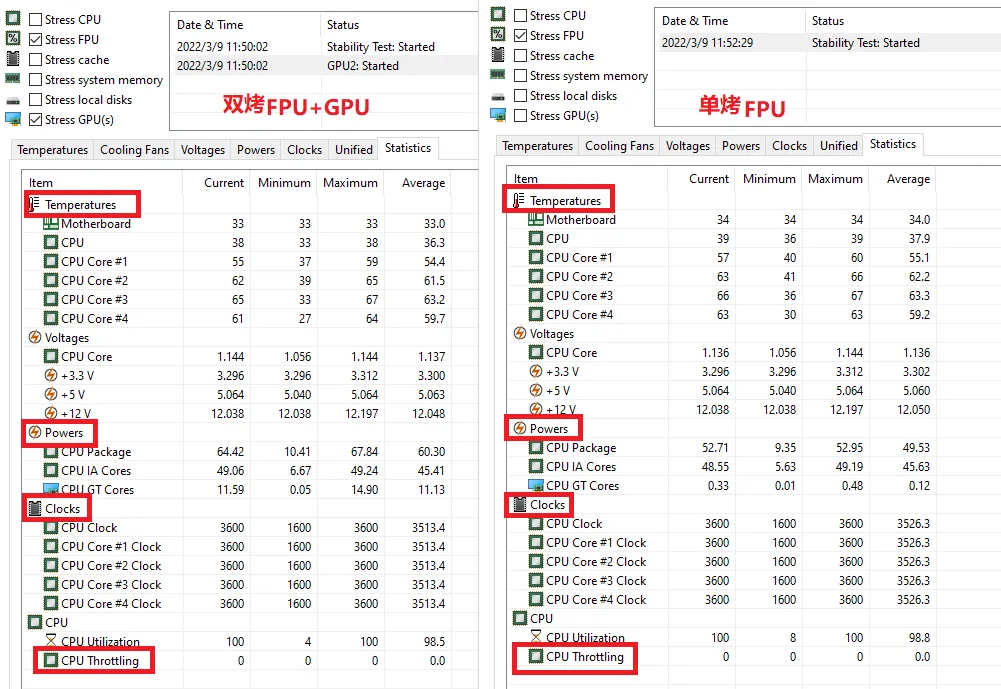
同时运行AIDA64(烤CPU)和FurMark(烤显卡)。
双烤模拟了电脑同时吃CPU和GPU的最极端场景。
台式机建议跑25到30分钟,笔记本15到20分钟就够了。
不蓝屏不死机,这台电脑基本就稳了。
我每台出货前都走一遍双烤流程。
新手怎么烤机?三步走
- 第一步
直接去下载“图吧工具箱”,一盒搞定所有需求。 - 第二步
用AIDA64烤CPU,用FurMark烤显卡。笔记本分别跑20分钟左右。 - 第三步
配合HWiNFO64或者图吧工具箱自带的监控,盯着温度和频率。 笔记本CPU不超过100度,显卡不超过85度,全程不蓝屏不死机,这台电脑可以拿走。
我是龙斌,在郑州卖了4年二手笔记本。有问题直接问我,别客气。
我是龙斌
在郑州做二手笔记本
有问题,随时问我