 夜雨聆风
夜雨聆风收藏夹里躺了上百个链接,微信文件传输助手存了一堆"待看"文章,真正用到的时候,翻半天也找不到那篇。
——每天刷到那么多干货,真正能沉淀下来的寥寥无几。
腾讯IMA知识库,搭配它的浏览器插件,这个问题终于解决了。
先看效果:装完插件后能干嘛
装好插件之后,你的浏览器右上角会多一个IMA的小图标。看到任何好文章:

👉 一键点击,文章秒存进IMA知识库
👉 AI自动解析,长文章自动生成摘要和脑图
👉 随时提问,"这篇文章里提到的XX方法是什么?"直接问,AI从你存的文章里找答案
👉 跨文件问答,存了10篇文章,可以一起问,AI综合多篇内容给你结论
把"收藏了等于看了"变成"收藏了等于能用了"。
30秒认识IMA
IMA(ima.copilot)是腾讯推出的AI智能工作台,核心能力就三个字——存、搜、问。
任何格式的资料,扔进IMA,它都能读懂、能搜索、能回答。
安装浏览器插件
整个安装过程分四步搞定。
Step 1:下载IMA客户端
浏览器插件需要配合IMA客户端使用,所以得先装客户端。
👉 打开官网:https://ima.qq.com
👉 支持Windows、macOS、iOS、Android,还有微信小程序
👉 下载安装后,用微信扫码登录就行
💡 小提示:没有账号不用注册,微信扫码直接登录,所有数据跟着微信走。
Step 2:下载浏览器插件
登录后,在IMA客户端里找到浏览器插件的下载入口。
👉 官网下载页面:https://ima.qq.com/download
👉 点击"浏览器插件"按钮,会自动下载一个压缩包
👉 下载完成后解压,里面有一个 .crx 文件
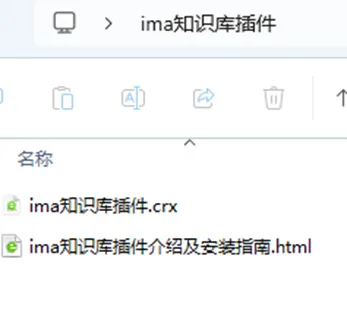
插件支持的浏览器:Chrome、Edge、QQ浏览器、360浏览器、夸克浏览器,基本主流的都覆盖了。
Step 3:安装插件到浏览器(以Chrome为例)
① 打开Chrome浏览器,在地址栏输入 chrome://extensions/ 回车
② 找到页面右上角的「开发者模式」开关,打开它
③ 把解压出来的 .crx 文件直接拖到扩展程序页面中
④ 浏览器弹出确认提示,点击「添加扩展程序」即可
安装成功后,浏览器地址栏右侧会出现IMA的图标。
如果没看到,点击地址栏右边的拼图图标🧩,把IMA固定到工具栏就行。
Step 4:插件登录
安装完成后,第一次点击IMA图标,会弹出登录窗口。
👉 用微信扫码登录
👉 登录成功后,插件就可以正常使用了
核心操作:把网页内容存进知识库
浏览器插件一键保存
① 在浏览器中打开你想保存的网页
② 点击浏览器工具栏中的IMA图标
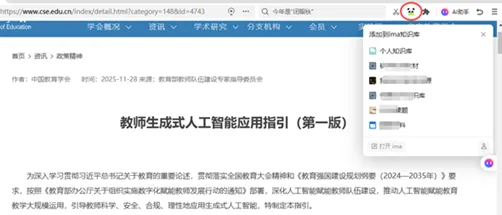
③ 选择要存入的知识库(或默认"我的知识库"),点击「加入知识库」
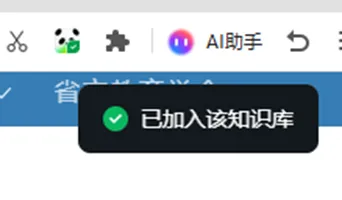
文章的全文内容就会被IMA自动抓取并存入你选的知识库中。
对抓取的内容进行适当的归类管理。
IMA会自动解析文章内容,提取文字、标题、结构,不需要你手动复制粘贴。
知识库管理技巧
用知识库模式精准提问
基于特定文章进行精准提问,Ima的回答就不会再脱离有效依据胡乱回答了。
应用示例:
在Ima对话框中输入:
教师在生成式人工智能应用方面有哪些需要加强学习和应用的事项?
Ima基于当前文件夹中的内容进行回答输出。
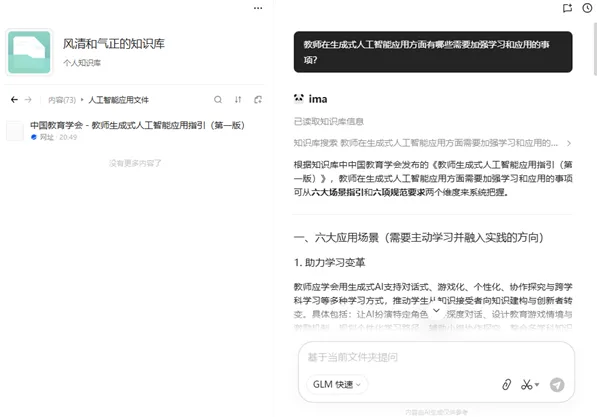
AI返回答案时,底部会标注引用来源——点击「查看原文」可以跳转到知识库中对应文章的具体段落。
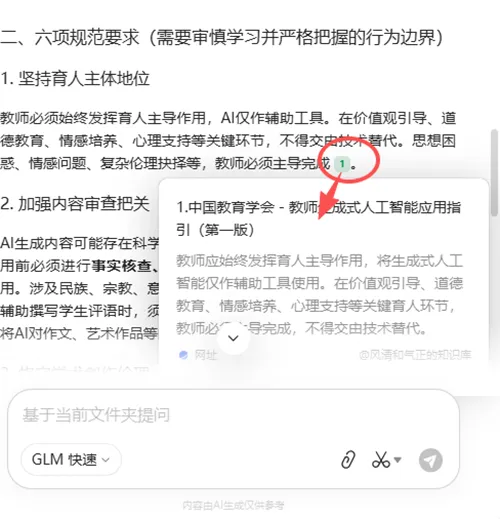
💡 提问技巧:问题越具体,AI回答越准。
生成AI脑图,复杂内容秒变结构化
打开要生成脑图的文件。选择单击“生成脑图”功能。
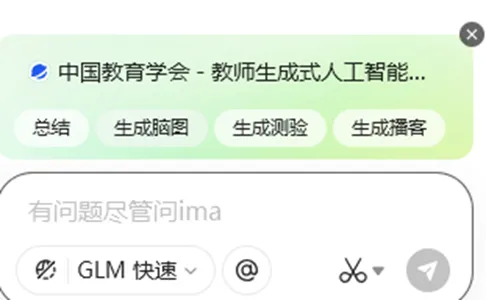
👉 文本自动分层,梳理出逻辑脉络
👉 支持手动编辑节点,调整后可以导出
👉 对付长文章特别管用,不用一页页翻,脑图一眼看全貌
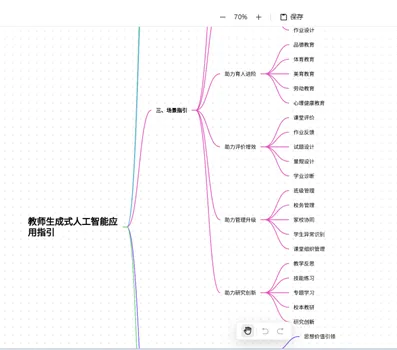
可以保存下来使用。
🔹隐私提醒:IMA是腾讯云端服务,上传的内容会存储在腾讯服务器上。涉及敏感数据(学生成绩、个人信息等)建议脱敏后再上传,或者不上传。
IMA最大的不同是——它不光帮你存,还帮你理解和调用。
存进去的文章不是躺在那里吃灰,而是随时可以被AI检索、分析、回答问题。这才是知识库该有的样子。
如果你也有"收藏了等于看了"的毛病,不妨试试。
我觉得你会回来感谢我的。😊
━━━━━━━━━━━━━━━━━━
关注我,获取更多AI+教育实用教程