 夜雨聆风
夜雨聆风新电脑到手,或是刚装完纯净版 Windows 11,打开开始菜单——哇,满满一屏“系统自带”应用。音乐、天气、Xbox、TikTok……琳琅满目,可真正用得上的却没几个。
这些预装软件不仅占用硬盘空间,有时还在后台悄悄消耗资源,拖慢开机速度。但话说回来,哪些能删?哪些是“系统命脉”动不得?今天咱们就把这份 “卸载红绿灯”清单 掰开揉碎讲清楚,让你给系统做个精准的“减负手术”。
✅ 绿色区:这些应用,放心卸载!
以下类别的应用,本质上属于 “增值服务” 或 “第三方推广”,它们与 Windows 核心功能无关,卸载后系统照样流畅运行,就像清理掉家里的闲置杂物,浑身清爽。
🎵 多媒体与娱乐类
- Spotify
音乐、TikTok 抖音(国际版)—— 纯粹的第三方娱乐应用,几乎没人用系统预装的版本。 - Xbox 系列
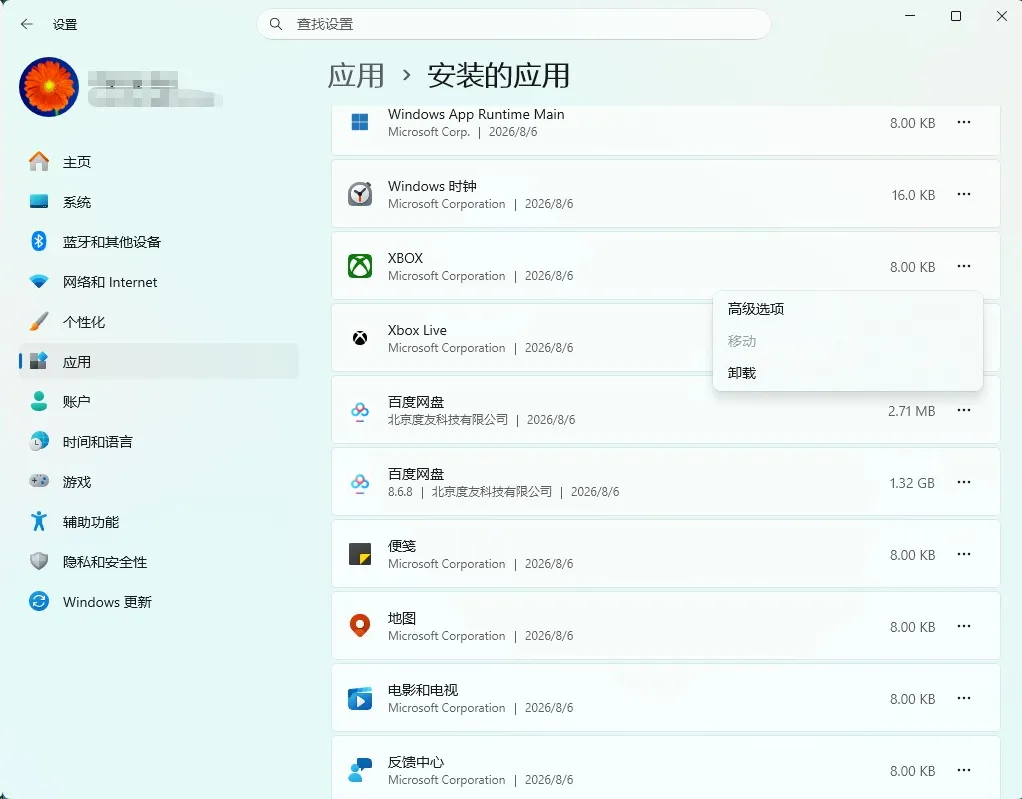
(包括 Xbox Game Bar、Xbox 主机小帮手等)—— 除非你是个硬核主机玩家,否则游戏录制和社交功能完全可以按需卸载。 - Microsoft Solitaire Collection
(纸牌游戏)、Microsoft Minesweeper(扫雷)—— 情怀归情怀,实际用处不大。 - Groove 音乐
、电影与电视 —— 微软自家的播放器,但如今大家更习惯用第三方(如 PotPlayer、网易云音乐),删掉不影响系统音频解码。
📧 通讯与生产力工具
- Teams
(聊天版)、Skype —— 很多人只用微信或钉钉,这两款留着也是吃灰。 - Outlook
(邮件和日历)—— 如果你习惯用网页版邮箱或 Foxmail,这个本地客户端完全可以移除。 - OneNote
—— 虽然功能强大,但若你从未用过数字笔记本,卸载无妨。
📰 资讯与生活小工具
- 天气
、新闻、地图 —— 手机 App 更便捷,电脑端这些应用基本是摆设。 - 人脉
(People)—— 联系人管理,一般人用不到。 - Cortana
(小娜语音助手)—— 微软已宣布停止支持,留着纯粹占位置。
🛠 其他工具类
- Clipchamp
视频编辑器 —— 轻度剪辑可用,但专业用户会选择 Premiere 或剪映。 - 相机
(Camera App)—— 除非你常用摄像头拍照,否则用处不大。 - Quick Assist
(快速助手)—— 远程协助功能,若从不用,卸载即可。 - Mixed Reality Portal
(混合现实门户)—— 没有 VR 设备,这东西就是摆设。
💡 小贴士: 这些应用卸载后,不会影响系统更新、驱动稳定性或安全补丁。你可以大胆清理,给 C 盘腾出几百 MB 甚至数 GB 的空间。
⚠️ 黄灯区:三思而后行
有两款应用处于“灰色地带”:它们很常用,但并非不可或缺。卸载前建议权衡自身使用习惯。
🔹 Microsoft Edge 浏览器 —— 它是 Windows 11 的默认浏览器,与系统深度融合(例如 WebView2 组件)。建议: 保留作为备用浏览器。强行卸载可能导致某些系统组件或第三方软件依赖异常(如部分应用的内嵌网页功能)。如果你用 Chrome 或 Firefox,可以把它藏在文件夹深处,但别轻易移除。
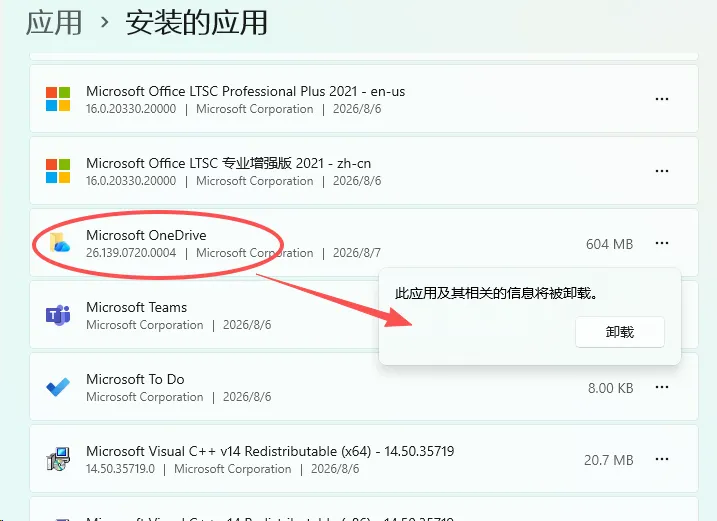
🔹 OneDrive 云盘 —— 如果你从不使用云同步,它确实可以卸载。但要注意:卸载后,桌面、文档、图片等文件夹将失去自动备份功能,换电脑时可能会丢失文件。建议: 如果已经习惯用本地存储,且没有跨设备需求,可以卸载;否则建议保留并关闭自动同步即可。
🚫 红灯区:千万别碰!
以下组件是 Windows 11 的“生命线”,卸载后轻则功能缺失,重则系统崩溃。请务必将它们视为“系统禁区”。
- Microsoft Update Health Tools
—— 负责诊断和修复更新问题,卸载后系统更新可能反复失败。 - Windows App Runtime Singleton
—— 很多 UWP 应用和现代组件依赖它运行,删除后部分应用会闪退。 - HP System Event Utility
(或类似 OEM 品牌驱动工具)—— 负责键盘快捷键、触控板手势等硬件功能,卸载后音量和亮度调节键可能失灵。 - 任何名称包含 “Windows 系统”、“Microsoft 通用”、“驱动” 字样的应用
—— 除非你明确知道其作用,否则一律保留。
⚠️ 特别提醒: 不要尝试卸载 Microsoft Store(应用商店)或 计算器 这类看似不起眼的工具,它们与系统组件存在依赖关系。
🛠️ 正确卸载姿势,手把手教学
删除预装应用有两种主流方式,小白用第一种,进阶玩家可以用第二种(但需谨慎)。
📱 方法一:图形界面常规卸载(推荐)
点击“开始”菜单 → 选择“设置”(齿轮图标)。 进入 “应用” → “已安装的应用”。 在列表中找到你想卸载的应用,点击右侧的“···”菜单,选择“卸载”即可。 系统会提示确认,点击“确定”后等待片刻,应用就会被移除。
这种方法最安全,因为系统会自动校验依赖关系,如果某个应用被其他程序需要,卸载按钮会呈灰色不可用,从而避免误删。
💻 方法二:PowerShell 批量卸载(高级)
如果你熟悉命令行,可以一次性清理多个应用,但务必先做好备份或查阅相关命令。
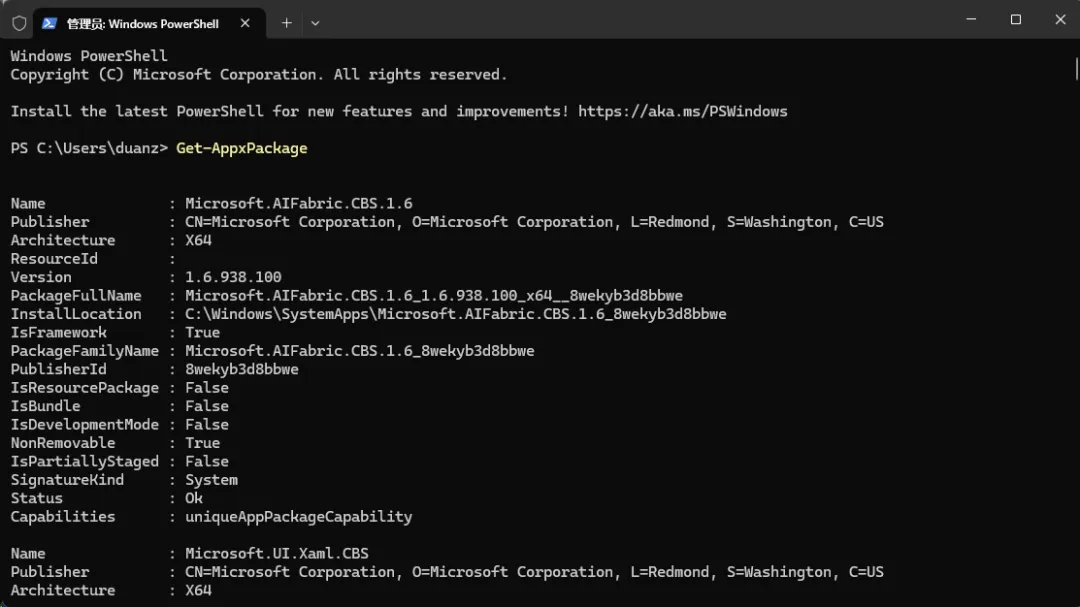
以 管理员身份 打开 PowerShell(右键开始菜单选择“终端管理员”)。 输入 Get-AppxPackage可以查看所有已安装的应用包列表。找到要卸载的包全名,使用 Remove-AppxPackage 包名进行删除。也可以配合通配符批量操作,但强烈建议逐条执行,避免误伤核心组件。
❗ 进阶警告: PowerShell 卸载没有二次确认,一旦误删不可恢复(除非重装系统)。新手请优先使用方法一。
🎯 给系统做减法,就是给效率做加法
清理预装软件并不是“非做不可”,但合理卸载确实能让 Windows 11 更加轻快、专注。建议每半年审视一次开始菜单,把那些从未点开过的图标移走,你会发现开机变快、内存占用降低,连心情都舒畅不少。
当然,卸载前不妨问自己三个问题:“我未来一个月会用吗?”、“有替代品吗?”、“卸载后影响工作吗?”——想清楚再动手,就能安全又高效。