 夜雨聆风
夜雨聆风(1)问题背景
明明睡前把笔记本正常关机,第二天开机电量凭空掉一大截,机身还微微发热;台式机C盘常年飘红,删视频、清回收站、卸载软件,可用空间依旧少得可怜,你有没有怀疑过藏在系统深处的休眠文件 hiberfil.sys?
这个隐藏系统文件不会在普通文件夹显示,体积几乎等同于电脑物理内存,8G 内存就占用 6-8G 空间,16G 内存直接霸占 12G 以上磁盘容量,是C盘隐形空间吞噬者。它支撑 Windows 快速启动功能,所谓 “关机” 只是半休眠状态,主板、网卡持续轻微耗电,笔记本长期放置耗电、发热问题全由它引发。
不少新手不懂原理,直接去C盘根目录强行删除 hiberfil.sys,不仅删不掉,还会弹出权限报错;只清理表层垃圾不处理休眠文件,C盘没过几天再次爆满。手动查找、调整休眠相关电源命令门槛很高,普通人容易输错参数。本文整理三套分层解决方案,首推【深度C盘清理免费版】一键识别休眠文件,安全释放磁盘空间,再搭配两条 powercfg 系统命令,按需彻底关闭或缩小休眠文件,同步解决关机耗电、C盘占用两大难题,零基础对照步骤就能操作。

(2)解决方案
方法一:深度C盘清理一键识别清理休眠文件
🔥手动查找、修改休眠文件,需要调出管理员终端输入 powercfg 系列代码,参数字母极易输错,直接删除系统休眠文件还会触发权限拦截;普通磁盘清理工具无法抓取这个隐藏保护文件,反复清理C盘空间依旧告急。
📌直接使用【深度C盘清理免费版】系统大文件专清模块,自动扫描C盘根目录 hiberfil.sys 休眠镜像,精准标注占用容量,软件附带操作提示,告诉你完全关闭还是缩小休眠文件,不用手动查找隐藏系统目录,一键释放数 GB 磁盘空间。
✅ 官网下载【深度C盘清理(免费版)】:www.deepcleanerx.com
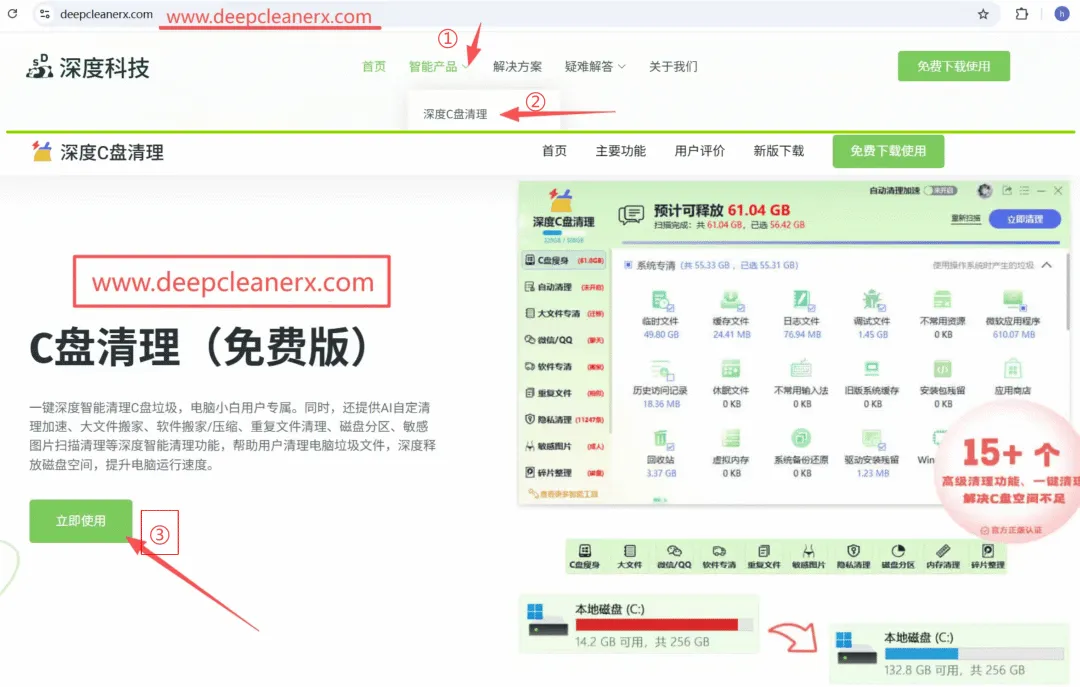
详细操作步骤
1. 启动深度C盘清理免费版,点击左侧【C盘瘦身】开启全盘扫描;
2. 软件自动扫描【系统休眠文件】,点击【一键清理】清理休眠文件垃圾;
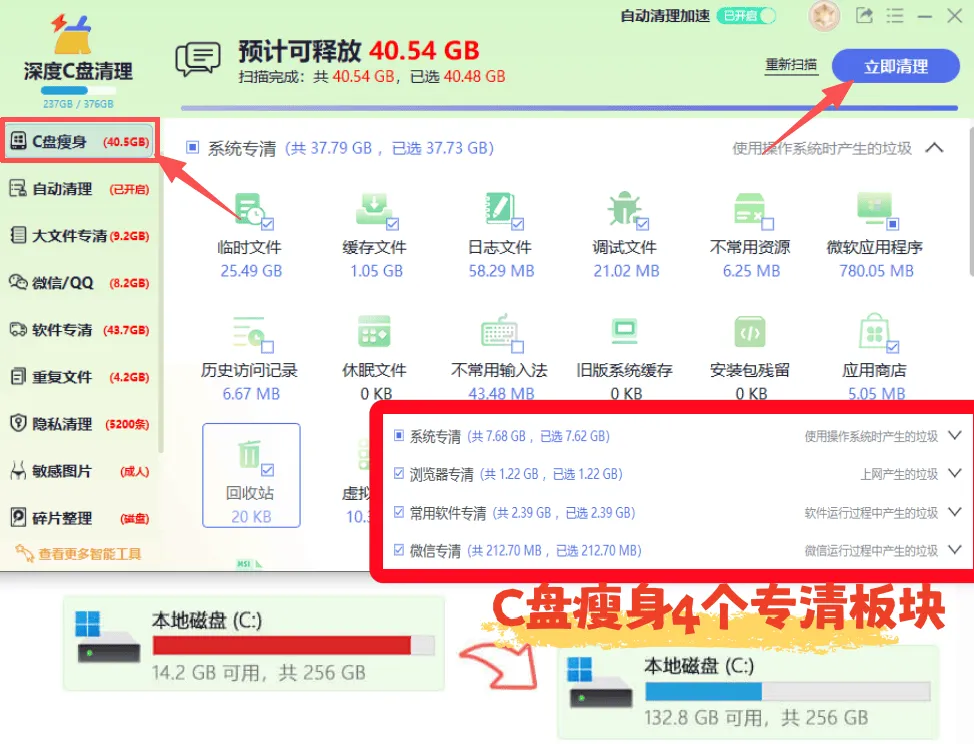
3. 操作完成重启电脑,C盘瞬间多出对应容量,关机后不再持续耗电。
方法二:管理员命令彻底关闭休眠,完全释放磁盘
不需要休眠、快速启动功能的台式机,使用这条核心命令直接禁用休眠,hiberfil.sys 文件会自动消失,彻底解决C盘大体积占用、关机漏电两大痛点。
步骤 1:打开管理员命令窗口
左下角搜索框输入cmd,右键【以管理员身份运行】,弹窗点击允许权限申请。
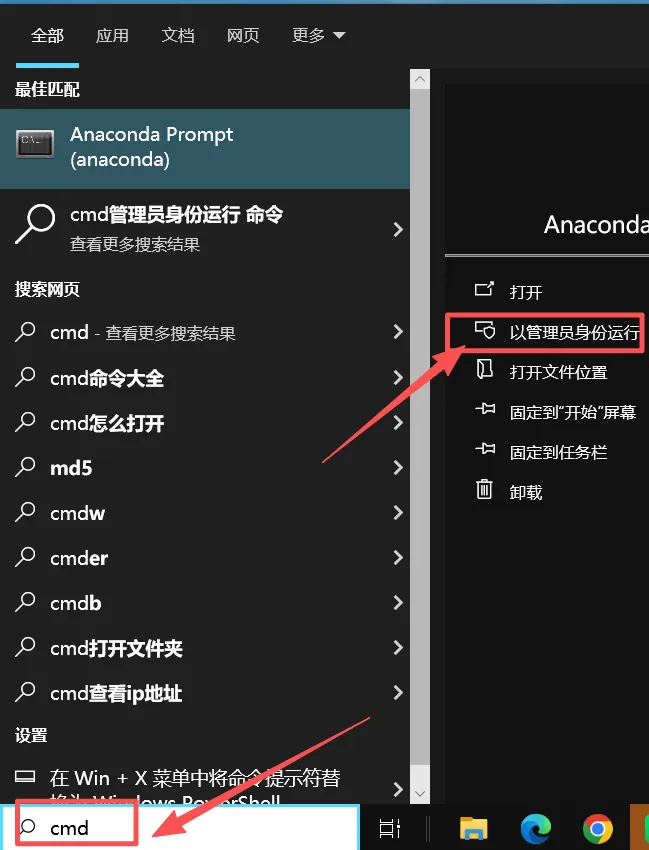
步骤 2:输入关闭休眠指令
复制粘贴命令:powercfg -h off,按下回车键; 窗口无弹窗、无报错即代表执行成功,无需额外操作。
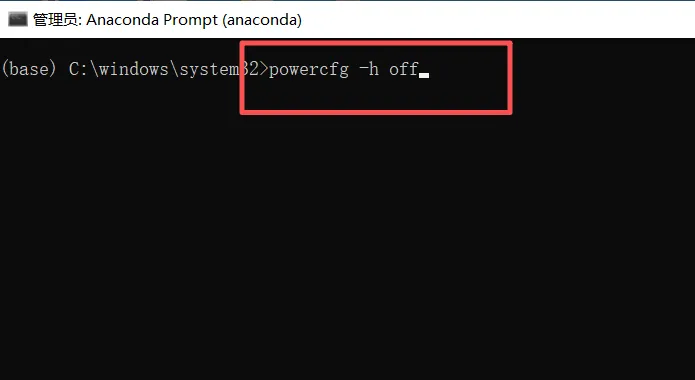
步骤 3:验证空间释放
打开此电脑查看C盘,休眠文件自动清除,可用空间直接增加 6-16G;
补充恢复指令
后续需要休眠功能,同样管理员窗口输入powercfg -h on回车即可恢复文件。
方法三:精简休眠文件
笔记本用户担心关闭休眠后合盖无法保存页面,可缩小 hiberfil.sys 体积,保留快速启动,同时释放一半磁盘空间。
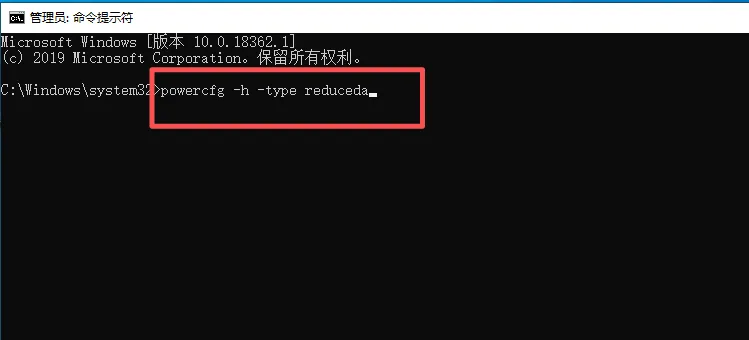
步骤 1:管理员打开终端,输入精简命令
powercfg -h -type reduced,回车执行;
步骤 2:自定义休眠文件占比(可选)
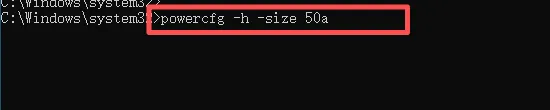
想要进一步缩小,输入powercfg -h -size 50,将文件压缩至内存 50% 大小;
步骤 3:效果说明
操作后休眠镜像直接减半,开机速度仅有小幅下降,关机漏电、发热问题大幅缓解。
四、休眠文件处理通用避坑指南
1. ❌ 直接在C盘找到 hiberfil.sys 右键删除,系统保护无法移除,白白浪费时间;
2. ❌ 普通 CMD 窗口执行 powercfg 命令,缺少管理员权限直接报错失败;
3. ❌ 笔记本完全关闭休眠后,合盖仅睡眠,长期外出记得手动关机;
4. ❌ 混淆 off/on 参数输错字母,休眠功能不会生效;
5. ✅ 台式机优先彻底关闭休眠,一次性释放大量C盘空间;
6. ✅ 笔记本优先选择精简休眠,兼顾开机速度与磁盘容量;
7. ✅ 清理休眠文件前先用深度C盘清理,同步清扫其他系统垃圾。
(3)总结
关机耗电、hiberfil.sys 占用 8G 以上C盘,完整优化流程清晰易懂,按顺序操作效果最佳:
第一步使用【深度C盘清理免费版】自动识别休眠镜像,区分台式/笔记本给出适配清理方案,一键处理休眠文件,顺带清扫各类系统缓存垃圾,不用记忆复杂电源命令; 第二步台式机执行powercfg -h off彻底关闭休眠,休眠文件自动删除,完全杜绝关机漏电; 第三步笔记本执行精简休眠命令,缩小镜像体积,平衡开机速度与磁盘占用。
整套方案零系统损坏风险,操作简单,既能一次性释放十几 GBC盘空间,又能解决笔记本关机耗电、机身发热的困扰,SSD电脑几乎感受不到开机速度变化,机械硬盘可按需选择精简方案。
若关闭休眠后开机卡顿明显,可在电源选项调低硬盘休眠时间,减少后台持续读写占用。
执行命令提示报错、分不清该关闭还是精简休眠,可以留言你的内存大小与设备类型,本篇教程收藏备用,C盘爆满、关机耗电发热时对照优化。