 夜雨聆风
夜雨聆风
在 macOS 上手动卸载 Microsoft Edge
步骤 1:同步或导出浏览器数据
同步数据到 Microsoft 账户
⌘,快捷键。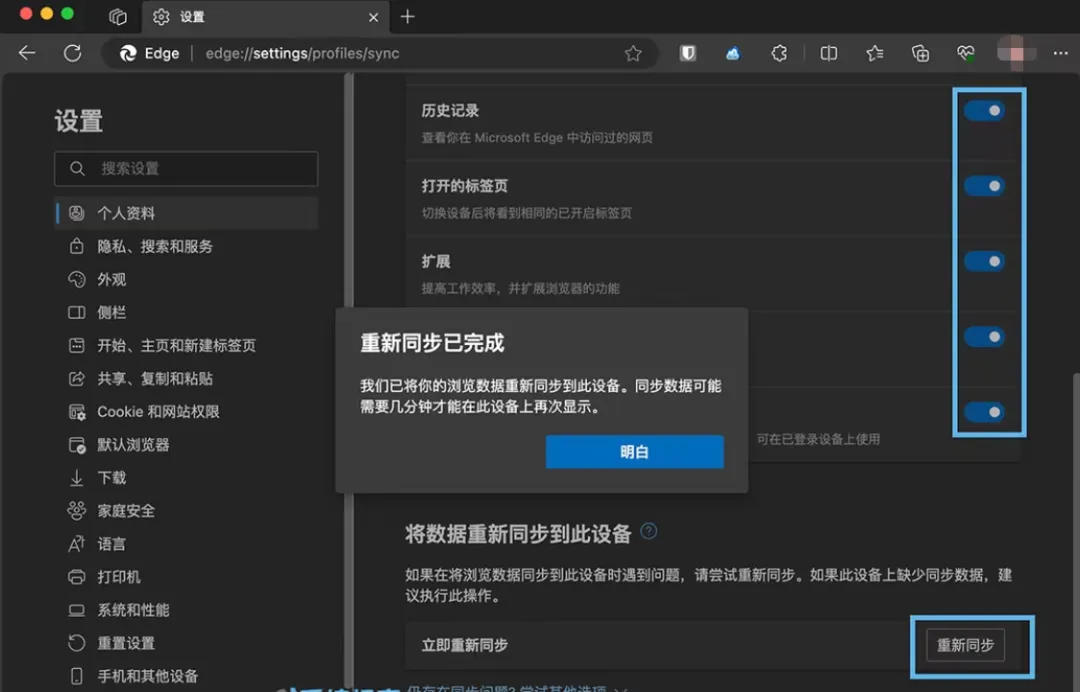
导出书签和密码
⌥⌘B快捷键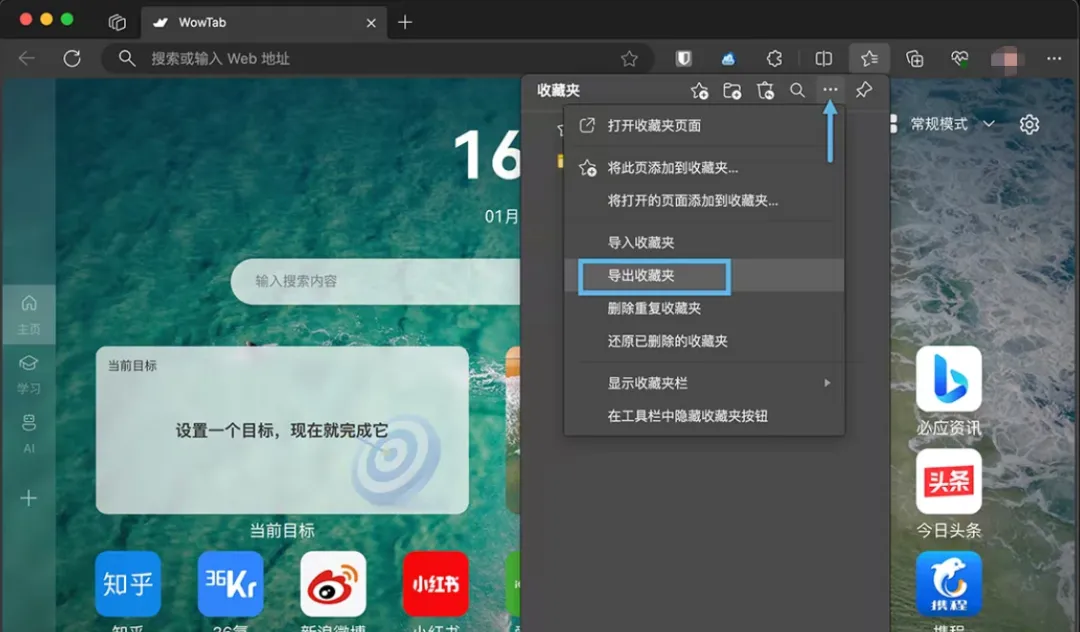
⌘,快捷键。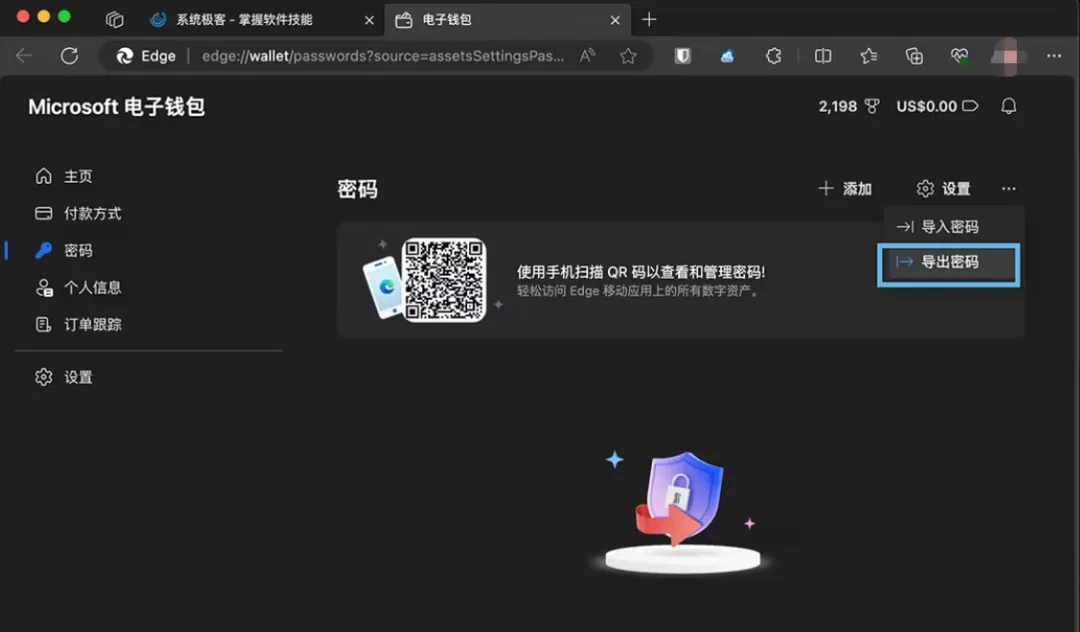
步骤 二:删除 Microsoft Edge 应用程序
⇧⌘A来快速访问「应用程序」文件夹。⌃Control键单击 Microsoft Edge 应用程序图标并选择「移到废纸篓」。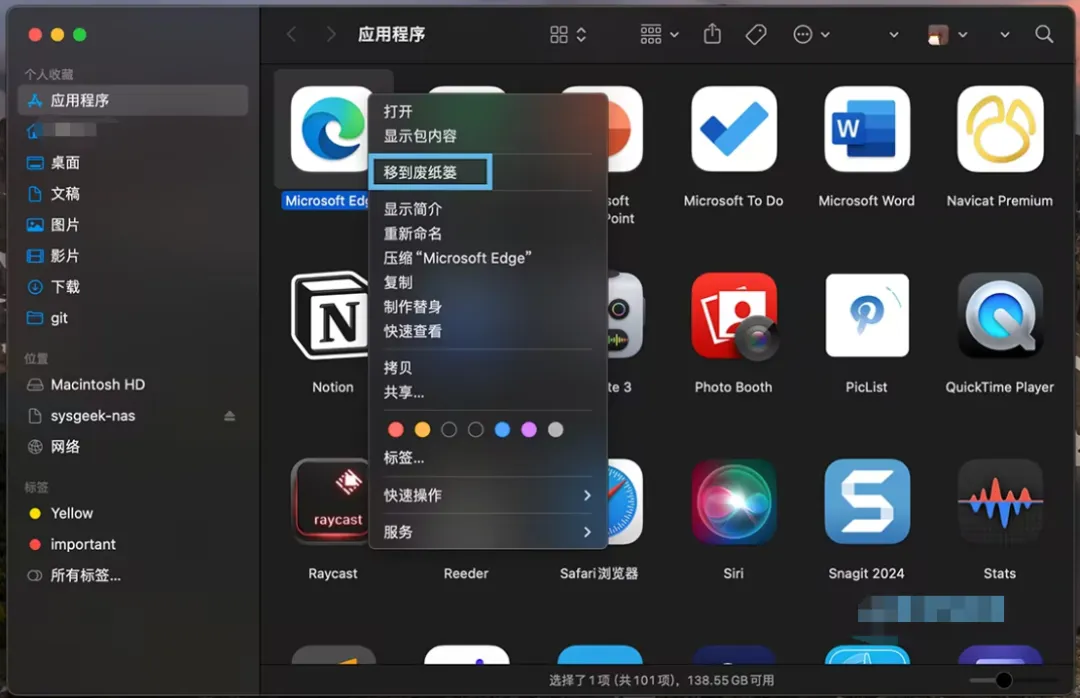
在 macOS 中删除 Edge 主程序
步骤 三:清理 Microsoft Edge 残余文件
移除 Microsoft Edge 应用本体后,Mac 系统中仍可能留存部分残留文件与文件夹。打开「终端」,运行下面的命令即可清除 Edge 的残余文件:
sudo rm -rf ~/Library/Application\ Scripts/com.microsoft.edgemac.wdgExtensionsudo rm -rf ~/Library/Application\ Support/Microsoft\ Edgesudo rm -rf ~/Library/Application\ Support/Microsoft/EdgeUpdatersudo rm -rf ~/Library/Caches/com.microsoft.edgemacsudo rm -rf ~/Library/Caches/com.microsoft.EdgeUpdatersudo rm -rf ~/Library/Caches/Microsoft\ Edgesudo rm -rf ~/Library/Containers/com.microsoft.edgemac.wdgExtensionsudo rm -rf ~/Library/HTTPStorages/com.microsoft.edgemacsudo rm -rf ~/Library/HTTPStorages/com.microsoft.edgemac.binarycookiessudo rm -rf ~/Library/HTTPStorages/com.microsoft.EdgeUpdatersudo rm -rf ~/Library/LaunchAgents/com.microsoft.EdgeUpdater.update.plistsudo rm -rf ~/Library/LaunchAgents/com.microsoft.EdgeUpdater.update-internal.*.plistsudo rm -rf ~/Library/LaunchAgents/com.microsoft.EdgeUpdater.wake.*.plistsudo rm -rf ~/Library/Microsoft/EdgeUpdatersudo rm -rf ~/Library/Preferences/com.microsoft.edgemac.plistsudo rm -rf ~/Library/Saved\ Application\ State/com.microsoft.edgemac.app.*.savedState/sudo rm -rf ~/Library/Saved\ Application\ State/com.microsoft.edgemac.savedStatesudo rm -rf ~/Library/WebKit/com.microsoft.edgemacsudo rm -rf /Library/Application\ Support/Microsoft
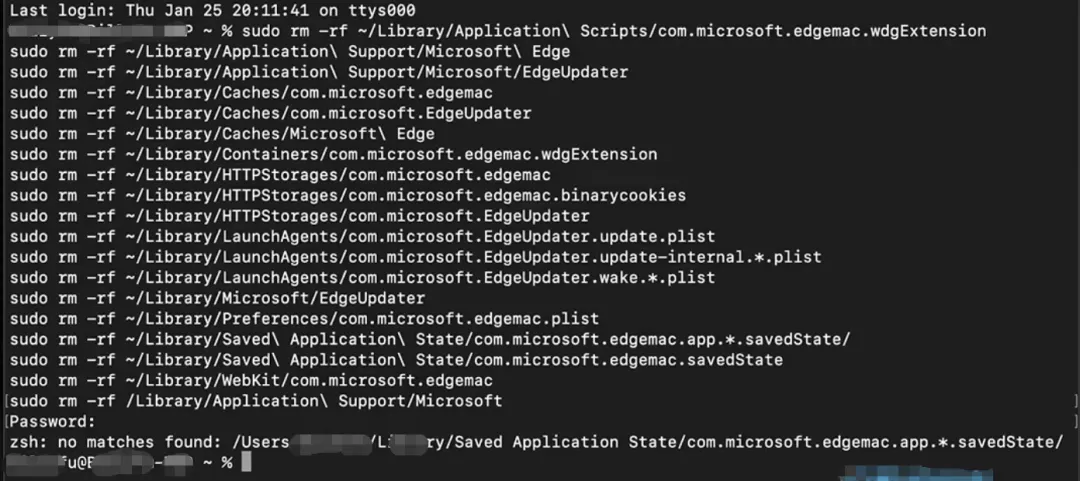
若是怕误删,可以手动清理这些文件夹
完成以上步骤后,就已经成功地从 macOS 系统中完整卸载了 Microsoft Edge 浏览器。