 夜雨聆风
夜雨聆风
一、软件介绍
深度兼容微软格式:除了原生支持开放文档格式(ODF)外,它还高度兼容 Microsoft Office 的文件格式(如 .docx, .xlsx, .pptx 等),支持无缝导入与导出。
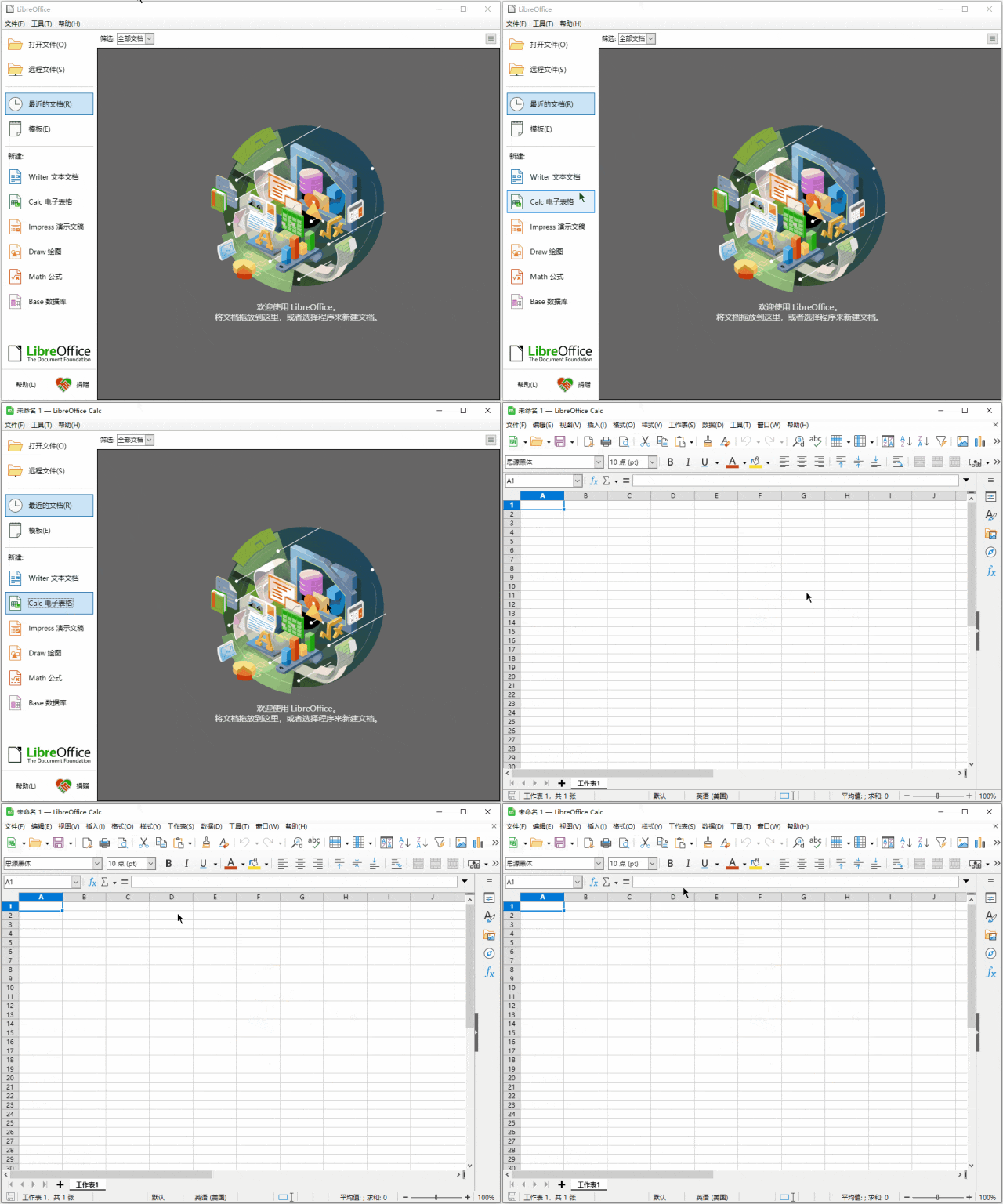
包含六大核心组件,全面覆盖日常办公需求:
Writer(文字处理):对应 Word,用于撰写文档、信件、报告等12。
Calc(电子表格):对应 Excel,支持复杂的数据计算、图表生成和数据分析。
Impress(演示文稿):对应 PowerPoint,用于创建幻灯片和多媒体展示。
Draw(绘图):对应 Visio,用于绘制流程图、海报及矢量图形。
Base(数据库):对应 Access,用于创建和管理数据库。
Math(公式编辑):专门用于编辑复杂的数学和科学公式。
二、下载地址
| 名称:LibreOffice | |
| 软件大小:277M | 语言:简体中文 |
| 安装环境:MacOS10.14或更高(支持26.x,支持M) | |
[下载通道①百度网盘下载链接]:https://pan.baidu.com/s/1LRbS0srq-8TvS-AVep-aYw?pwd=1234 [下载通道②夸克网盘下载链接]:https://pan.quark.cn/s/f2a5c9194d5d | |
下载方法:▷点击查看「如何下载」? 安装帮助:▷点击进入「帮助中心」! 更多软件:▷点击进入「软件目录」! |
三、安装及使用
安装过程有问题:macOS系统安装软件必看
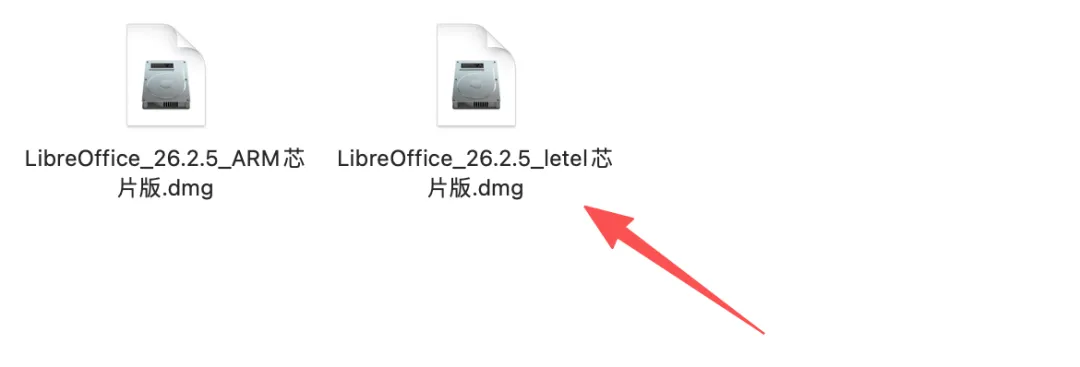
1.提供了两个版本的,根据自己电脑 芯片下载对应版本,双击打开下载的镜像文件。
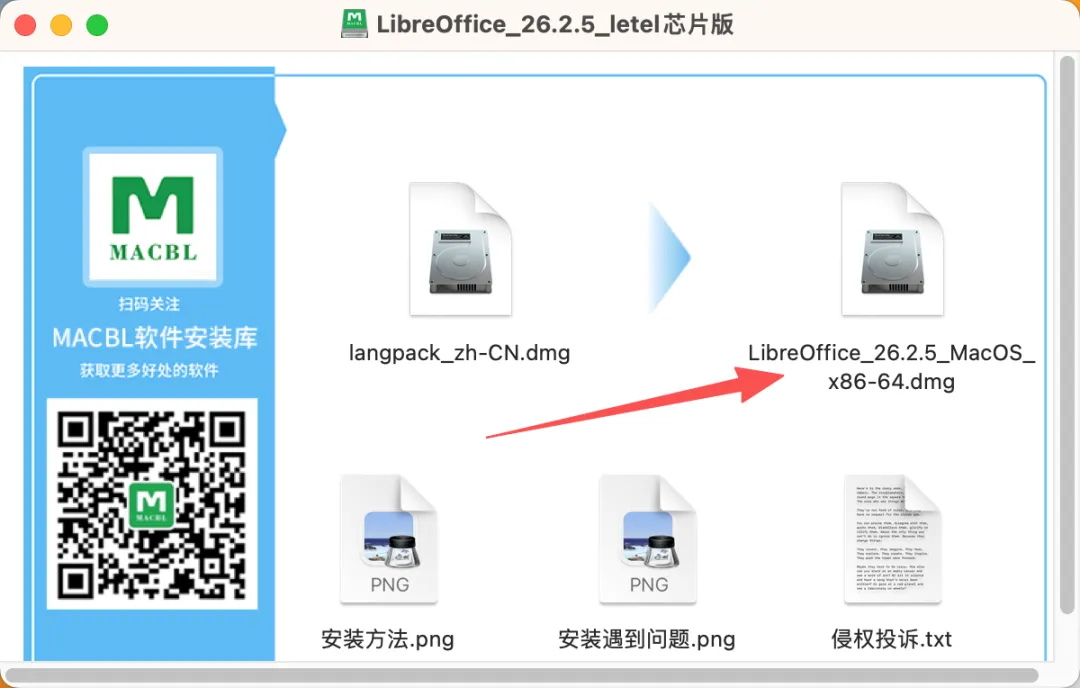
2.双击打开里面的【LibreOffice】文件。
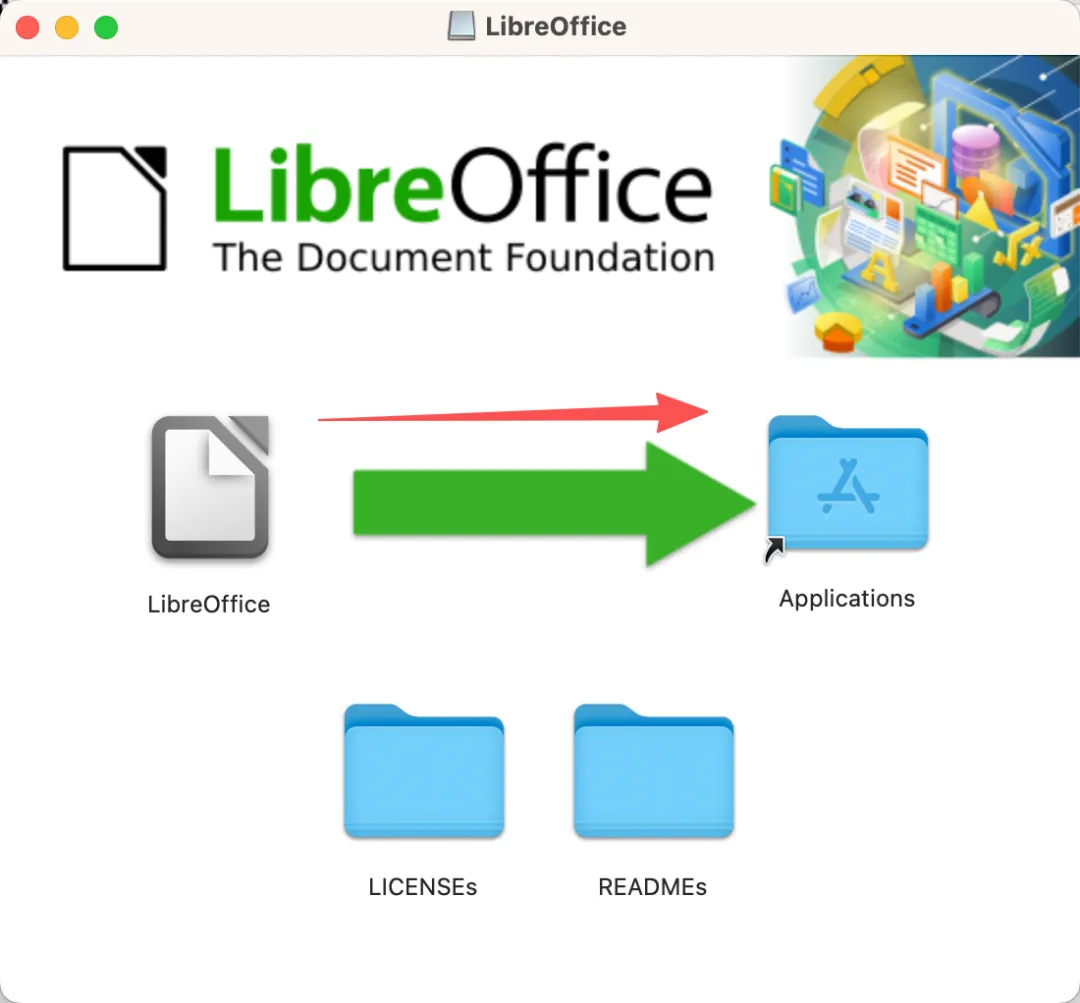
3.将【LibreOffice】拖入到【Applications】文件夹即可完成安装。
4.打开启动台,运行软件。
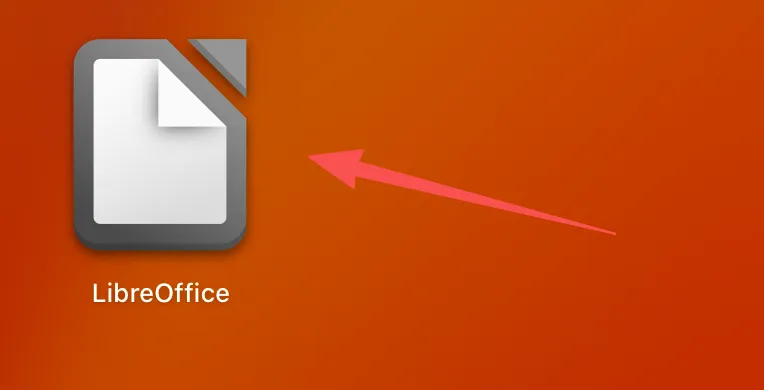
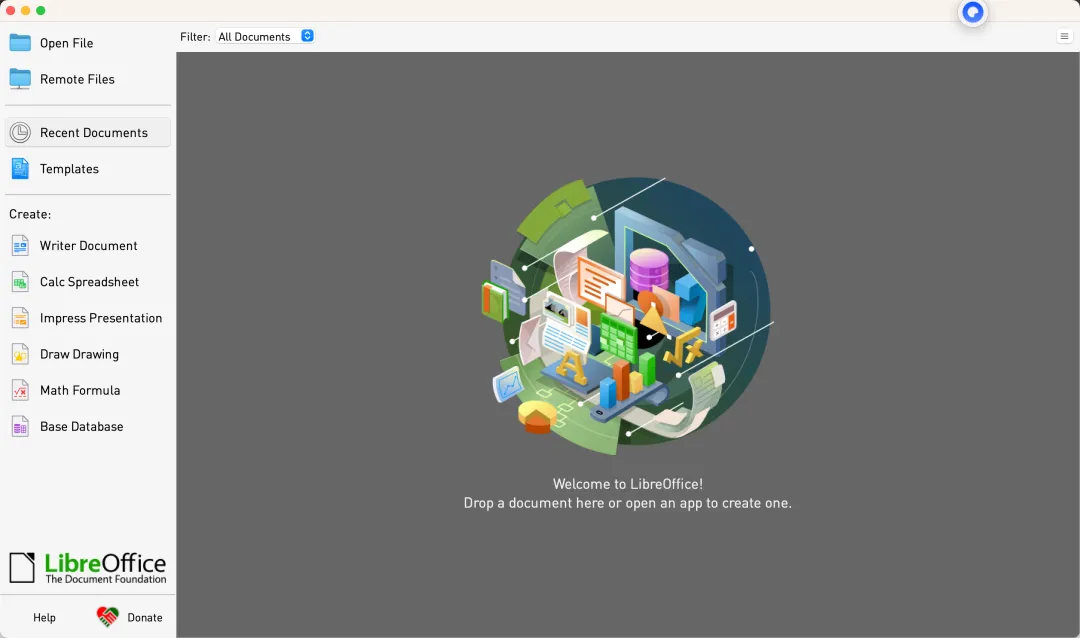
5.因为软件是英文版的,需要改为中文版,必须先打开并运行一次 LibreOffice 主程序,然后将其完全退出。
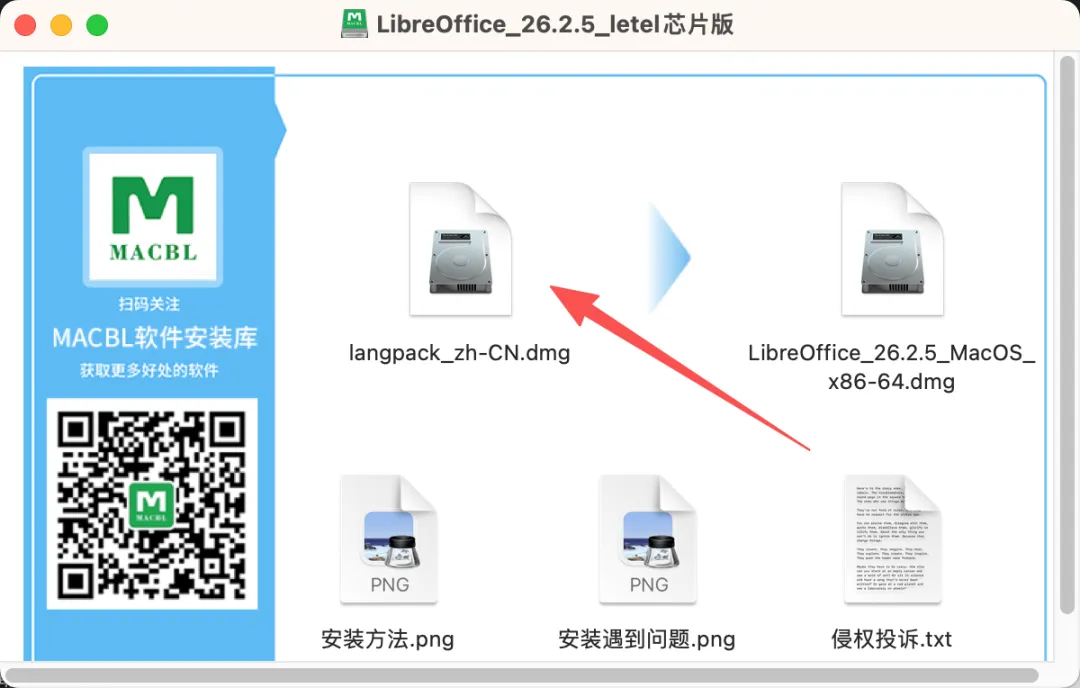
6.完全退出软件后,我们回到安装包中,双击打开【langpack......】。
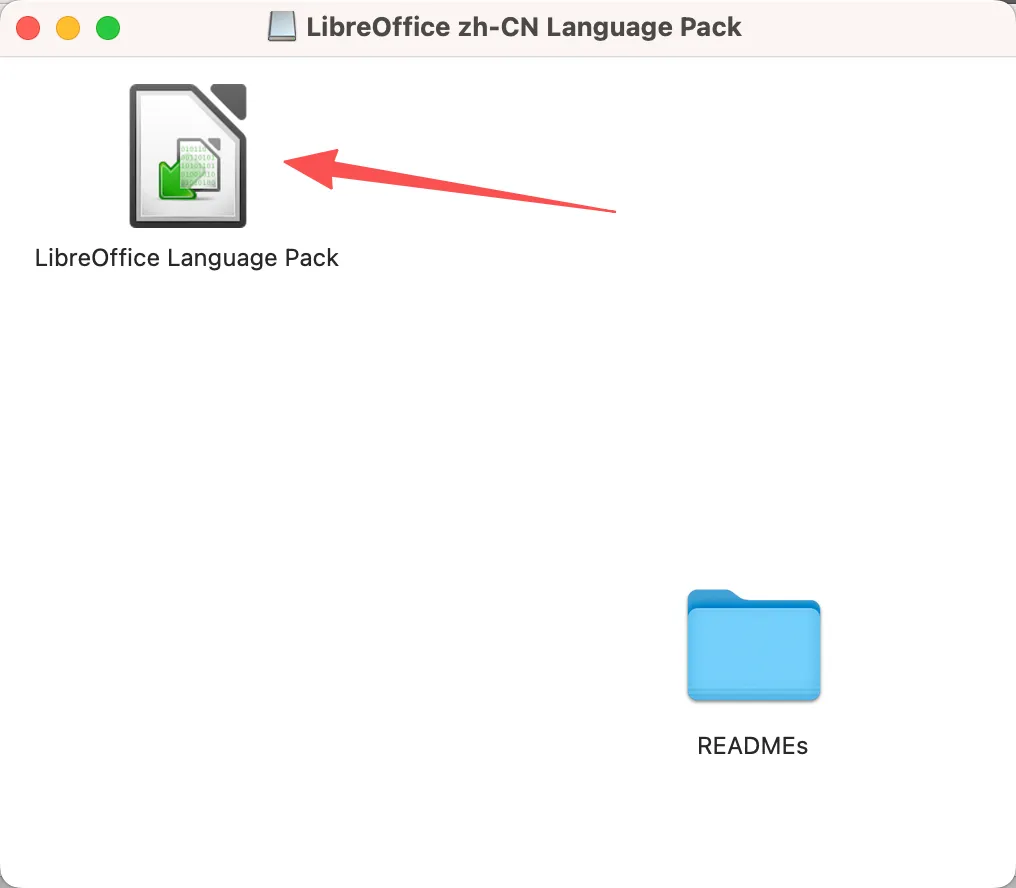
7.双击运行里面的安装程序。
8.点击安装。
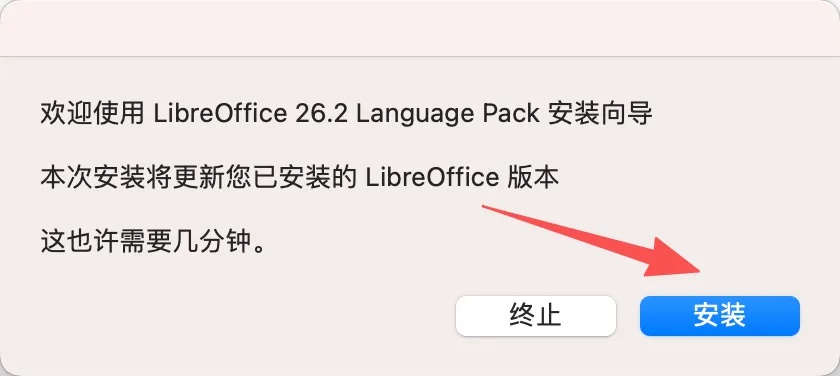
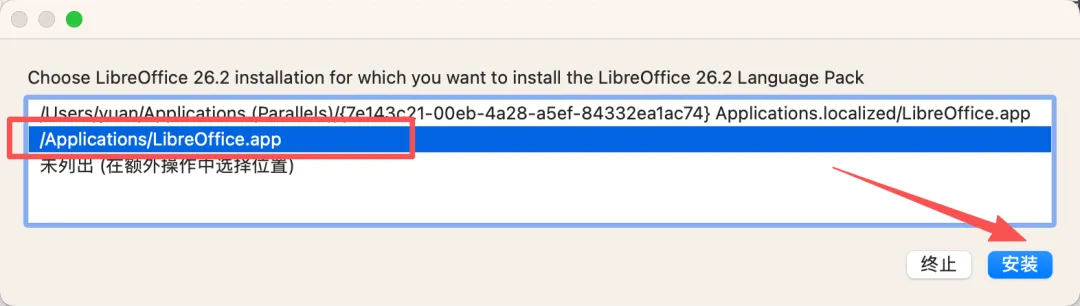
9.选择红框里的位置,点击安装。
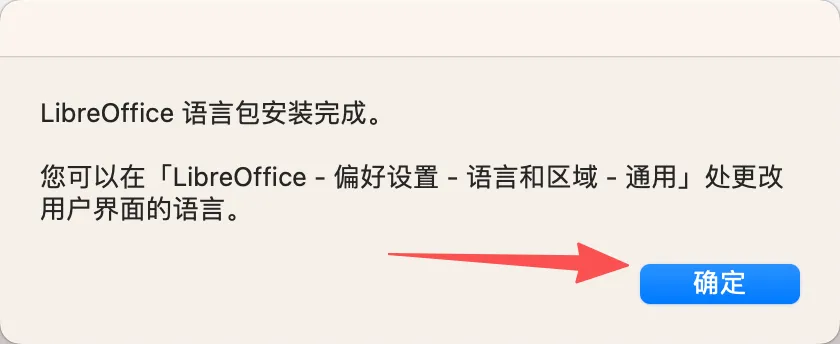
10.完成后点击【确认】。
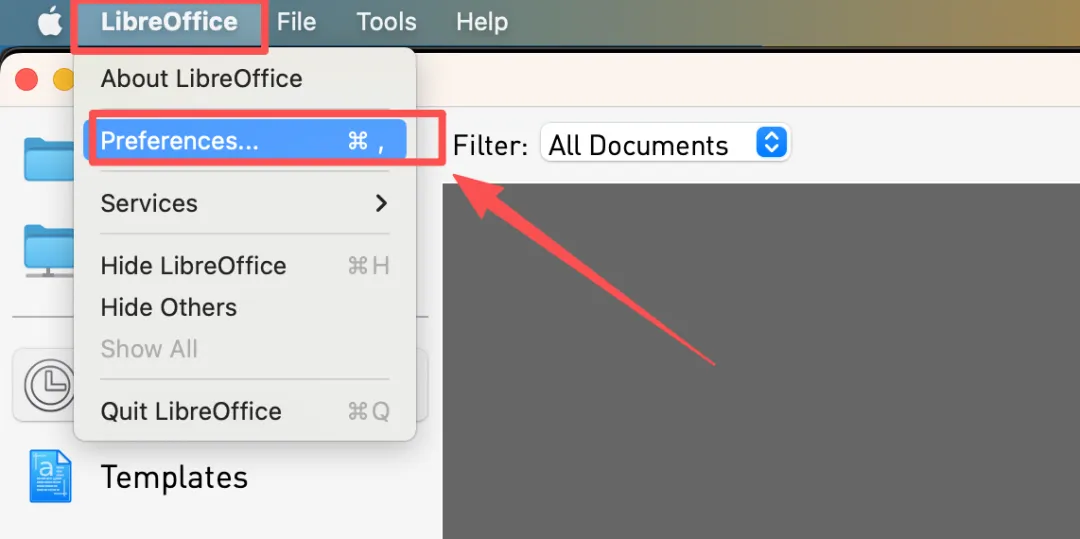
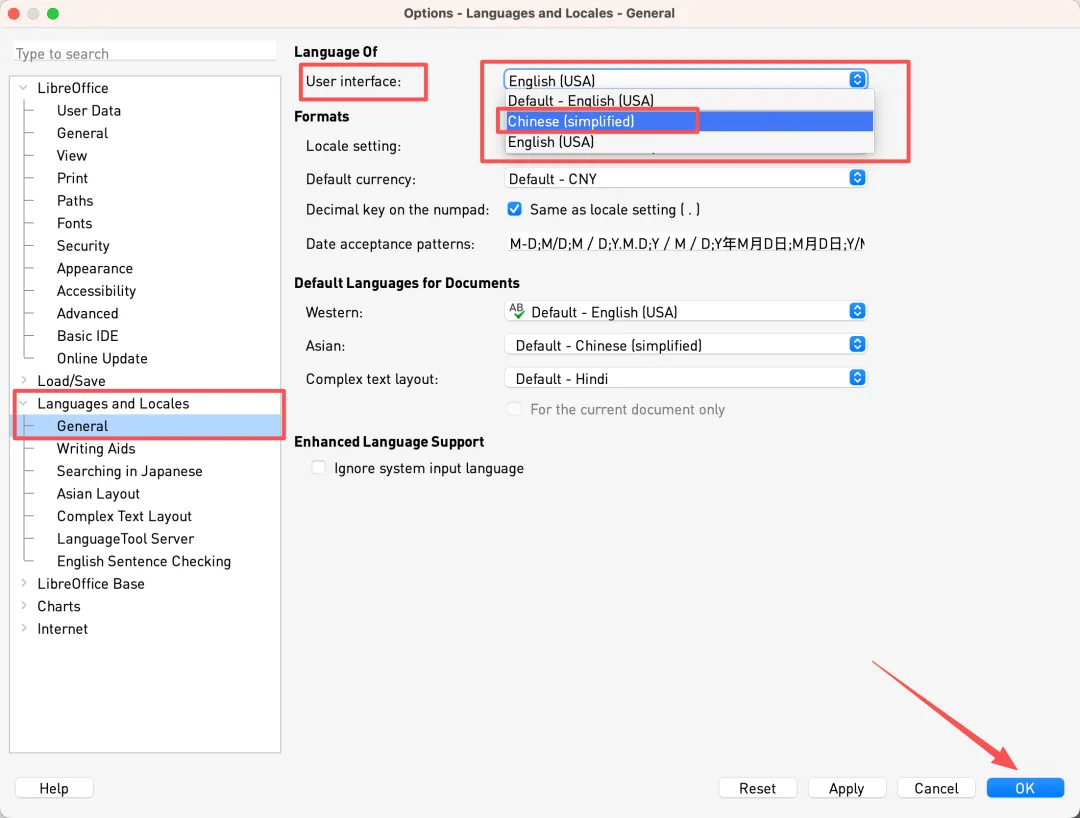
11.重新打开 LibreOffice 软件,点击屏幕左上角菜单栏的【LibreOffice】-> 【Preferences】
12.在左侧依次展开【Language and Locales】->【General】,然后在右侧的【User interface】下拉菜单中,选择【Chinese[simplified]】,选择好后点击【OK】。
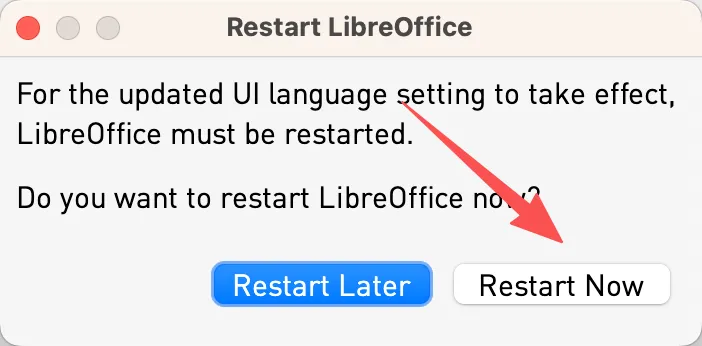
13.弹窗点击【Restart Now】。
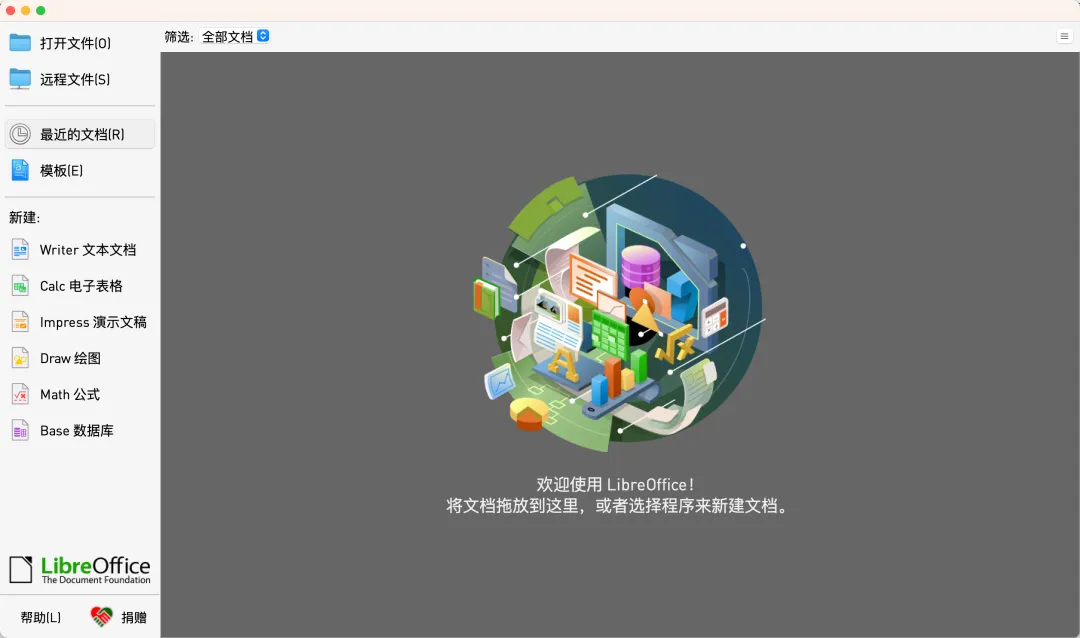
14.重启后软件界面如下,现在是简体中文版了,新建处可新建对应项目。。
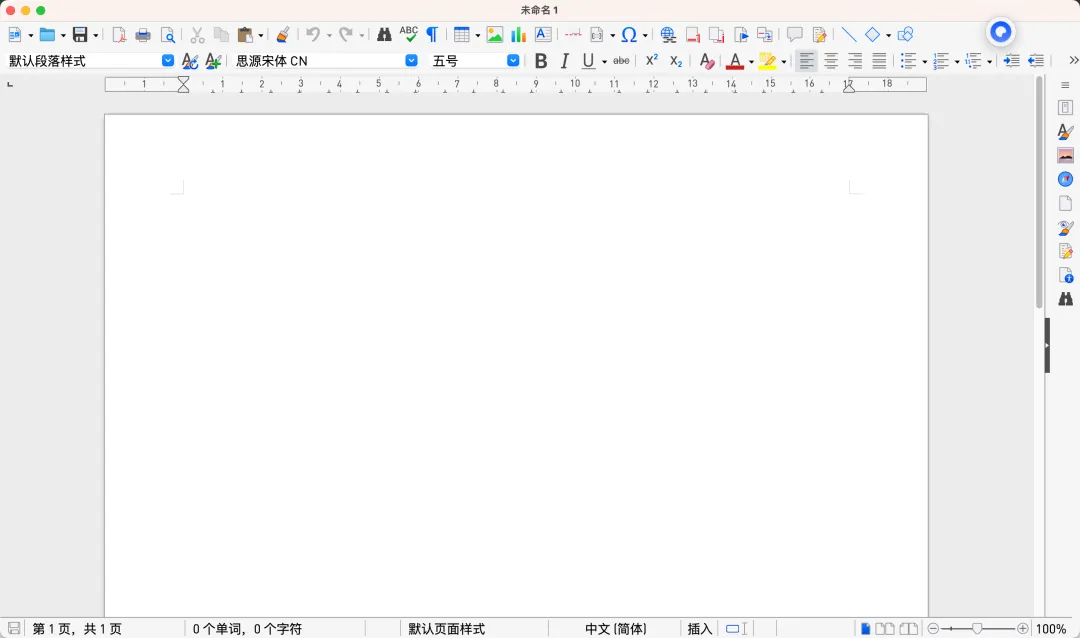
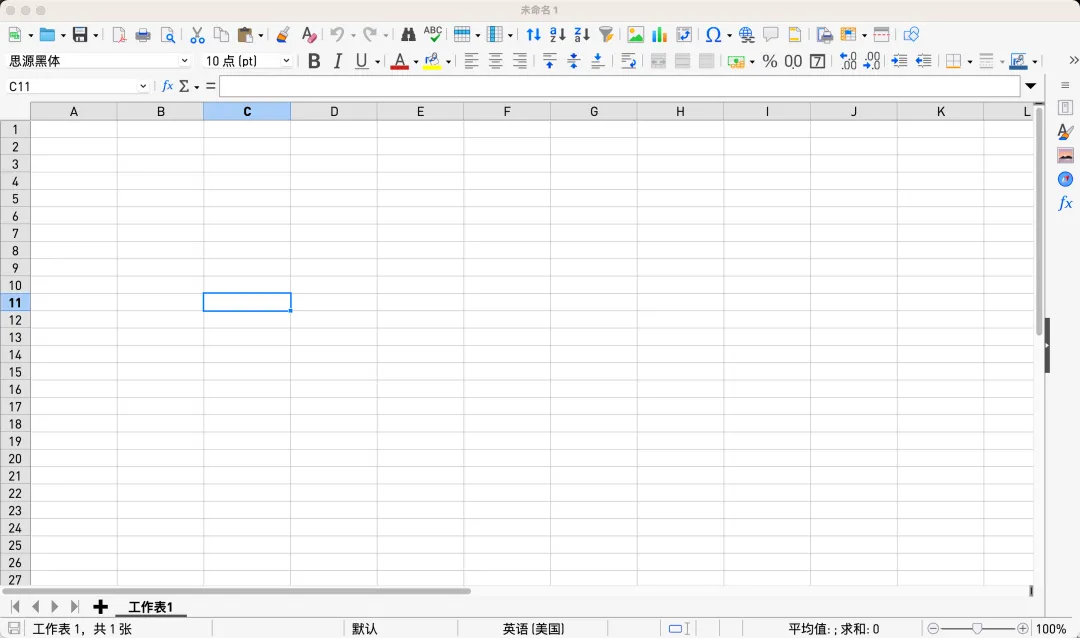
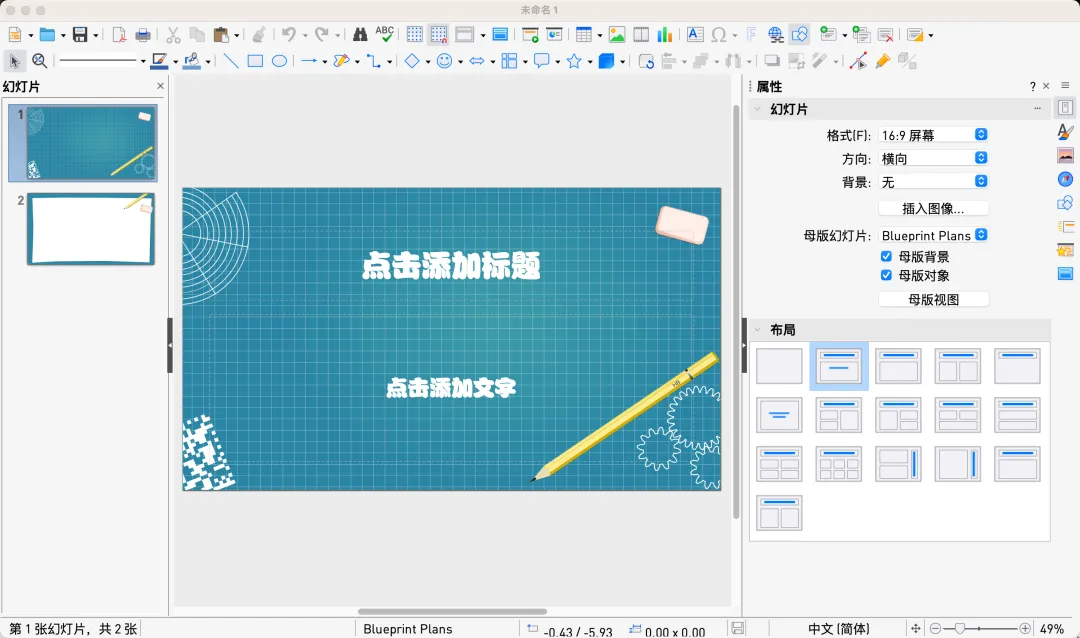
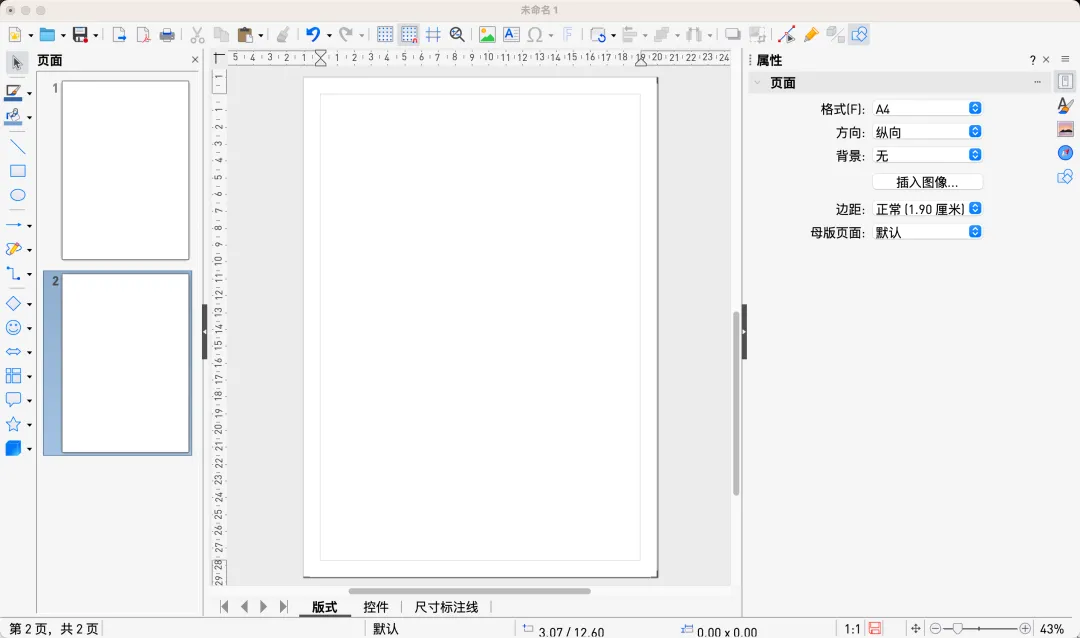
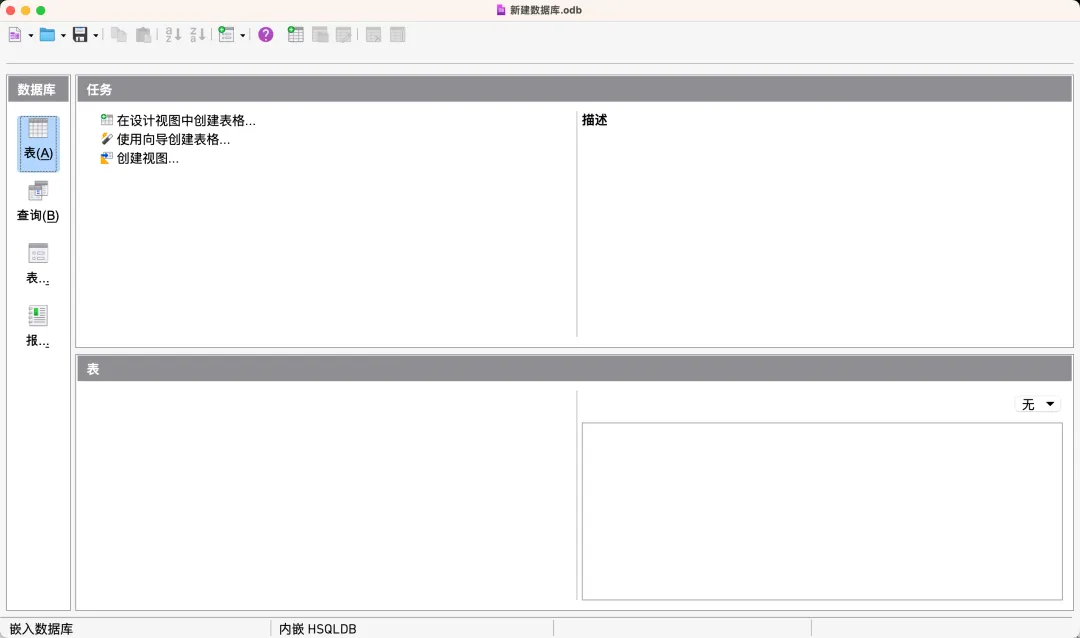
19.数据库(Base)打开界面如下。
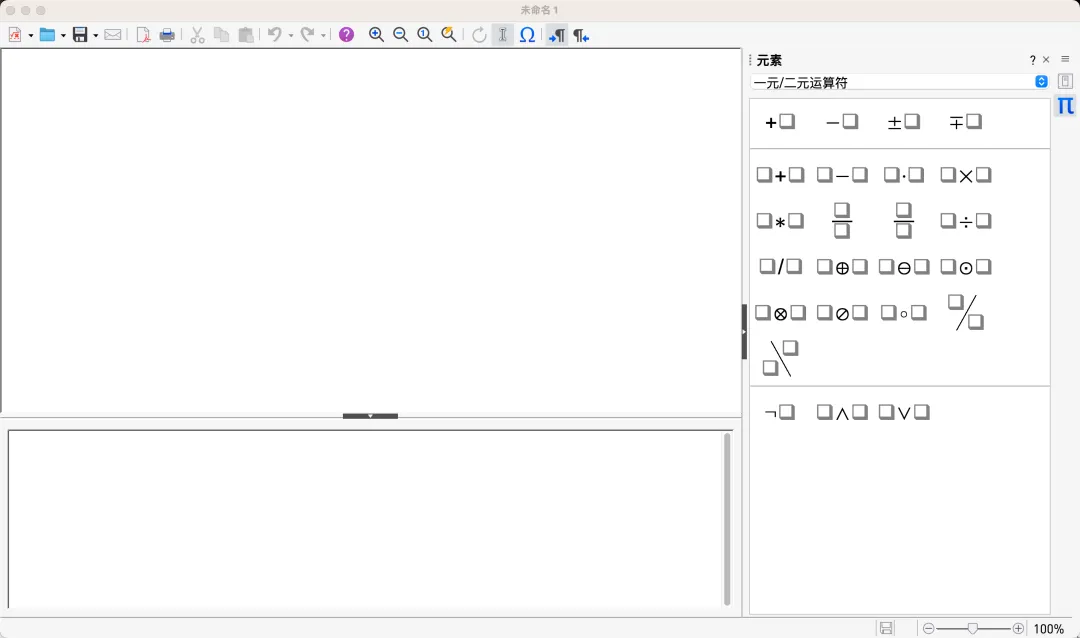
20.公式编辑(Math)打开界面如下。
21.欢迎大家关注微信公众号:MACBL软件安装库,各类软件均可免费下载。
如果你觉得有帮助,请帮忙点个在看,分享给有需要的好友吧!
资源均来自网络,本站免费为用户提供软件分享,如有侵害您的权益,可将需要删除的内容说明或截图发送至我的邮箱。
接受《侵权通知》的邮箱:212861389@qq.com
如确实侵害了您的权益,将于48小时内清除侵害内容,保证以后都不会传播此内容。