 夜雨聆风
夜雨聆风对话修改大纲
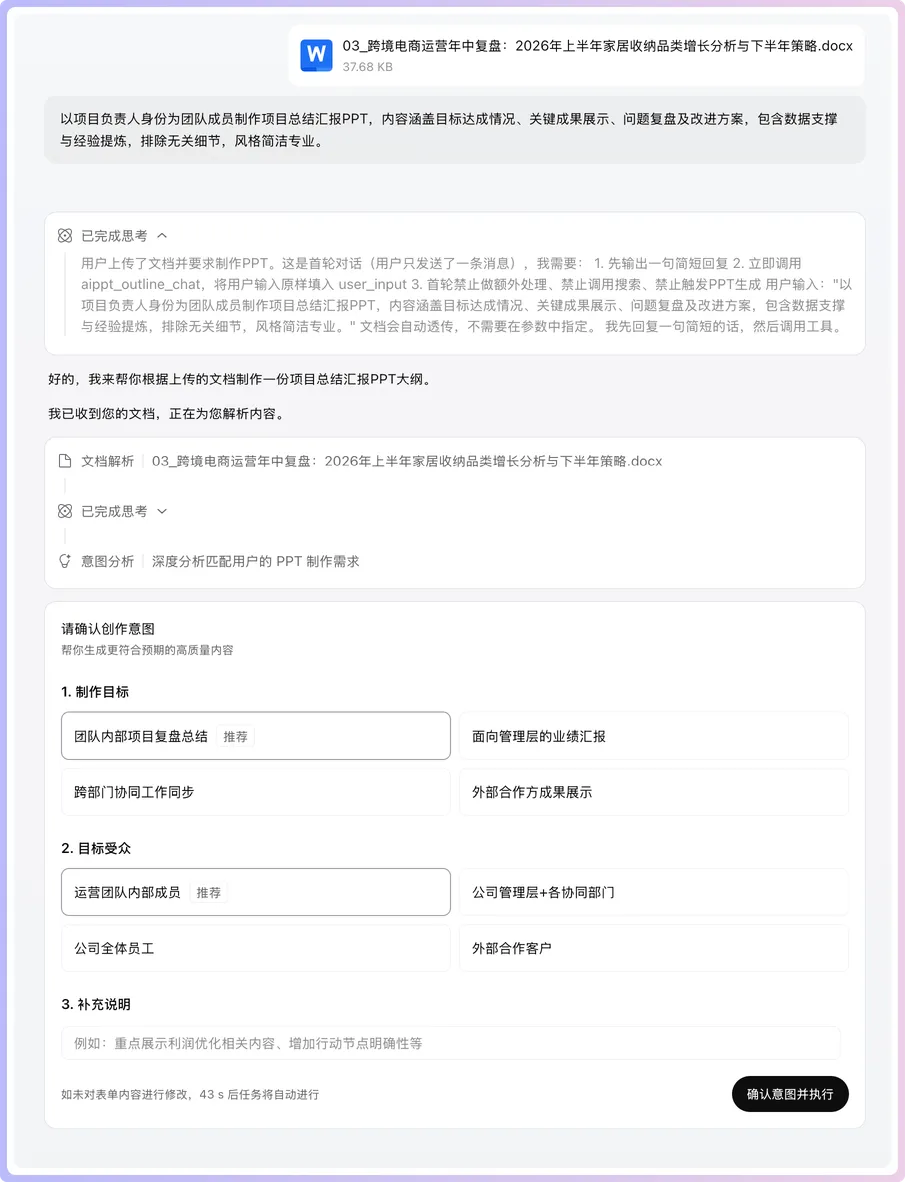
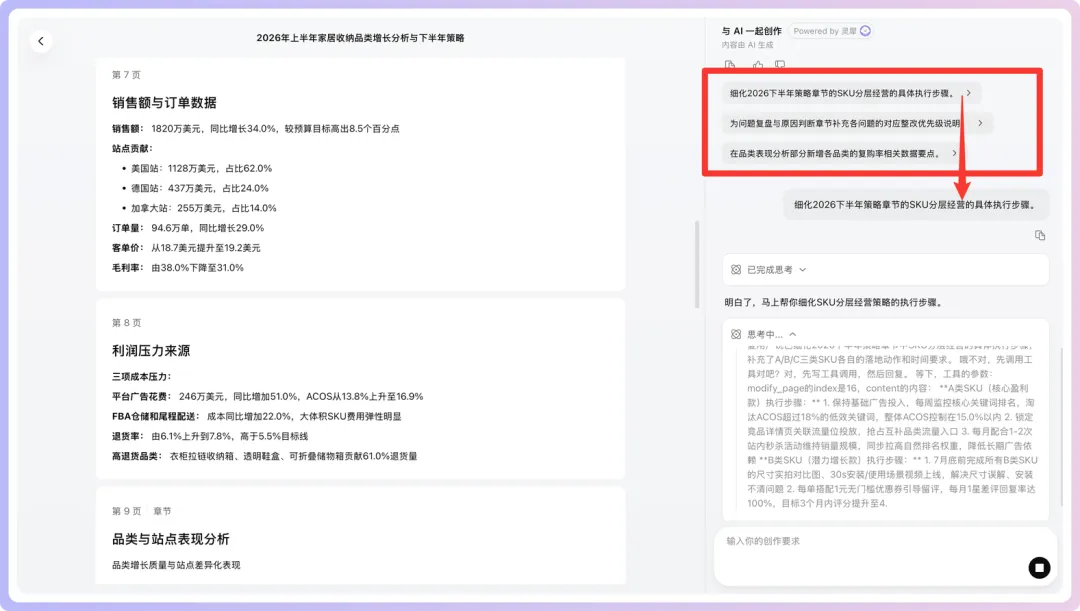
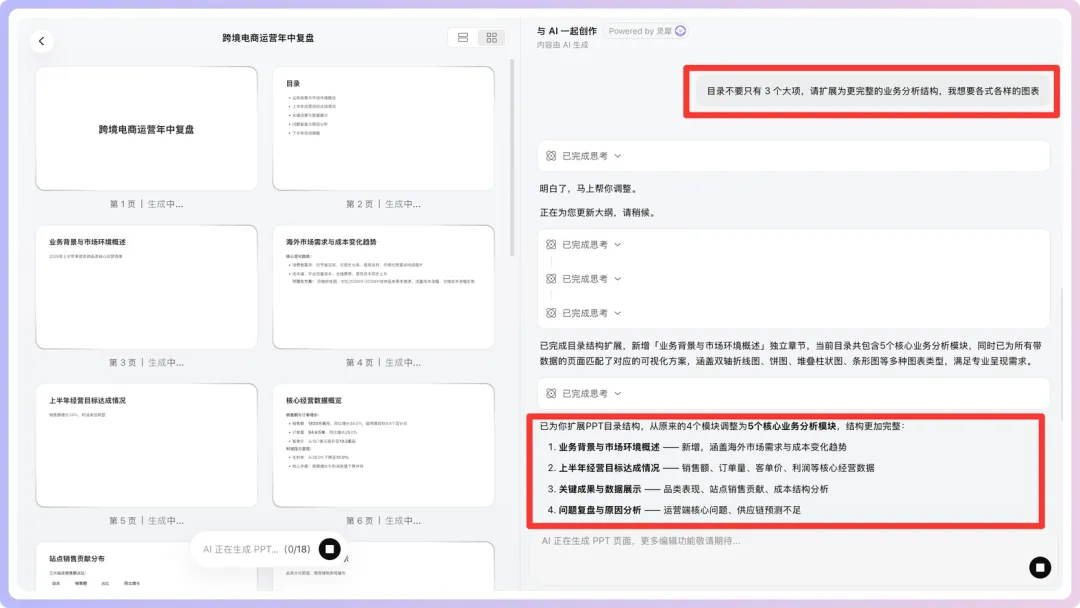
4,每一次对话后,都可以看到指定的那个大纲位置进行了结构调整。我们可以直接通过这种边聊边改的方式去修改大纲,直到把内容优化到完全满意,再推进下一步生成 PPT。
三种模式
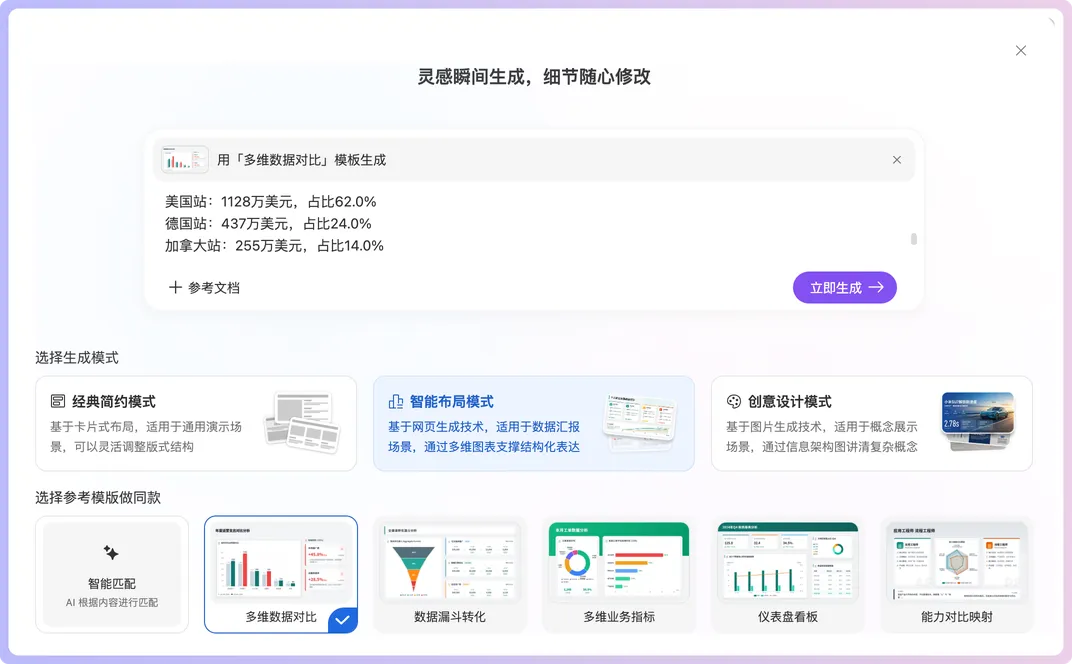
大纲是骨架,视觉与版式填充看的就是渲染方式了。WPS AIPPT 分成了三种生成模式可选。
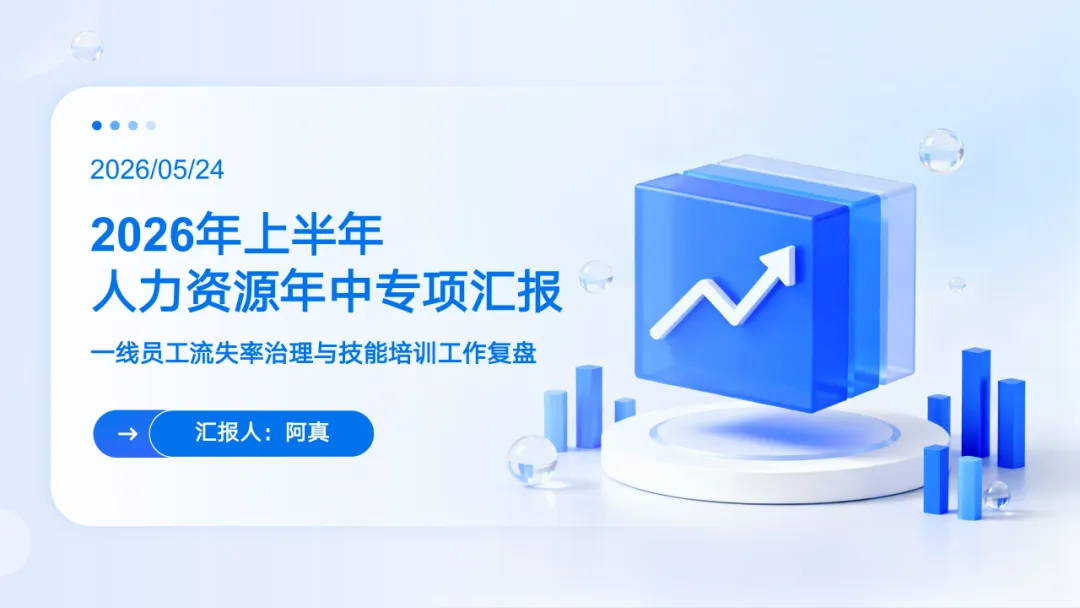
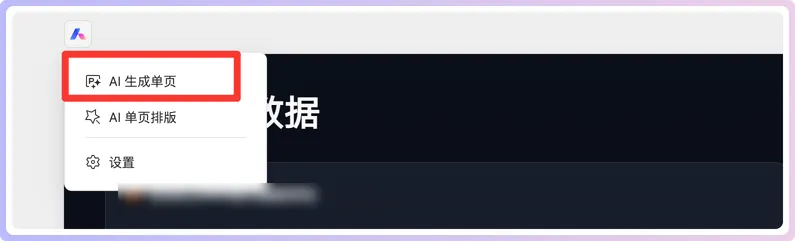
专业模式:用 HTML 结构化渲染,原子化版式,表格图表下载后还能在 PPT 里继续编辑。后续我提到 HTML 模式也就是专业模式。
创意模式:每页整张作为 AI 生成图输出,视觉感强,点击图片编辑可二次编辑。
经典模式:传统文本式 PPT ,每页是可编辑的文字 + 图标。
 |  |
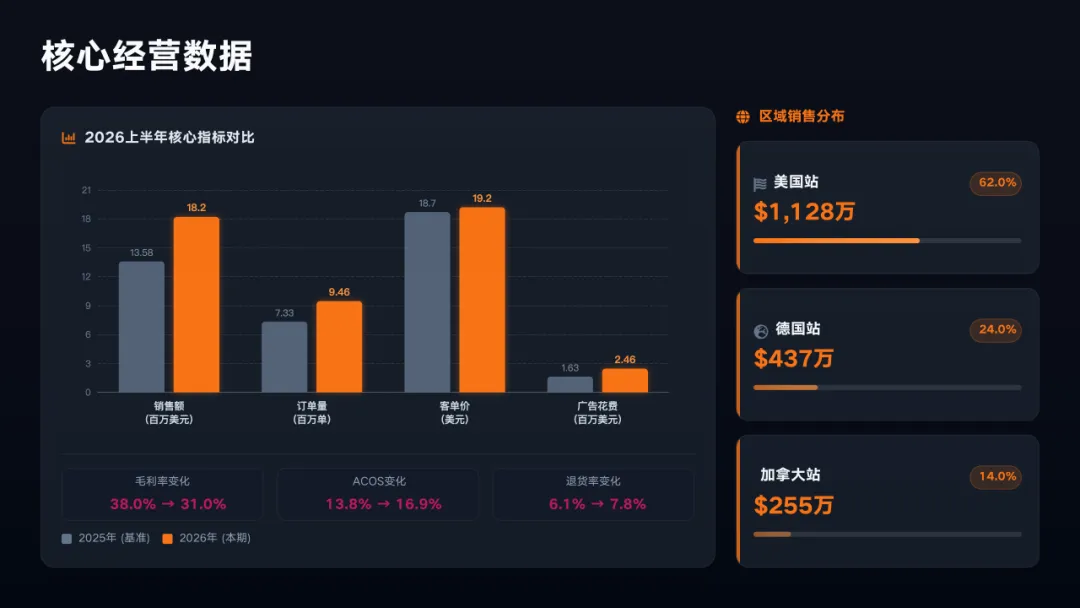 | 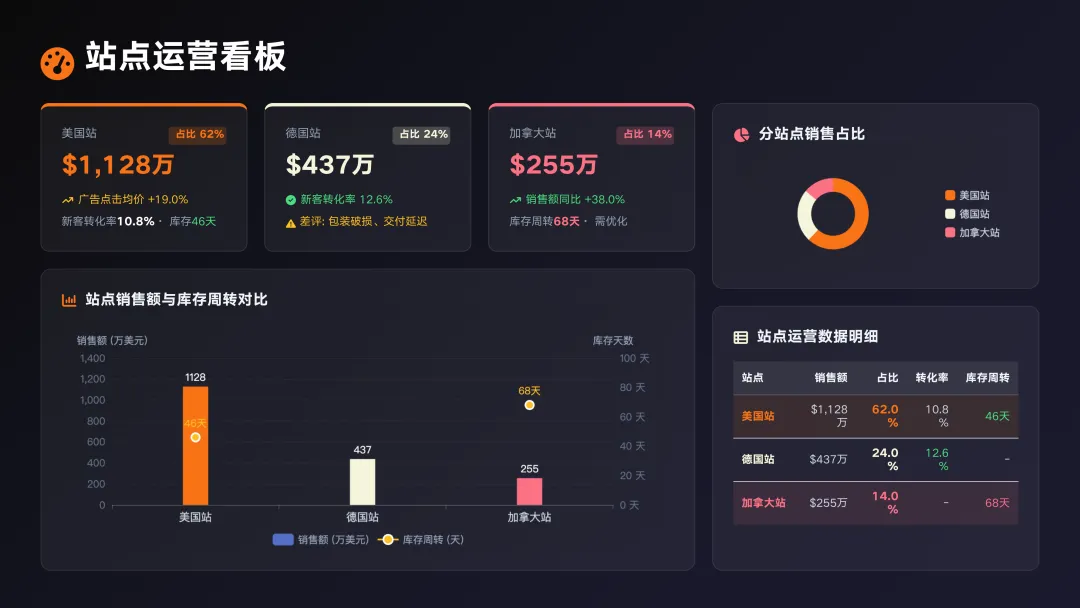 |
图片PPT一键可编辑
还有一个场景,WPS AI 可以把已经生成好的图片 PPT,再通过“一键点击”后就可以继续编辑。
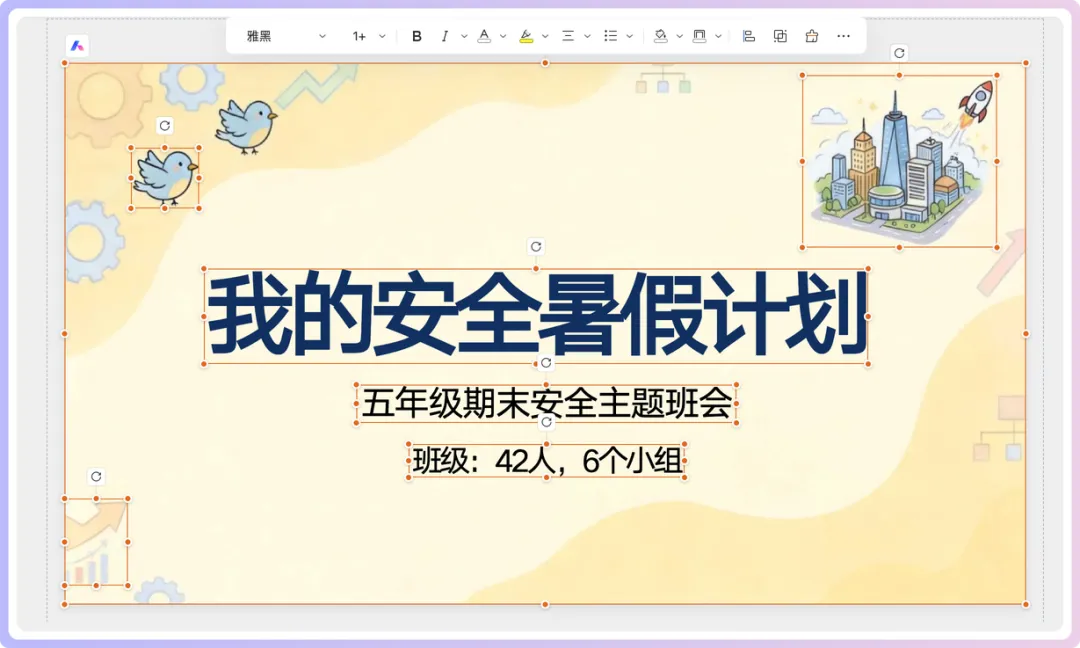
AI 文生 PPT 图的能力还可以把抽象主题视觉化成卡通插画的信息图,尤其对于教育方向的 PPT 制作来说非常方便。
总结
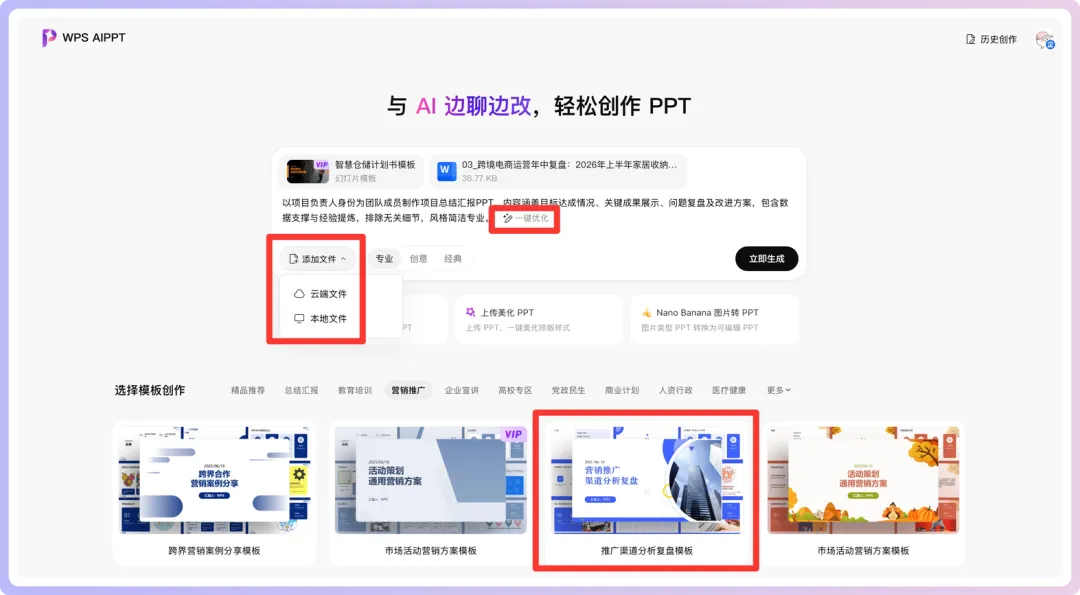
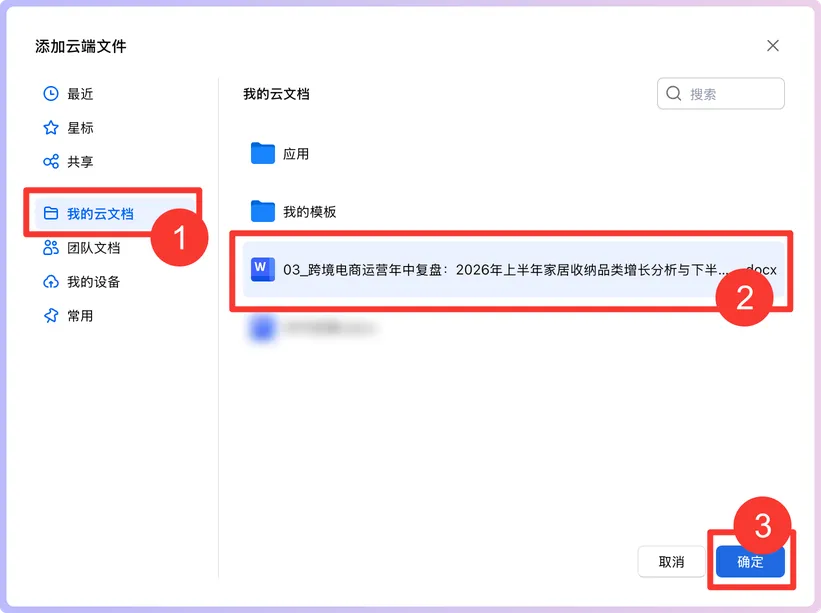
使用入口可以直接从 WPS 客户端直通,本地文档和 WPS 云文档都可以。
WPS AI PPT 像是一条龙 PPT 助手:资料能读、大纲能聊、版式能生成,后面还能继续编辑。
正文完