 夜雨聆风
夜雨聆风很多人用了半年 Claude,实际还停留在:提问 → 等回答 → 复制 → 关闭。
但现在的 Claude 已经不只是聊天工具。
它可以读文件、联网搜索、做 Research、生成Excel/PPT/Word/PDF、制作交互式 Artifact、维护 Projects 和 Memory、连接外部工具,还能通过 Cowork 和 Claude Code 执行多步骤任务。
问题反而变成了:功能越来越多,小白到底应该先学什么?
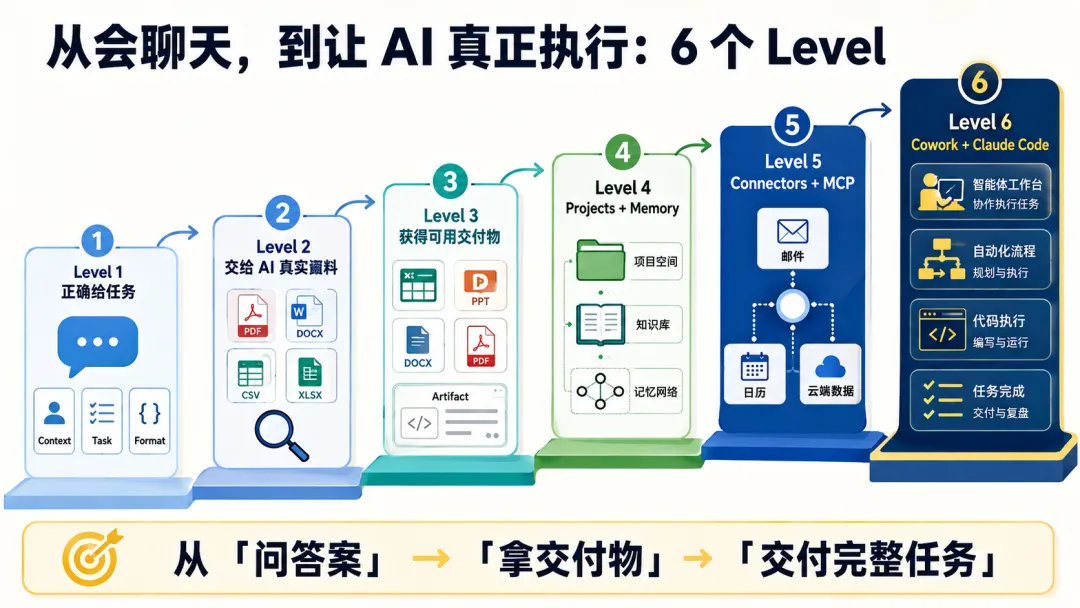
我把整套学习路线拆成 6 个 Level、不用一次全部学会、一层一层往上走就行。
Level 1:先学会正确地给 Claude 任务
 新手最容易陷进去的坑:收藏 100 个所谓“的万能 Prompt”。
其实大部分日常工作只需要一个简单框架:Context + Task + Format,也就是:背景 + 任务 + 输出要求。
例如不要只说:
帮我写产品文案。
换成:Context
我经营一家手工大豆蜡烛店,客户主要是年轻女性,品牌强调天然、手工和居家氛围。
Task
帮我写一段新品香薰蜡烛的小红书介绍。
Format
150 字以内,口语化,不要夸张宣传,重点突出手工灌装和木质香调,最后加一句自然互动。
Claude 官方自己的入门建议其实也很朴素:像和同事交流一样,自然、明确地表达你的需求。
别一不满意就重新开对话,第一版不好可以直接继续:
缩短一半。
第二段广告味太重。
保留“手工灌装”,其他形容词删掉。
给我三个不同方向,我选一个继续改。
好的 AI 使用方式不是一次命中,而是快速迭代。
Claude 模型到底怎么选?
Anthropic 当前最新一代主推模型包括:
- • Claude Haiku 4.5
- • Claude Sonnet 5
- • Claude Opus 5
- • Claude Fable 5
官方定位大致是:
Haiku 4.5:最快,适合简单、高频任务。
Sonnet 5:速度和能力平衡,适合绝大多数日常工作。
Opus 5:复杂 Agent Coding 和企业工作,适合难度更高的任务。
Fable 5:面向长时间运行 Agent 的最高能力模型,更适合复杂、长期执行任务。
具体在 Claude 产品里能选择哪些模型,仍取决于你的计划和使用界面。
还有一个常见误区:Effort 不是模型。它是部分 Claude 模型支持的推理强度设置。
Level 2:不要再复制资料让 Claude 自己读
到了第二层你应该开始把真实资料交给 Claude。
目前 Claude 可以读取:PDF、DOCX、CSV、TXT、HTML、ODT、RTF、EPUB、JSON、XLSX 等格式;其中 XLSX 上传需要相应的数据分析能力开启。
场景 1:供应商报价
上传:Supplier_Price_List.pdf
然后:
提取所有商品名称、MOQ、价格和交期,整理成表格。
继续:
按采购 500 件比较,找出成本最低的 5 款。
继续:
哪几个供应商价格虽然低,但交期明显更长?
你会发现:Claude 最有价值的地方,不是替你看 PDF,而是把资料整理成“可以做决定的信息”。
场景 2:图片分析
比如直接上传产品实拍图:
这张图片准备作为电商主图,请从主体位置、灯光、背景、构图和信息层级分析问题。
比单纯一句:
帮我生成漂亮图片。
更实用。
因为你开始把 Claude 当:视觉分析助手。
Web Search 和 Research 有什么区别?简单理解:
Web Search 适合:
最近有什么新趋势?
这个产品现在多少钱?
某公司刚发布了什么?
Claude 搜索互联网并提供来源。
Research适合这种任务:
系统研究 2026 年美国香薰蜡烛市场,分析价格带、主要品牌、消费者趋势和新品牌进入机会。
Research 会进行多轮搜索,根据前面的结果继续决定下一步查什么,再综合资料形成带引用的结果。
目前 Research 属于 Beta,面向 Pro、Max、Team、Enterprise 等付费 Claude 计划,并支持 Web、Desktop 和 Mobile。
所以:Search = 帮你找资料, Research = 帮你完成一轮研究过程。
Level 3:不要只要“答案”,开始要“交付物”
这是普通用户非常容易忽视的一层。
Claude 当前可以直接创建:Excel 、PowerPoint 、Word 、PDF
不是给你一段 Markdown让你自己复制,而是真正生成文件。
比如库存表直接说:
创建一个 Excel 库存表。
包括:
- • 商品名称
- • SKU
- • 进货数量
- • 已售数量
- • 当前库存
- • 成本
- • 售价
- • 库存金额
再要求:
当前库存和库存金额使用 Excel 公式。
Claude 的文件创建功能支持真正的表格、公式和进一步的数据分析。
再比如 PPT,上传:
市场报告、产品资料、Excel 数据;
然后:
帮我制作一份 10 页市场汇报。
要求:
- 1. 市场情况
- 2. 用户画像
- 3. 核心数据
- 4. 竞争对手
- 5. 风险
- 6. 下一步计划
这时候 AI 的价值已经从:“给我一个答案”变成“给我一个能继续使用的成果”。
但正式使用前仍然要检查:数据、公式、引用、版式、事实。
Anthropic 官方也明确建议复杂文件生成后进行 Review 和 Refine,而不是默认第一版完全正确。
Artifacts:不会写代码也能做交互工具,Artifacts 可以把 Claude 输出的独立内容放进专门的工作区,让你继续预览、修改和迭代。
例如直接说:
做一个“哪种香味适合你”的测试。
要求:
5 道题;
每题 4 个选项;
根据结果推荐木质、花香、果香、东方香;
手机端可使用。
Claude 可以制作:
小工具;
可视化;
交互页面;
网页内容;
可分享体验。
所以:不会写代码,不代表不能开始做第一个小产品原型。
Level 4:Projects + Memory 让 Claude 开始认识你的长期工作
如果每次都重新解释:
我是谁;
公司做什么;
客户是谁;
产品是什么;
写作风格是什么;
使用体验肯定很差。
这时候开始学习:Projects
例如建立:Candle Brand
放进去:
品牌定位;
供应商报价;
产品资料;
用户研究;
竞争分析;
品牌规范。
再配置 Project Instructions:
品牌定位是中端手工香薰。
商业分析避免夸张营销。
优先给出小团队可落地的方法。
Projects 当前已经面向所有 Claude 用户开放,Free 用户最多可以创建 5 个 Project。付费计划还支持更大的 Project Knowledge,通过 RAG 扩展容量。
一个需要修正的重要认知,以前很多教程会说:
“同一个 Project 里的不同 Chat 完全不知道彼此聊过什么。”
现在已经不能这么绝对地说。
Claude 当前正在升级 Memory 和 Chat Search。
在支持该功能的账户中,可以搜索过去的 Chat;项目中的搜索会限定在对应 Project 内,而且 Project 也可以拥有独立的 Memory 和 Summary。
但这仍然不等于:每次新 Chat 都把项目里所有历史聊天全文塞进 Context。
所以长期、稳定、必须依赖的信息依然更建议放进:Project Knowledge + Project Instructions。
Memory:不用每次重新介绍自己,Claude 当前的 Memory 可以逐渐保留与工作相关的:
角色;
项目;
工作方式;
技术偏好;
沟通偏好。
新的 Memory 体验正在逐步推出,目前 Free、Pro、Max 等用户已经包含在迁移范围中;不同组织计划的推出节奏可能不同。
甚至可以把其他 AI 的 Memory 搬过来,这个功能是真的。
Claude 当前提供 Memory Import。
官方流程大致是:
原来的 AI
↓
导出 Memory 文本
↓
Claude Settings → Memory
↓
Start Import
↓
粘贴
↓
Claude 提取记忆。
目前 Memory Import 面向 Free、Pro、Max 和 Team,并处于实验阶段。
所以不要写成:“Claude 一键读取你的 ChatGPT 历史记录。”
更准确的是:把其他 AI 导出的 Memory 内容导入 Claude。
而且 Anthropic 也明确提醒:导入仍是实验功能,并不保证所有内容都一定被完整保存。
Level 5:Connectors:让 Claude 接触真实工作数据
到了这一层:不要再每次手动复制 Gmail、Calendar、Drive 内容。
Claude 当前的 Google Workspace Connectors 支持:Gmail、搜索、读取邮件、创建 Draft。
注意:Claude 可以创建 Gmail Draft,但当前不能直接替你发送邮件。
Google Calendar:
读取、创建、修改、删除事件,寻找多人共同时间、管理参会人和回复邀请。
Google Drive:
搜索和读取文件、读取多种文件格式、上传文件、保存 Claude 生成的文件等。
Google Workspace Connectors 当前已经面向所有 Claude 用户开放。
例如:
查看我下周 Calendar,找出连续两小时以上的空档。
然后:
优先安排上午,给我推荐三个深度工作时间。
这时候 Claude 的回答不再只是:“通常早上比较适合深度工作。”
而是:根据你的真实 Calendar 做判断。
MCP:让 Claude 接更多第三方服务
如果官方 Connector Directory 没有你的工具,还可以使用:Remote MCP Custom Connector。
目前 Custom Connectors 已经扩展到 Free、Pro、Max、Team、Enterprise;Free 用户最多添加一个自定义Connector。
于是理论上你可以连接:CRM、项目管理、营销系统、数据库、内部工具、你自己开发的 API。
但这里必须强调: 接入 MCP 以后,Claude 可能不只是“读取数据”,某些 Tool 还可以创建、修改甚至删除外部数据。
所以只连接可信 MCP,并认真检查授权范围。Anthropic 官方也专门提醒了 Prompt Injection 和第三方 MCP 行为变化等风险。
Skills:把重复操作变成 SOP
Skills 可以理解成:给 Claude 的标准工作手册。
一个 Skill 可以包含:Instructions、Scripts、Resources。
Claude 会判断当前任务需要哪些 Skill,再动态加载,而不是每轮把所有 Skill 全塞进上下文。
比如:你的 PPT 永远要求:
固定配色;
固定字体;
第一页固定结构;
统一图表风格。
就可以做成一个 Skill,以后 Claude 直接按照这套流程执行。
Anthropic 的官方 Skills Repository 里确实提供了:Theme Factory,用于给 Slides、Docs、HTML 等内容应用统一主题。
但是不要把普通 Claude 的 Skill 用法简单写成:
输入
/theme-factory就行。
在 Claude 中,Skills 的核心机制是:Claude 根据任务动态选择 Skill。
你可以更自然地说:
使用 Theme Factory 给这份 PPT 做一套极简科技主题。
Level 6:Cowork:从“一问一答”进入多步骤执行
到了这里才真正进入 Agent 工作方式。
Anthropic 对 Cowork 的定位是:把 Claude Code 的 Agent 能力带到非编程知识工作。
它不是简单回答一步。
而是:
你给目标
↓
Claude 制定步骤
↓
调用工具
↓
执行
↓
生成结果。
Cowork 当前面向付费 Claude 计划;桌面端支持 macOS、Windows,Web 和 Mobile 也已经推出,但部分计划仍在逐步开放。
Cowork 可以做什么?
例如给它一个 Receipts 文件夹:
整理这些收据。
Claude 可以在你授权的文件范围内:
识别文件;
整理数据;
生成 Expense Report;
批量整理/重命名文件。
Computer Use:Claude 可以操作电脑,但有条件,Cowork 现在支持 Computer Use。
Claude 可以在你授权后:
打开 App;
点击界面;
输入内容;
操作浏览器;
操作部分桌面软件。
但这里有一个很重要的限制:涉及本地文件、浏览器和 Computer Use 时,Claude Desktop 必须在你的 Mac/Windows 上保持打开并连接。
所以不能理解成:
“关掉电脑以后 Claude 还在远程操作我的本地 Excel。”
同时 Computer Use 会通过屏幕内容理解应用,可能看到你授权 App 里的敏感信息,因此涉及金融、敏感账户、隐私文件时要格外谨慎。
Scheduled Tasks:让 Claude 定时工作
Cowork 现在可以设置:
Hourly;
Daily;
Weekly;
Weekdays;
等 Scheduled Tasks。
例如:
每周一早上生成 AI 行业趋势报告。
如果任务可以在 Cloud 中完成,Scheduled Task 可以在电脑关闭时继续执行。Anthropic 的当前安全说明明确写明,Scheduled Tasks 可以在电脑关闭后运行。
但是:只要任务依赖 Local Files 或本地 App,就只能本地执行,这是官方明确写出的限制。
Claude Design:从聊天进入真正的设计工作流
2026 年另一个值得关注的新功能
Claude Design
它目前仍处于 Beta,面向 Pro、Max、Team、Enterprise,并支持 Web 和 Desktop。
它的界面主要是:
左边 Chat
- •
右边 Canvas
你描述需求:
给我的香薰品牌设计 Landing Page。
暖色、极简。
包含 Hero、产品区、品牌故事和订阅入口。
Claude 在 Canvas 里生成设计。
然后你可以:
继续聊天修改;
直接编辑 Canvas;
添加 Inline Comment;
导入 Design System。
它首先是:设计和互动原型工作流。
第一版出来以后,仍然要反复修改。
Claude Design + Claude Code真正有意思的是:两个产品现在可以衔接。
官方支持:
/design-sync把 Design System 同步到 Claude Code,也可以从 Design 将工作继续交给 Code,而不只是丢一张截图让模型重新猜。
于是流程可以变成:
需求
↓
Claude Design
↓
交互原型
↓
Design System
↓
Claude Code
↓
真实项目代码
这个方向比“截图转代码”完整得多。
Claude Code:真正进入软件开发,Claude Code 是 Anthropic 的 Agentic Coding Tool。
可以在你的项目里:读代码、修改多个文件、运行命令、使用 Git、Debug、运行测试、调用 MCP、完成多步骤开发任务。
Windows 小白怎么安装?
目前 Anthropic 官方推荐的 Windows PowerShell 安装方式是:
irm https://claude.ai/install.ps1 | iex安装以后检查:
claude --version启动:
claude也可以使用:
winget install Anthropic.ClaudeCode这些命令都来自当前 Claude Code 官方文档。
现在 Claude Code 可以原生运行在 Windows。
如果没有 Git for Windows,Claude Code 可以使用 PowerShell Tool;安装 Git for Windows 后则可以使用 Git Bash/Bash Tool。
小白也能理解的 Claude Code 场景
假设你每天都有一个:inventory.xlsx
里面是:商品、SKU、价格。
你想做:
一个自动生成商品标签 PDF 的小工具。
你可以让 Claude Code:读取需求、创建项目、写代码、安装所需依赖、读取 Excel、生成 PDF、测试程序、修 Bug。
最后再根据你使用的平台决定:做命令行入口、桌面快捷入口、或者进一步打包成桌面程序。
这里不要理解成:“一句话一定生成一个完全可商用的软件。”
Claude Code 可以承担大量实现工作,但:依赖安装、权限、API Key、系统兼容、异常情况、最终测试、仍然需要验证。
AI Coding 最有价值的地方不是“保证一次成功”,而是把实现—测试—修复的循环大幅压缩。
最后一个认知
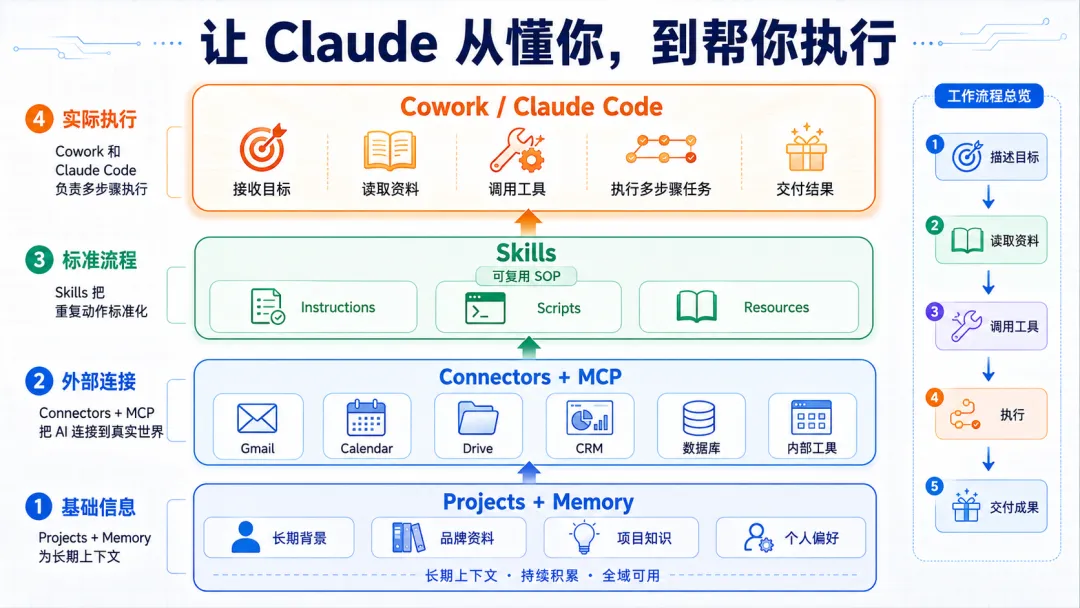
以前使用 AI:我不会 → 问 AI → AI 告诉我。
后来:我不会 → AI 帮我写。
现在正在进入下一阶段:我描述目标 → AI 调用资料、文件和工具 → 执行任务 → 给我结果。
这也是 Claude 今天真正值得学的地方。
Chat:沟通入口。
Research:查资料和研究。
Projects + Memory:长期上下文。
Artifacts:构建小工具和内容。
Skills:标准化 SOP。
MCP / Connectors:连接外部世界。
Cowork:执行多步骤知识工作。
Claude Design:设计和原型。
Claude Code:进入真实软件开发。
所以别只研究:
“怎么写一个更复杂的 Prompt?”
更值得学的是:怎么逐渐把一个完整任务交给 AI,同时知道哪些地方必须由自己检查和做最终决定。
这才是一套真正靠谱的 Claude 新手进阶路线。
既然看到这里了,如果觉得不错的话随手点个赞、在看、转发三连吧,如果想第一时间收到推送,也可以给我个关注哦~
谢谢你看我的文章,我们下次再见。

