 夜雨聆风
夜雨聆风


 。在他简单半自动同步基础上修改支持加载项,支持国产系统环境。相当于用智能AI编辑器在指定位置写好代码后,一键同步到当前工作簿并运行。有搞加载项的,有手搓第三方IDE的,国产系统支持的我该是第一个吧
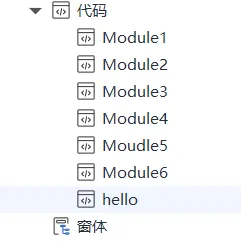
如图所示文件1下有hello.js文件,内容如下
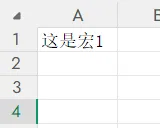
function hello(){Range("a1").Value2="这是宏1"}
Application.ActiveSheet.Range("B1").Value2="这是coder1"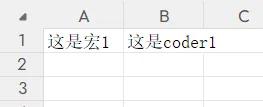
完整功能简介
1. 插件概述
gwaettools(青山表格工具箱)是一款面向财务人员的 WPS 表格(ET)插件,主要功能模块包括:
2. 安装与启用
2.1 安装步骤
命令行安装卸载安装sudo dpkg -i ./gwaettools_1.4.3_all.deb卸载sudo dpkg -r gwaettools或者直接双击deb安装包安装。 打开 WPS 后,顶部功能区会出现 「青山表格」 选项卡。
2.2 信任 JS 项目访问(使用宏同步功能时需要)
如需使用「宏代码 / 程序代码」同步功能,需手动开启信任选项:
菜单:文件 → 选项 → 信任中心 → 信任中心设置 → 宏设置 勾选:「信任 WPS JS 项目的访问」 确定后重启 WPS。
3. 界面总览
插件在 WPS 功能区中注册了两个选项卡:
┌──────────────┬──────────────┐│ 青山表格(Q) │ 福建行财 │ ← 功能区选项卡└──────────────┴──────────────┘
青山表格:始终可见,包含全部通用功能。 福建行财:默认隐藏,点击「其他组 → 显示/隐藏」按钮可切换显示。
4. 青山表格选项卡
4.1 表格列表
按钮:表格列表 (快捷键提示 B)
弹出当前工作簿所有工作表的清单,支持快速跳转和管理。
4.2 文本编辑组
点击「插入文本」按钮,弹出统一文本操作弹窗,含 5 个 Tab:
序号格式支持:
数字 1, 2, 3...两位数字 01, 02, 03...汉字 一、二、三...带圈 ①, ②, ③...带括号 1), 2), 3)...尖括号 <1>, <2>, <3>...字母 A, B, C...
💡 提示: 弹窗应用后不会自动关闭,可连续调整参数多次应用;支持「撤销」按钮一键还原。
点击「提取文本」按钮,含 10 个 Tab:
点击「替换文本」按钮,含 8 个 Tab(替换为空即为删除):
$1$2 分组引用)、忽略大小写 |
💡 删除文本 = 替换为空: 如需删除指定内容,在替换类操作中留空「替换为」即可。
点击「数值处理」按钮,含 8 个 Tab:
null/undefined/空字符串0 | ||
⚠️ 数值处理撤销: 弹窗支持「撤销」,可同时还原单元格 原始值 和 显示格式(NumberFormat) 到
General。
点击「文本转换」下拉菜单,选择即时执行(无弹窗,处理选中区域):
abc → | |
ABC → | |
hello world → | |
Hello World → | |
ABC123 → | |
ABC123 → | |
AbC → |
1, 2, 3... | |
一、二、三...十、十一... | |
A, B, C...Z, AA, AB... |
序列录入会自动跳过隐藏单元格和合并单元格(同一合并区域只填一次)。
选中包含身份证号的单元格区域 → 点击「身份证信息」:
自动解析 18位/15位 身份证号 在右侧紧邻 3 列依次写入: 出生日期(格式:YYYY-MM-DD)、性别、年龄(按当前日期计算)
4.3 选区模式
用于控制大部分函数(填充、删除、格式转换等)处理的数据范围。
选中模式 | ||
选区模式:2 | ||
全选模式 | UsedRange(所有有数据的单元格) |
操作方式:
切换按钮: 在「选中模式 ↔ 选区模式:1」之间切换 自定义行号: 点击「自定义行号」,输入 1-65535 之间的数字 全选模式:输入999 选区模式会影响所有调用 getSelection()的功能(如填充空白、删除空行、文本转日期等)
4.4 行列数据组
"1,234.56" → 1234.56 | |
20260812;② 带分隔符 2026.08.12 / 2026/08/12 / 2026-08-12。转换后设置 yyyy/m/d 日期格式。 | |
2026年8月12日 → "20260812"。先按 / 或 - 拆分日期再拼接。 |
4.5 簿表操作组
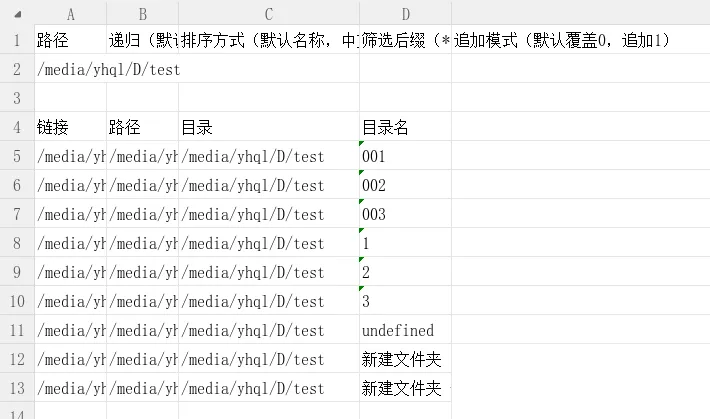
点击「汇总设置」按钮,打开设置对话框。参数如下:
1 | ||
汇总表 | ||
1 | ||
0 | ||
0 | 0=每次覆盖汇总表原有数据;1=追加到汇总表末尾 |
汇总功能的数据源来自「汇总文件目录」工作表(可通过「遍历文件」生成或手动填入)。
汇总文件目录格式:
=HYPERLINK(...) | D:\data\001.xlsx | D:\data | 001.xlsx |
📌 数据从第 5 行开始读取。 B 列必须是文件完整路径;D 列用于识别是否为当前工作簿本身(跳过自身)。
4.6 文件处理组
所有文件处理功能的参数控制统一使用当前工作表的第 1-2 行:
/\,自动弹出文件夹选择对话框。 | ||
0=不递归(仅当前目录); | ||
1=默认顺序; | ||
*et=表格文件(xls/xlsx/xlsm/et); | ||
0=覆盖第 5 行以下已有数据; |
/ 或 \ 分隔);支持绝对路径(如 D:\project)。 | |
001-报告.pdf → 报告.pdf。 | |
1-文件名.pdf(数字+横杠)。 | |
0 | A123 → | |
0,则去掉这个 0 | A0123 → |
4.7 其他组
5. 福建行财选项卡
本选项卡默认隐藏。点击「青山表格 → 其他组 → 显示」按钮即可出现。
5.1 财务工具组
- 之间)。2. 弹出 InputBox 选择开票明细表的任意单元格(票号在第 G 列、日期第 A 列、缴款人第 I 列、备注第 P 列、金额第 W 列)。3. 按相同票号合并金额,在 E 列输出新文件名:票号-日期-缴款人-备注-金额.PDF。可直接配合「批重命名」功能使用。 | |
_备份 后缀);② 自动调整行高列宽;③ 隐藏 C-G、I-L、N、S-Z、AB 列(「补提」模式另有调整);④ 末行添加合计公式(H、M、O、P 列 SUM);⑤ 添加全框细线边框;⑥ 首行插入标题;⑦ 页脚页码+打印标题行+纵向缩放为 1 页宽;⑧ 弹出打印预览。文件名包含「补提」字样时自动进入「补提」模式。 |
5.2 编程工具组
gwaettools.ini 配置对话框,设置宏代码同步路径和排除列表、以及程序代码运行文件路径。支持 1~5 组独立配置(对应宏1-5 / 程序1-5)。 | |
jsaN 按钮执行:从 ini 的 update_folder_pathN 文件夹读取所有 .js 文件(排除 excludeN 列表)→ 同步到当前工作簿的 JS 宏工程组件(同名组件先清空再写入,组件名 = 文件名去除 .js)→ 延时 2 秒后执行与组件同名的函数。用于 IDE 与 WPS 宏工程代码同步。清空代码:删除当前工作簿所有 JS 宏组件,需确认。 | |
coderN 按钮执行:从 ini 的 coderN 配置读取 js 文件完整路径 → 读取内容 → 包装为 new Function 并立即执行。用于运行独立的外部脚本。 |
6. 配置文件说明
6.1 配置文件位置
%HOME_PATH%\goodwatera\gwaettools.ini6.2 配置文件格式
键值分隔符: 同时兼容半角冒号 :和全角冒号:编码: UTF-8 Set 类型(多值): 用英文逗号 ,分隔
6.3 配置项说明
update_folder_path1 | D:\study\WPS-JSA-Project\src | .js 文件会被同步到工作簿宏工程。 | |
exclude1 | index.js | ||
coder1 | D:\study\WPS-JSA-Project\src\runcodeinide.js | ||
update_folder_path2 | |||
exclude2 | |||
coder2 |
6.4 示例配置
update_folder_path1:D:\project\wps-scriptsexclude1:index.js,lib_helper.jscoder1:D:\project\wps-scripts\batch_report.jsupdate_folder_path2:D:\project\other-scriptsexclude2:coder2:D:\project\other-scripts\custom.js
批量工作表翻页打印 批量工作簿默认打印 快速筛选 表格美化、一键边框

