乐于分享
好东西不私藏

自动化操作Word -- 给 Word 文档添加表格和添加图片

自动化操作Word -- 给 Word 文档添加表格和添加图片
Word 文档在我们的工作中也扮演了重要的角色,各种合同、通知、请示等基本都采用 Word 格式的。
对于单个 Word 文档,我们可以手动读取内容、写入内容以及调整样式。假如有成千上万个文档,就需要借助 Python 编程来实现自动化处理。

给 Word 文档添加表格

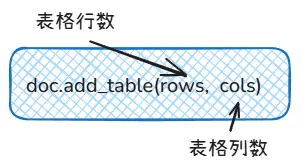
在 python-docx 模块中,调用文档对象的 add_table() 方法,可以帮助我们创建一个空表格。它的语法格式如图所示。
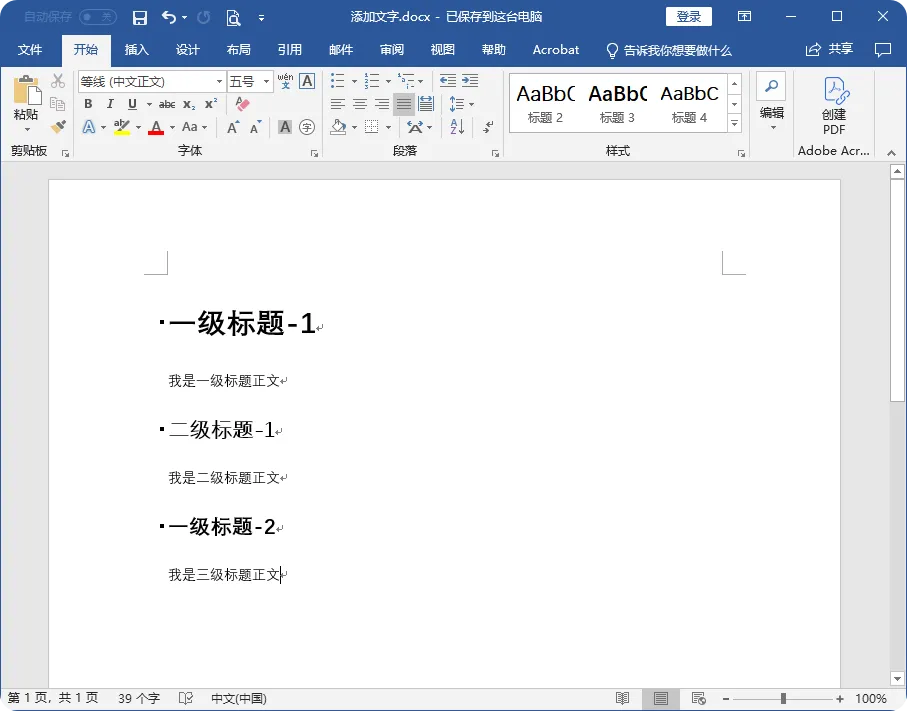
如图所示,如何在 Word 文档中插入一个表格呢?
在交互式环境中输入如下命令:
from docx import Documentdoc = Document("添加文字.docx")table = doc.add_table(rows=2, cols=2)table.style = "Table Grid"for i in range(len(table.rows)):    for j in range(len(table.columns)):        table.cell(i, j).text = f"第 {i+1} 行第 {j+1} 列"doc.save("添加文字_添加表格.docx")
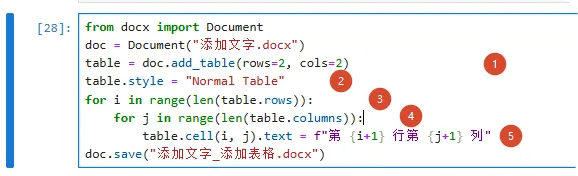
在获取到文档对象 doc 后,调用 add_table() 方法(见 1),我们创建了一个 2 行 2 列的空表格对象。接着,调用表格对象的 style 属性,我们将表格样式设置为 Table Grid 样式(见 2)。这种样式能保证生成的表格自带外框线。
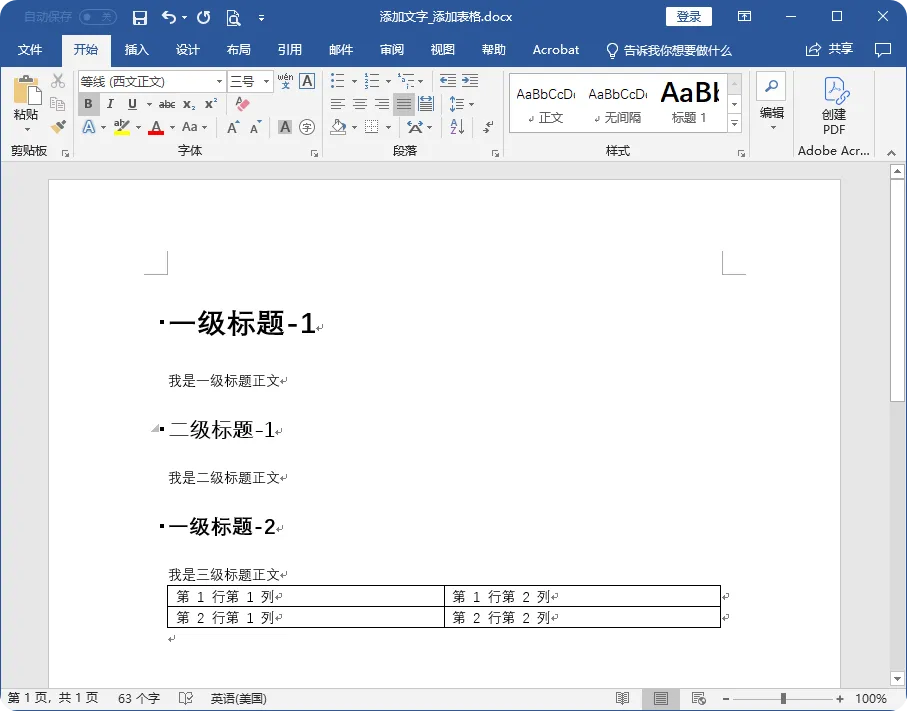
有了这样一个空的表格框架后,就可以向其中填充数据了。这里我写了一个双层 for 循环(见 3、4),它会帮助我们遍历表格的每个单元格。其中,table.cell() 获取的是每个单元格的单元格对象。再调用 text 属性,即可完成单元格数据的写入(见 5)。最终效果如图所示。

给 Word 文档添加图片

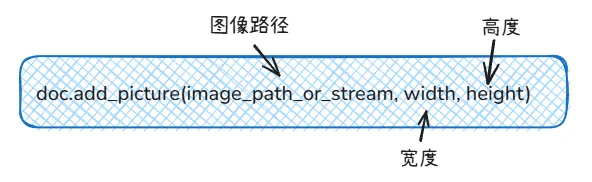
python-docx模块中,调用文档对象的add_picture()方法,可以帮助我们添加一张图片。它的语法格式如图所示。
在交互式环境中输入如下命令:
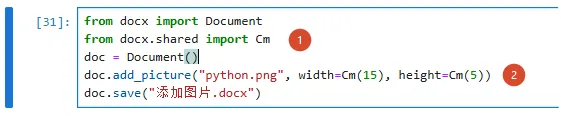
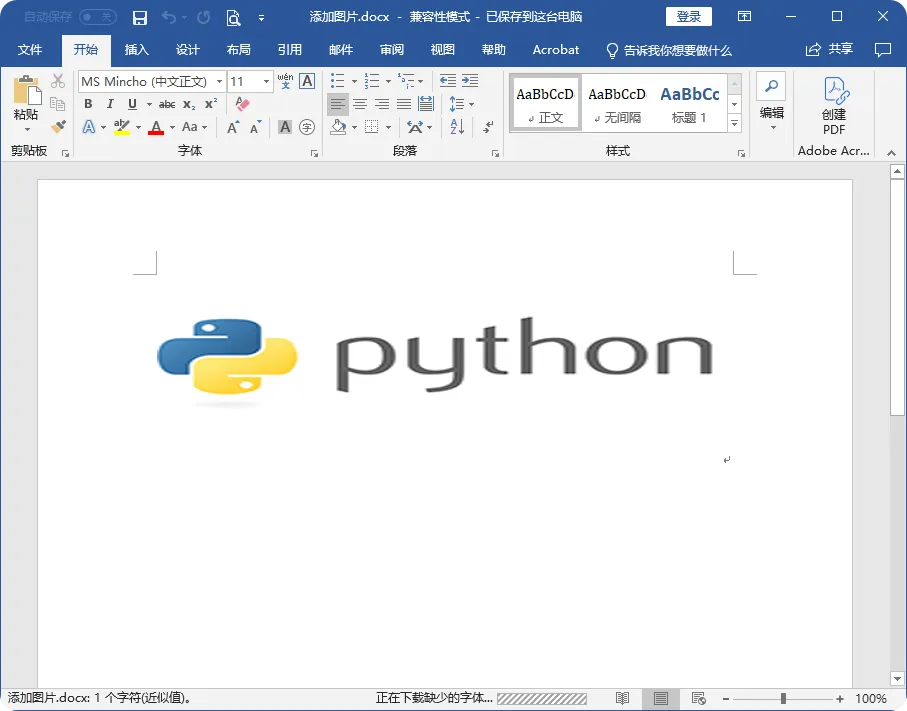
由于涉及图片尺寸大小,因此需要提前导入docx.shared模块中的Cm()方法(见1)。此时,直接调用文档对象的add_picture()方法(见2),可以帮助我们在 Word 文档中插入一个指定尺寸的图片。最终效果如图所示。


系列完整内容可以在公众号主页搜索或点击分栏找到,欢迎扫码关注预防迷路找不到。感谢您的支持与相伴。