 夜雨聆风
夜雨聆风就在前几天,DeepSeek 官方开源了 DeepSeek Harness(简称 DSH) —— 一个能让大模型"长出双手"的 AI Agent 框架。它不仅能聊天,还能读写你的本地文件、运行命令、自动规划任务,堪称程序员的超级外挂。
更香的是:完全开源免费(MIT协议),GitHub 已经数万 Star!
今天这篇教程,手把手教你从零安装到跑起来,全程只需复制粘贴,小白也能看懂。
📌 一、安装前准备:只需确认一件事
DSH 基于 Node.js 运行,所以你的电脑需要先装 Node.js。
打开终端(Windows 按 Win+R 输入 cmd 回车;Mac 打开"终端"App),输入:
node -v二、安装 Node.js(没装过的看这里,否则可跳过第二步)
打开官网:nodejs.org/zh-cn。
点击大大的 "下载 Node.js®" 按钮。
下载对应你系统的安装包(Windows 选
.msi,Mac 选.pkg)。双击安装,一路点"下一步"即可。
装完后,关闭当前终端,重新打开,再输入
node -v验证。
📌 三、一键安装 DeepSeek Harness(核心步骤)
Node.js 确认没问题后,在终端里粘贴下面这条命令:
npx @deepseek-ai/dsh web然后按回车,等待下载安装(首次运行需要下载,大约 1-2 分钟)。

看到终端输出类似下面这样,就说明启动成功了:
dsh web: http://127.0.0.1:3080
📌 四、打开 Web 界面,完成首次配置
第 1 步:打开浏览器访问
按住 Ctrl 键,点击终端里打印的链接 http://127.0.0.1:3080,浏览器会自动打开 DSH 界面。如果浏览器没自动打开,手动复制地址粘贴到浏览器地址栏也行。
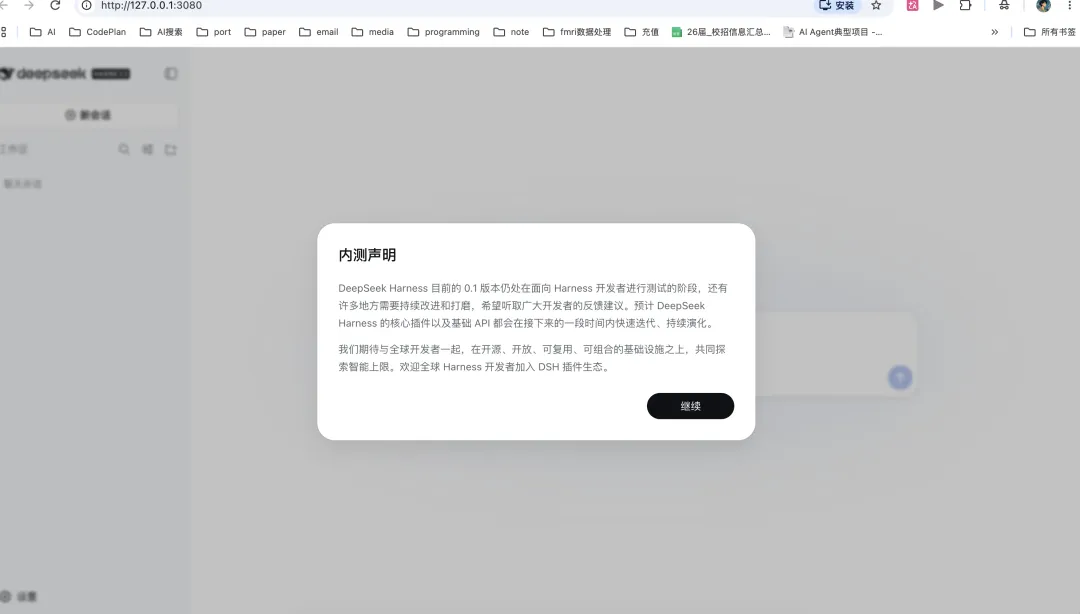
第 2 步:同意开发者预览声明
首次打开可能会看到"开发者预览"提示,点击"继续"即可。目前 DSH 处于 v0.1 快速迭代阶段,这是正常现象。
第 3 步:配置 API Key(最重要!)
点击界面右上角的 "设置" → "模型",你会看到 API Key 输入框。
API Key 从哪来?
打开 DeepSeek 官方平台:platform.deepseek.com
注册/登录账号
进入 API Keys 页面,点击"创建 API Key"
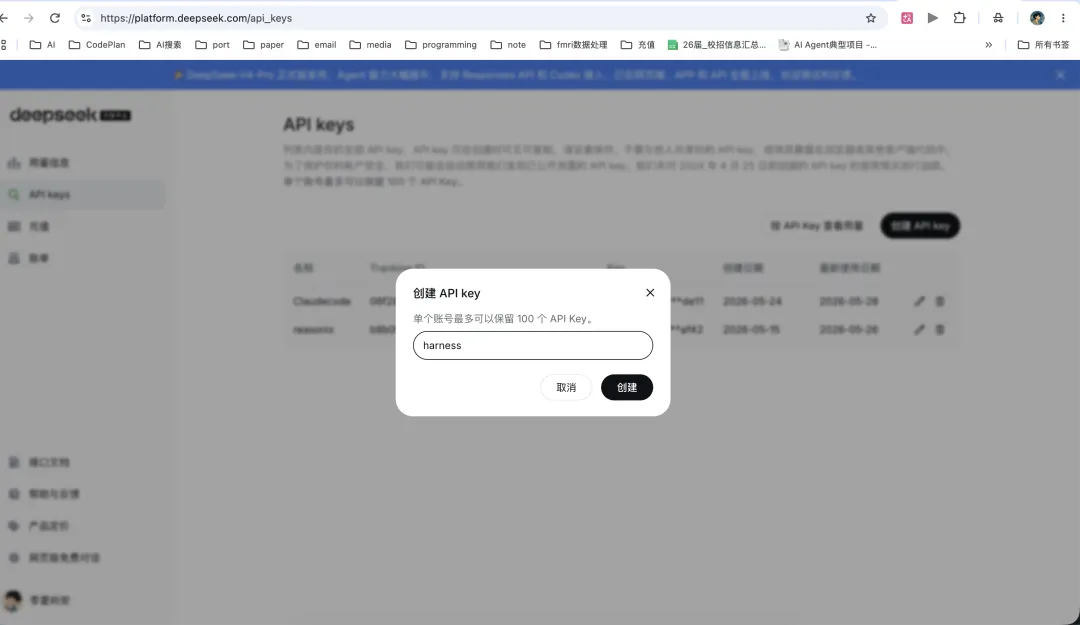
复制以
sk-开头的密钥(只显示一次,务必保存好!)粘贴到 DSH 的设置里,保存
如果不会,可以看之前文章零门槛!Mac安装Claude Code + 配置DeepSeek API完整教程
📌 五、选择工作区,开始你的第一个任务
第 1 步:创建工作区文件夹
DSH 需要知道"在哪个文件夹里干活"。建议先新建一个测试文件夹:
mkdir DeepSeekProjectscd DeepSeekProjects💡 建议:第一次用别选存放重要文件的目录,先在测试文件夹里熟悉操作。
第 2 步:在 DSH 里选择工作区
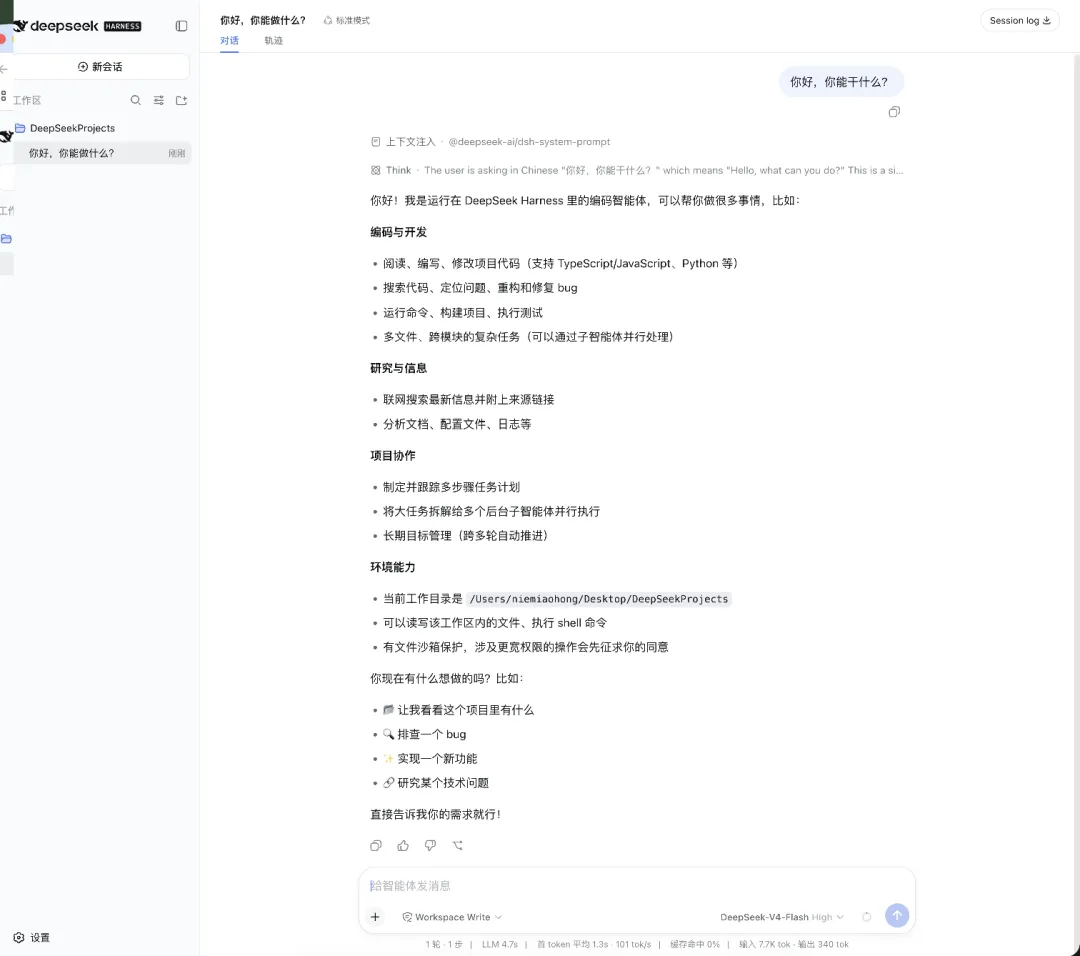
回到浏览器界面,点击 "选择工作区",添加你刚才创建的文件夹并选中。
注意:选中工作区之前,聊天输入框是灰色的、不能打字——这是正常现象,选好文件夹就好了。
第 3 步:选择运行模式
DSH 提供四种模式:
| 标准模式 | 新手首选 | |
第一次用,无脑选"标准模式"。
📌 六、下次怎么打开?(日常使用)
不用重复安装!以后每次想用,只需:
打开终端
输入
npx @deepseek-ai/dsh webCtrl + 点击链接,进入界面
配置好的 API Key 和工作区都会保留
如果你之前全局安装过(
npm install -g @deepseek-ai/dsh),直接输入dsh web更快。