ARTICLE · 944842
不用装软件,学会这7个命令,批量处理文件快百倍
不用装软件,学会这7个命令,批量处理文件快百倍你有没有遇到过这种情况:文件夹里躺着几十上百个文件,需要批量重命名、批量整理,一个一个鼠标右键手动改,改到眼花;或者想快速查看某个文件夹里到底有什么,鼠标点来点去半天找不到。 其实Windows电脑里,藏着一个能解决这些问题的免费工具——CMD命令提示符。不用装软件,不用花钱,只要几个命令,就能把重复劳动一键搞定。 这也是我在工作中面对要理几百个文件时,做起来发现鼠标右键实在太慢,于是开始寻找其他快捷的办法,最终不负有心人,今天将这套方法整理分享出来。 这篇文章用6张图,从"是什么"到"怎么用"讲透CMD,零基础也能看懂。建议先收藏,用到时翻出来查。 CMD的全称是Command Prompt(命令提示符),是Windows系统自带的命令行解释器。它的前身可以追溯到MS-DOS操作系统,1987年随Windows/2首次引入,在Windows NT之后固化为cmd.exe,一直沿用至今。 简单说,CMD就是一个"用键盘指挥电脑"的工具。输入文字命令后,电脑执行对应操作,比鼠标点来点去更直接高效。 打开方式很简单:按下 Win + R,输入 cmd,回车,就会弹出一个黑色窗口。 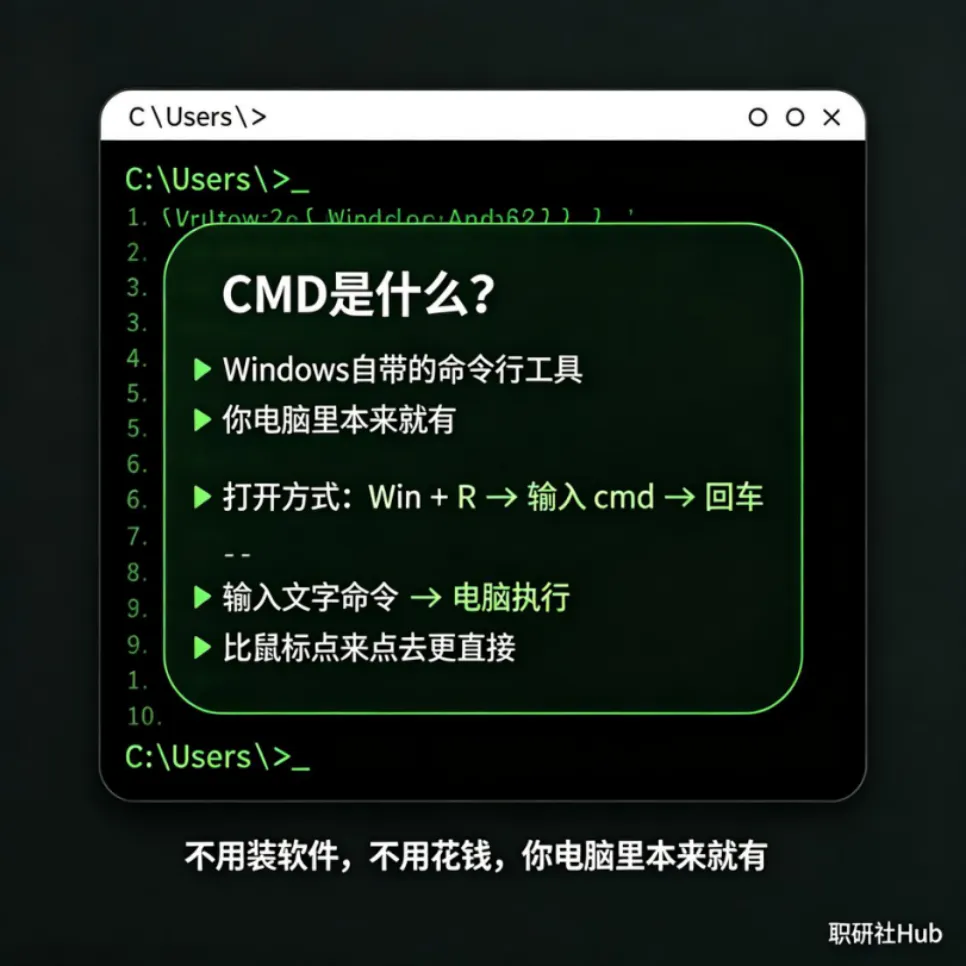
很多人以为CMD是程序员才用的高级工具,其实它最核心的能力,恰恰是帮普通人解决重复劳动。主要分为三大类: 第一,文件批量处理。列出所有文件名、批量重命名、复制移动删除,一行命令就能完成几十次鼠标操作。 第二,自动化任务。把常用命令写进一个BAT文件,双击就能自动执行一整套操作,重复工作一键完成。 第三,系统管理。查看系统信息、做网络诊断、排查故障,很多时候比图形界面更快更直接。 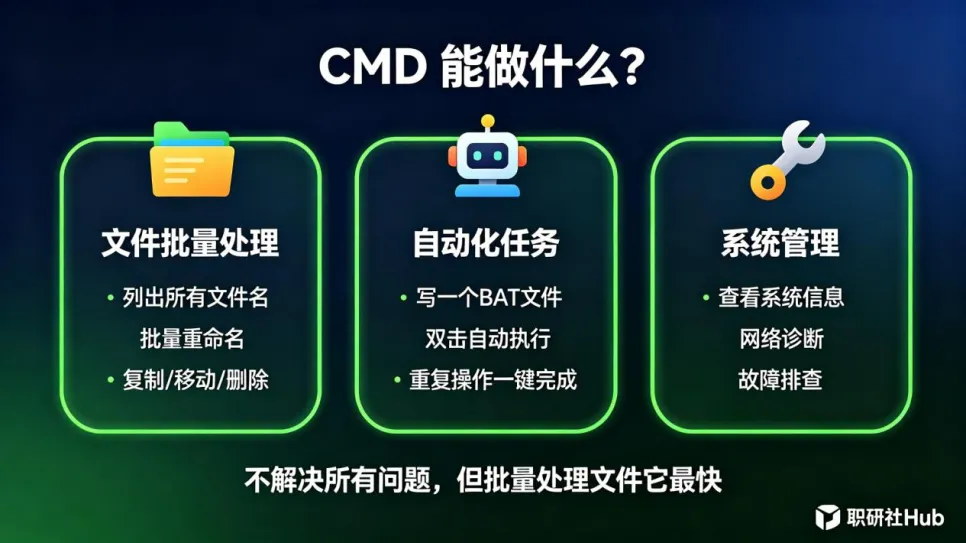
CMD的命令有上百个,但日常工作真正高频用到的,其实就7个。 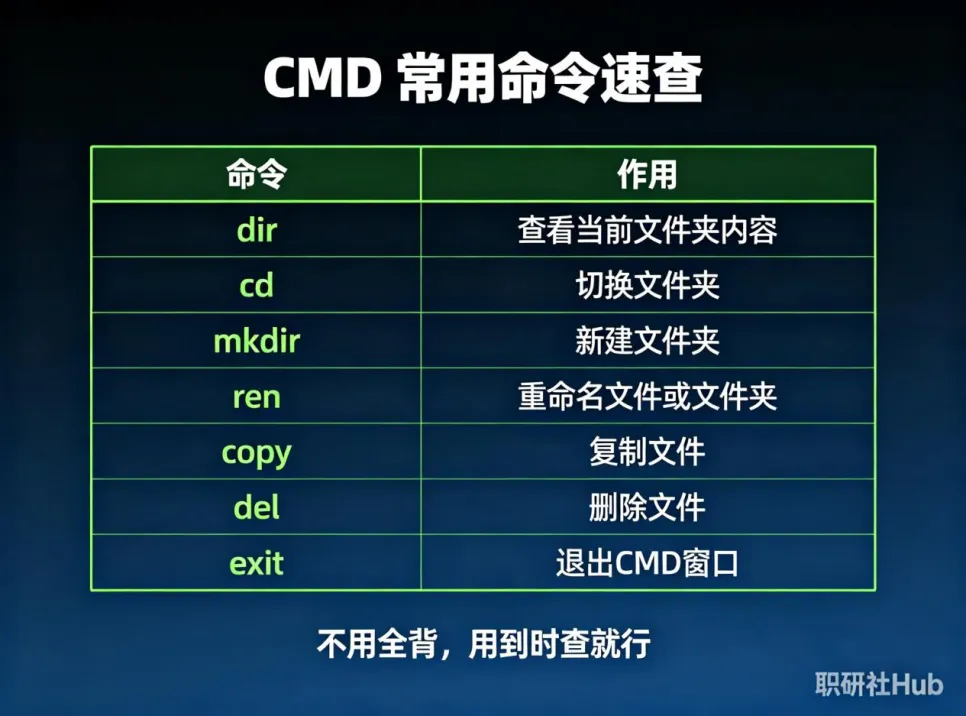
这7个命令覆盖了最基础的文件操作,学会它们就能处理80%的日常文件管理场景。 很多新手会混淆CMD和BAT,其实它们的关系很简单: 在CMD窗口里一行一行输入命令,这叫"手动执行"。 如果把这些命令按顺序写进一个文本文件,保存为.bat格式,这个文件就是BAT脚本。只要双击这个BAT文件,电脑就会按顺序自动执行里面的所有命令。 简单来说:BAT文件=多行CMD命令的脚本化。写一次,反复用,双击就执行。 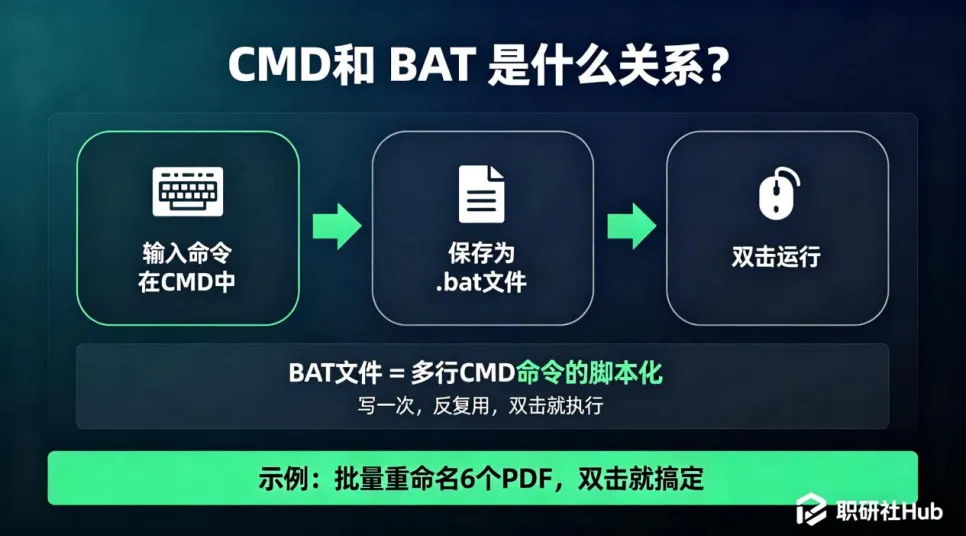
CMD不是程序员的专属工具 只要自己的电脑里有一堆文件需要整理它就能帮上忙。没有代码基础,照样能用。 商品开发:批量改产品料号、整理供应商资料。 行政/HR:员工档案、合同归档、批量命名。 设计师:素材清理、版本管理、批量导出。 运营/新媒体:配图、视频批量命名,素材分类归档。 财务/法务:发票、回单整理,文件批量归档。 个人用户:照片、资料归档。 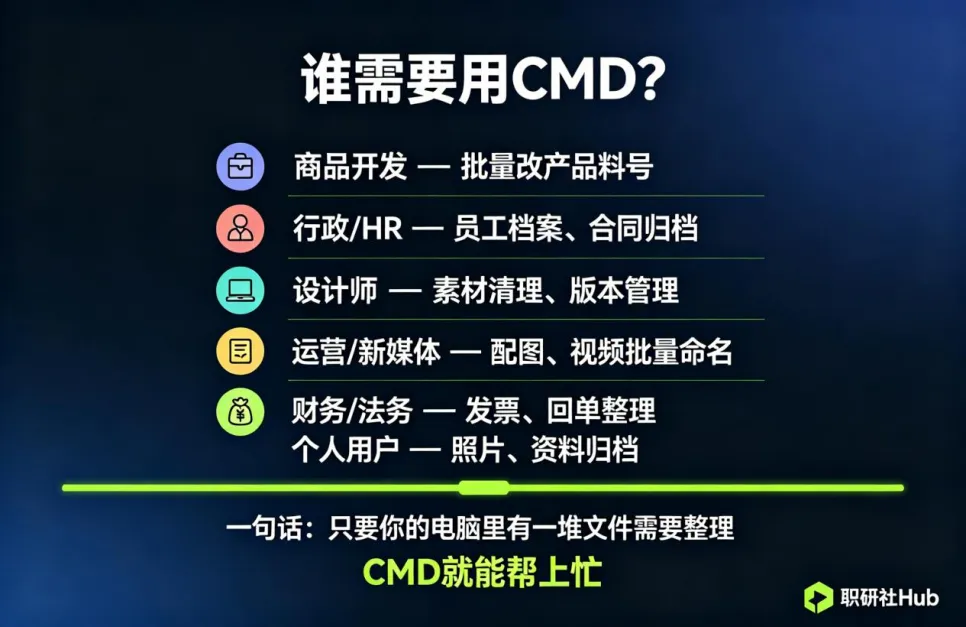
CMD不是什么高深的黑科技,它只是一个被很多人忽略的效率工具。 今天就可以试一下:按下 Win + R,输入 cmd,回车,输入 dir 看看自己的文件夹里有什么。这将是你和CMD的第一次对话。
01 CMD是什么?
02 CMD能做什么?
03 7个入门命令,用到时查就行
04 CMD和BAT是什么关系?
05 谁需要用CMD