当前时间: 2026-08-26 04:42:34
分类:办公文件
评论(0)
Excel表格中条件格式的应用- 基础规则板块(包含 ①突出显示单元格规则 ②项目选取规则)
- 可视化规则板块(包含 ①数据条 ②色阶 ③图标集)
- 规则管理板块(包含 ①新建规则 ②清除规则 ③管理规则)
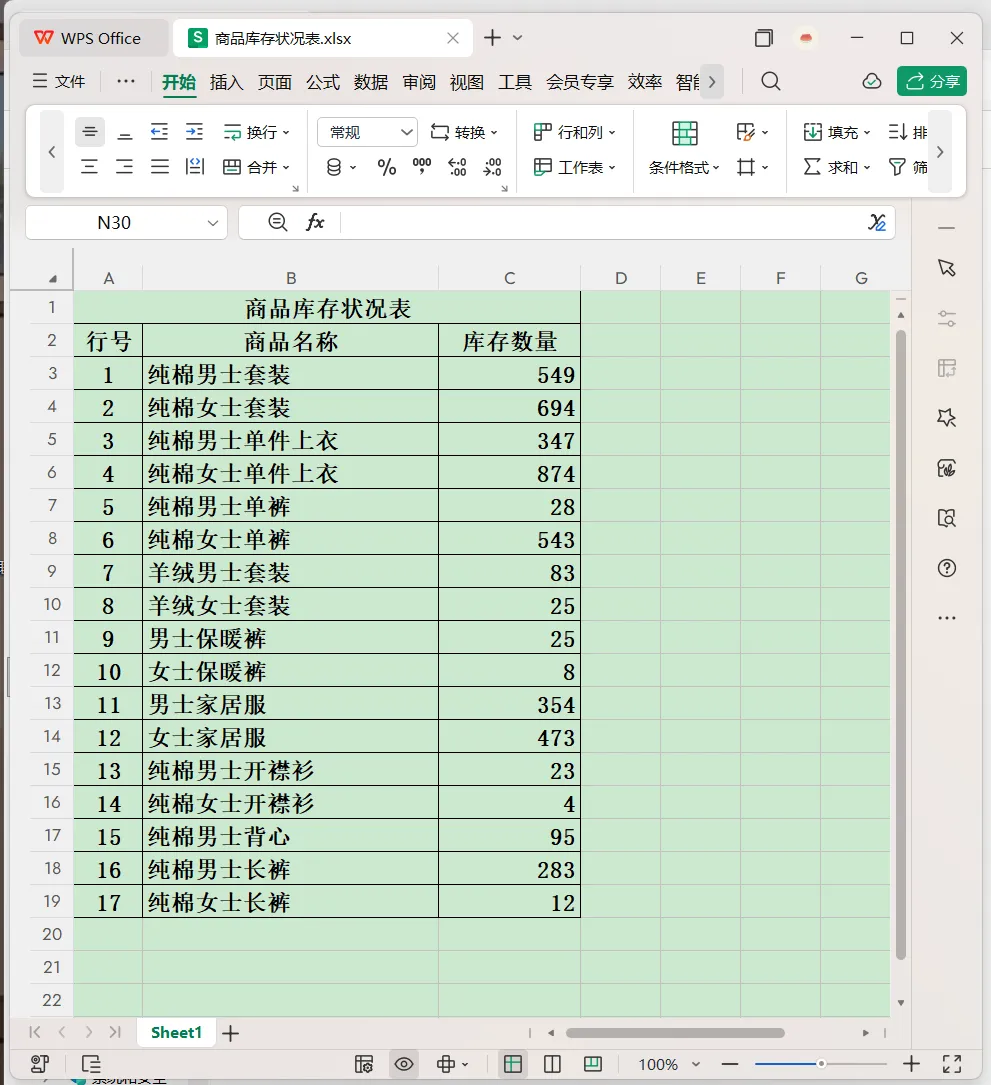
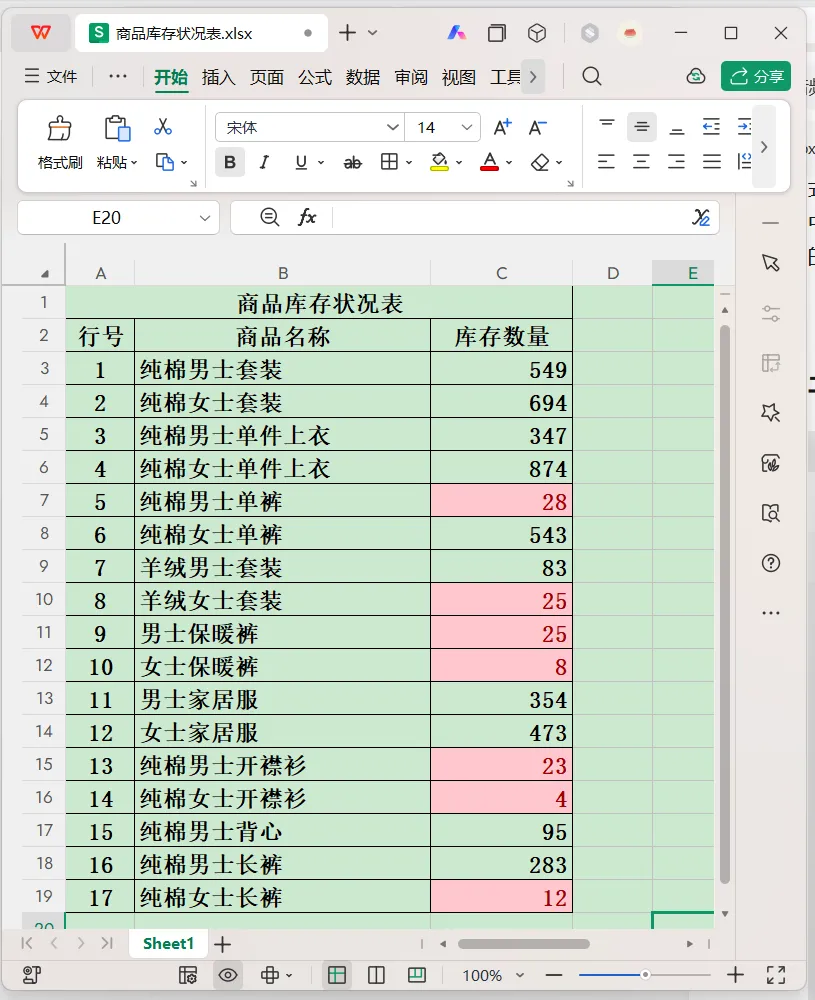
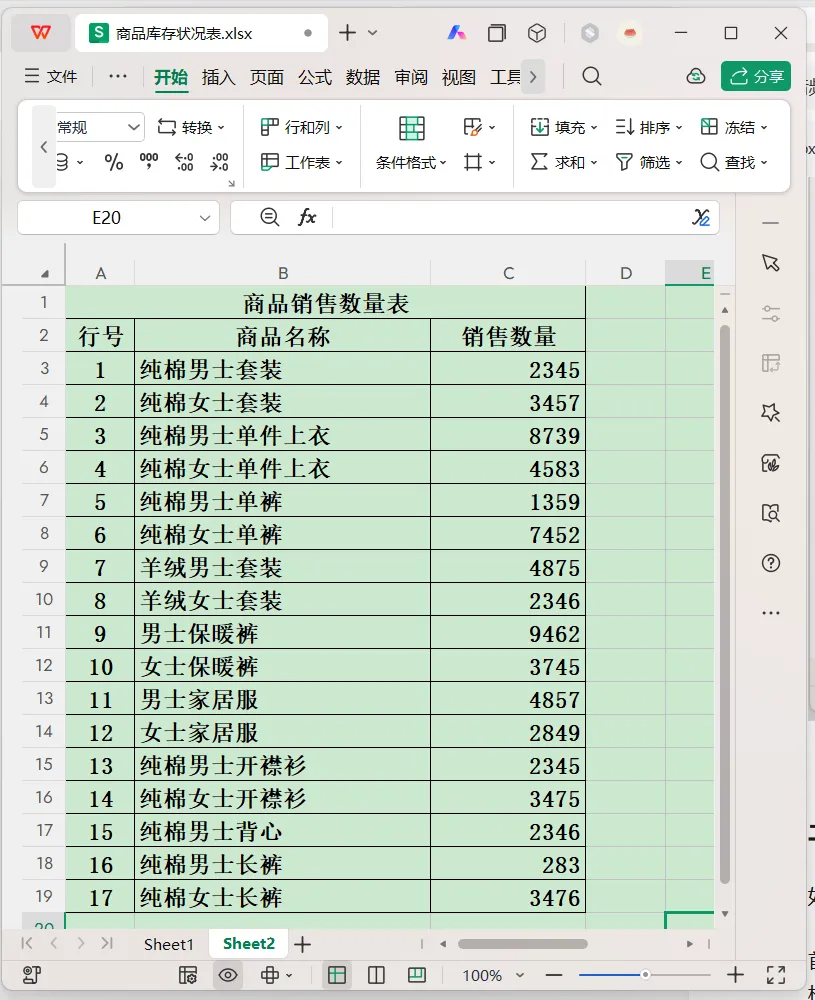
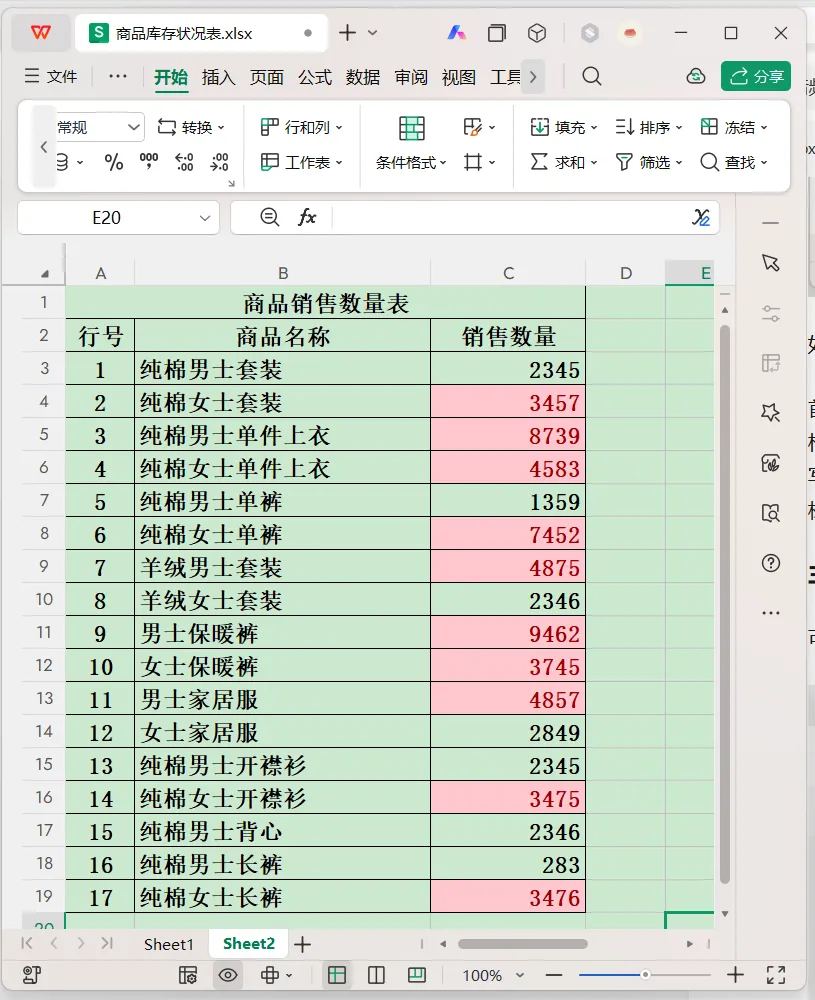
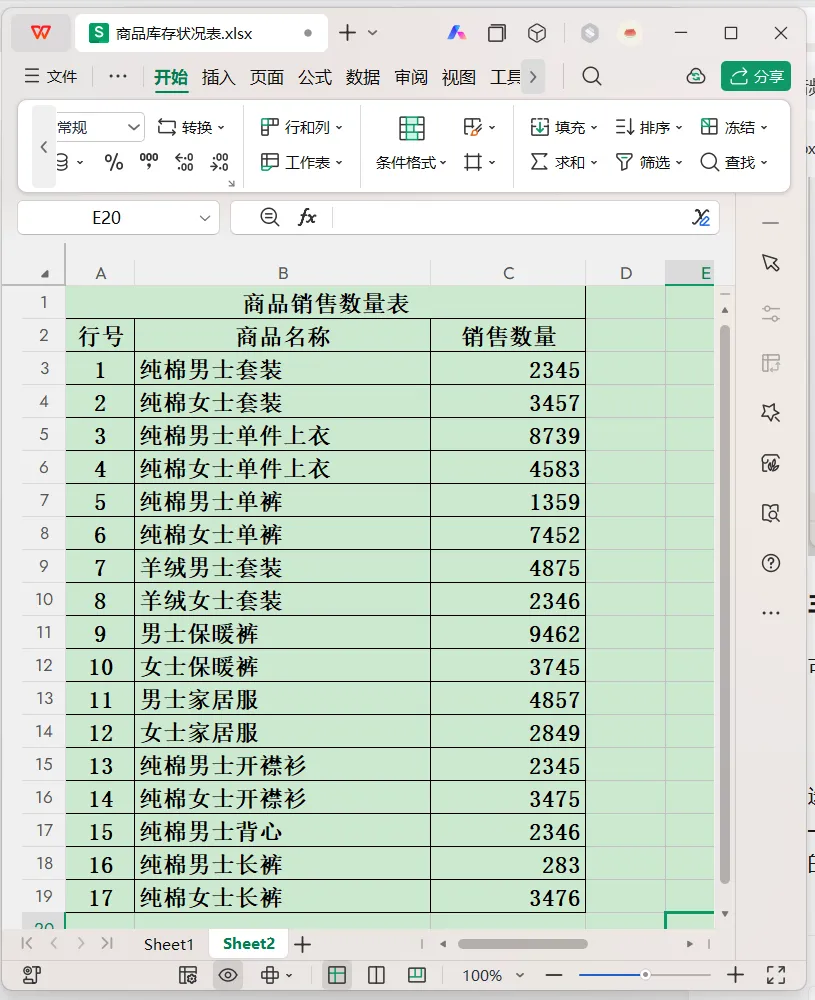
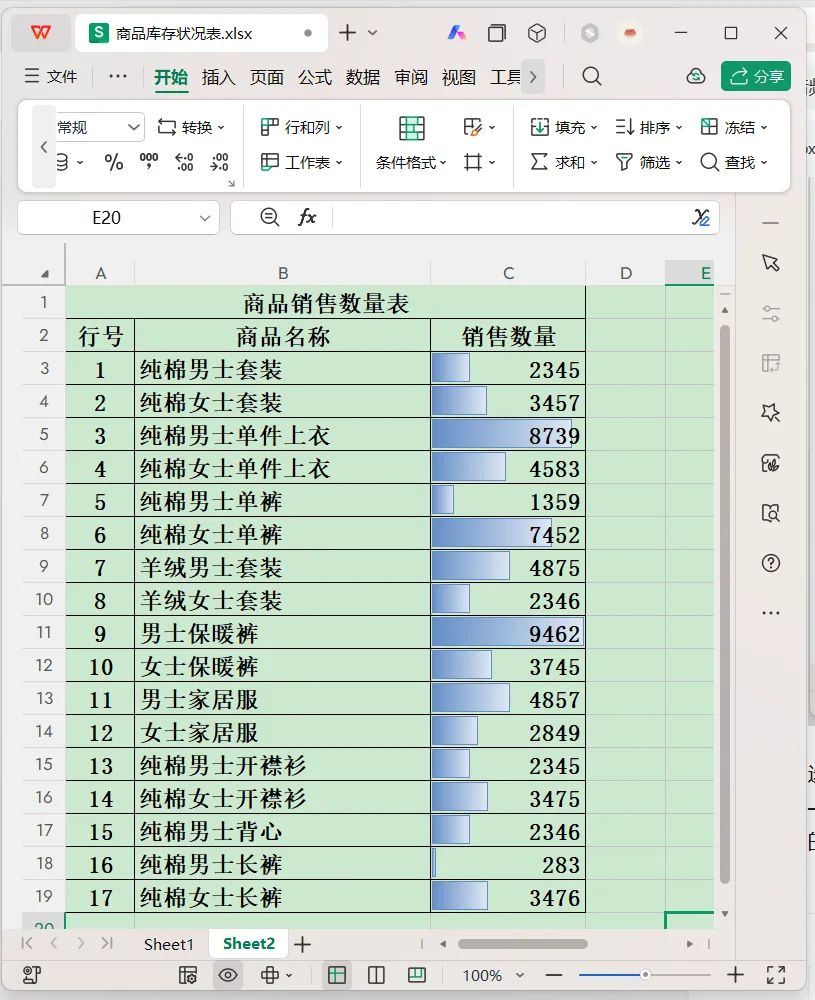
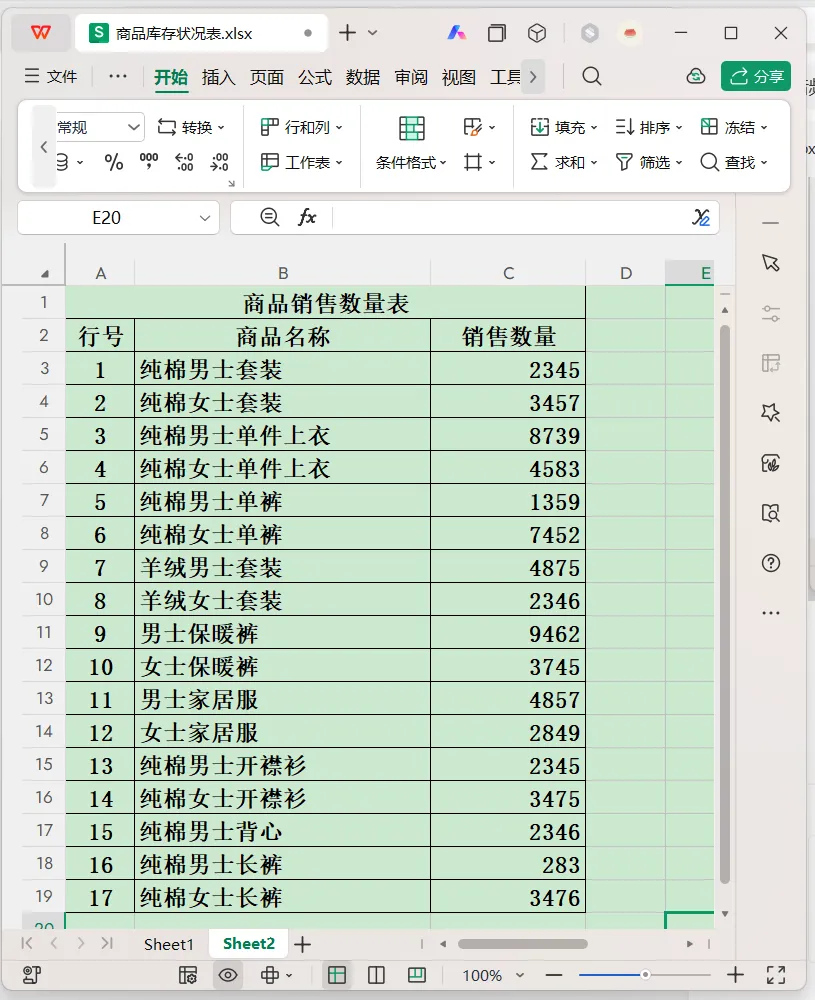
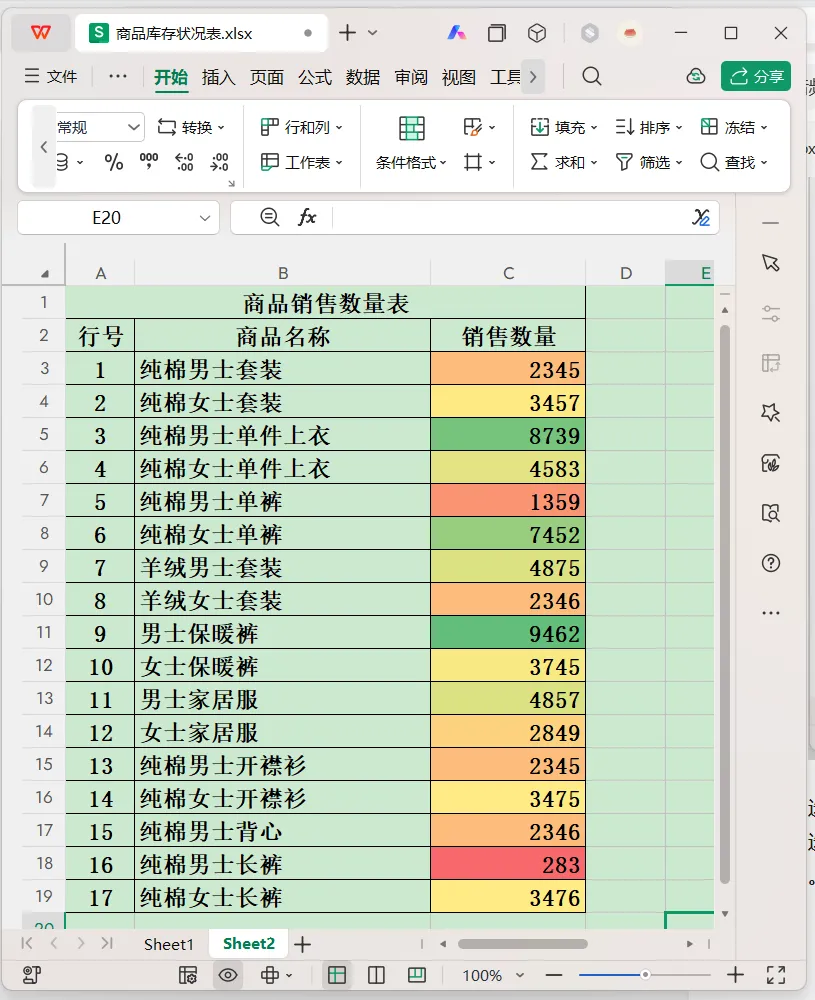
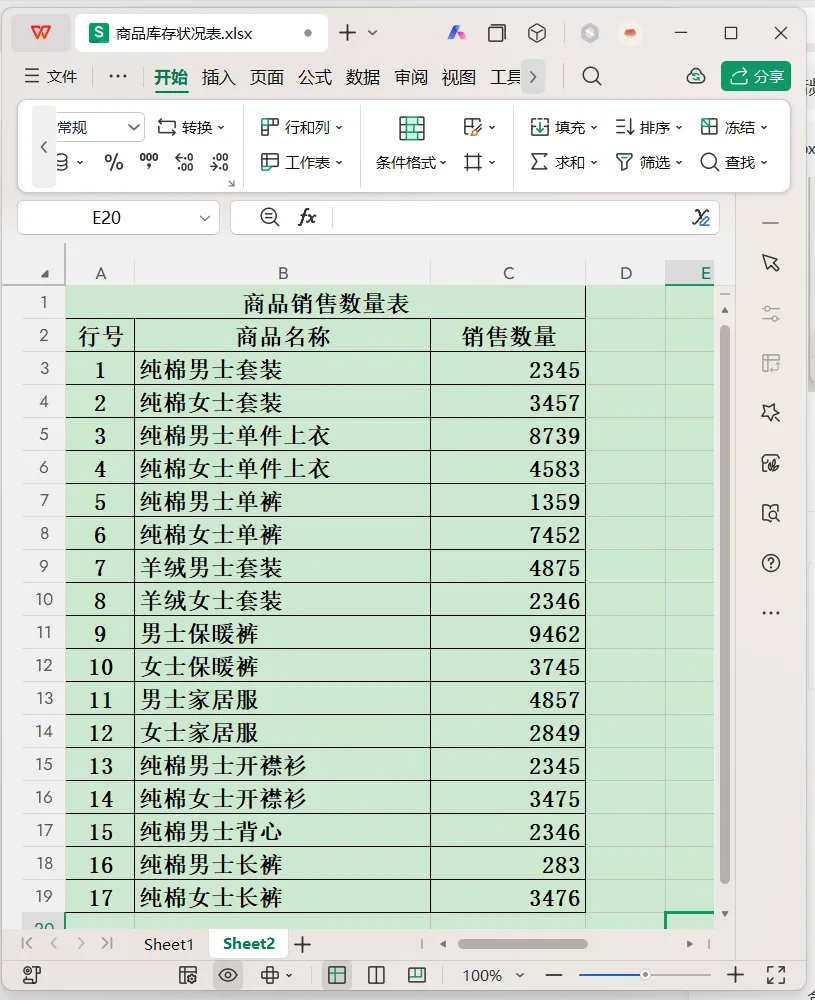
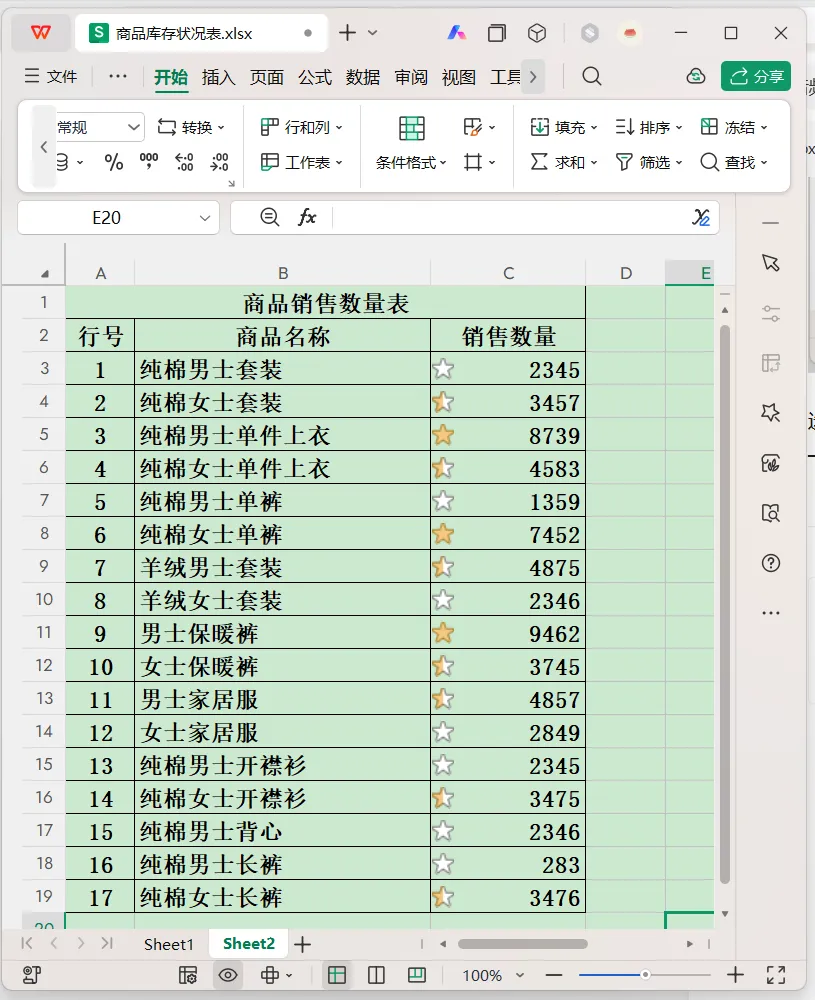
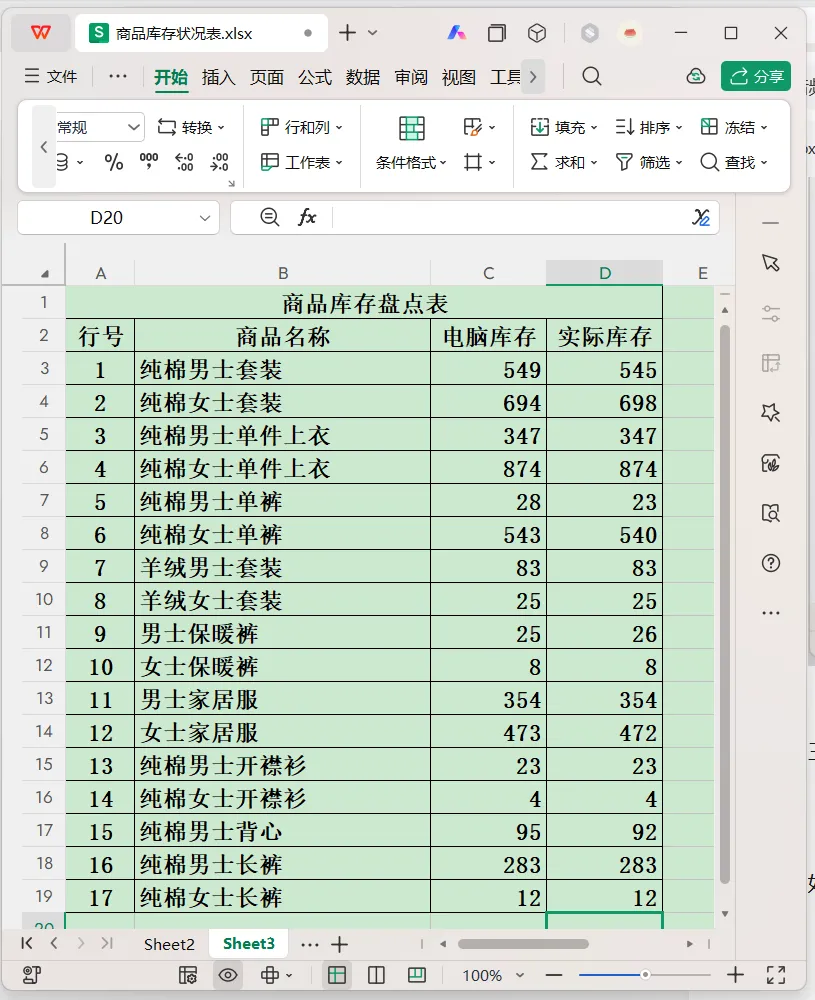
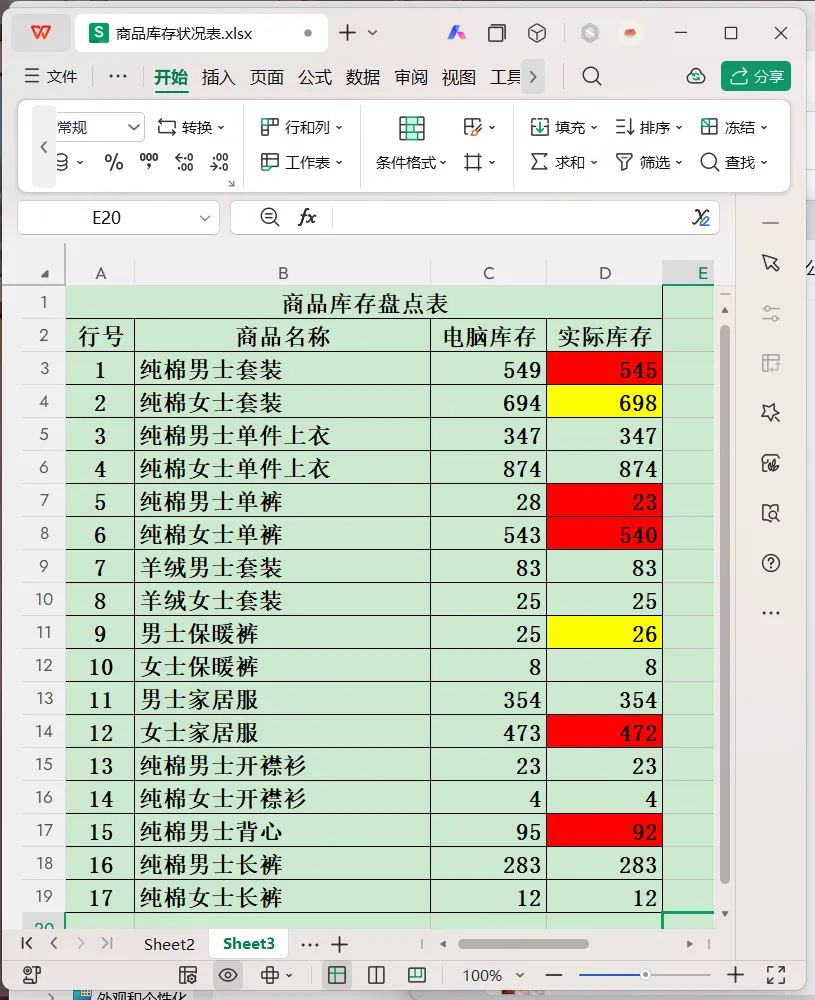
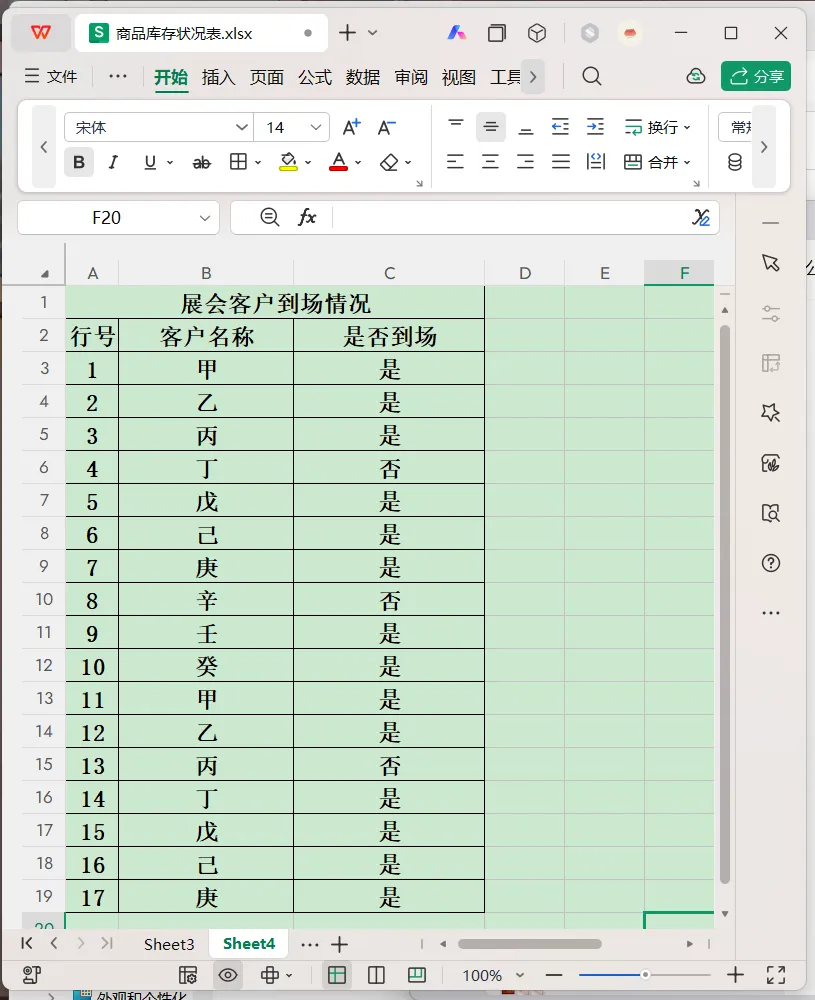
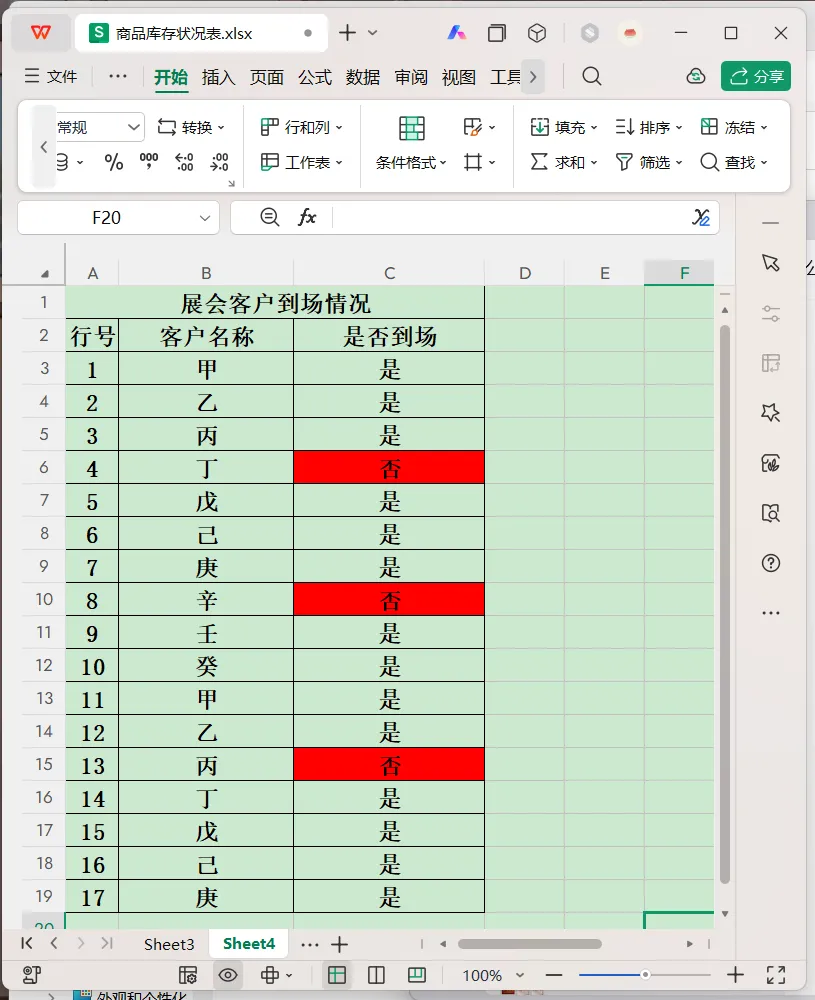
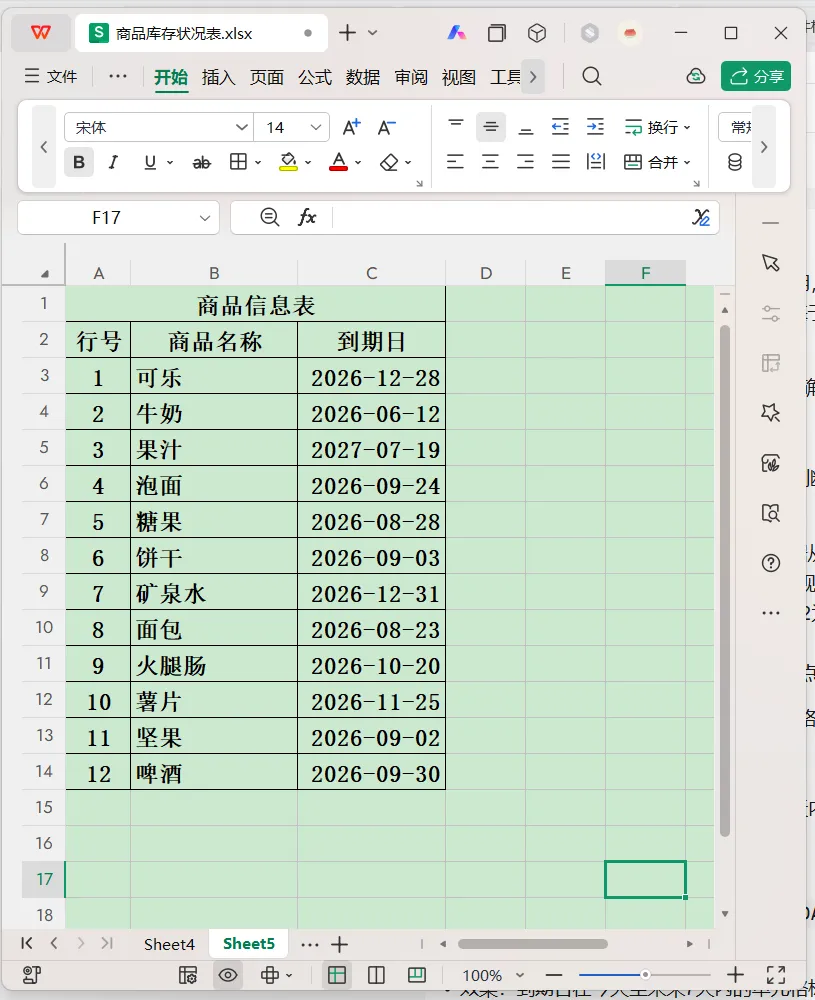
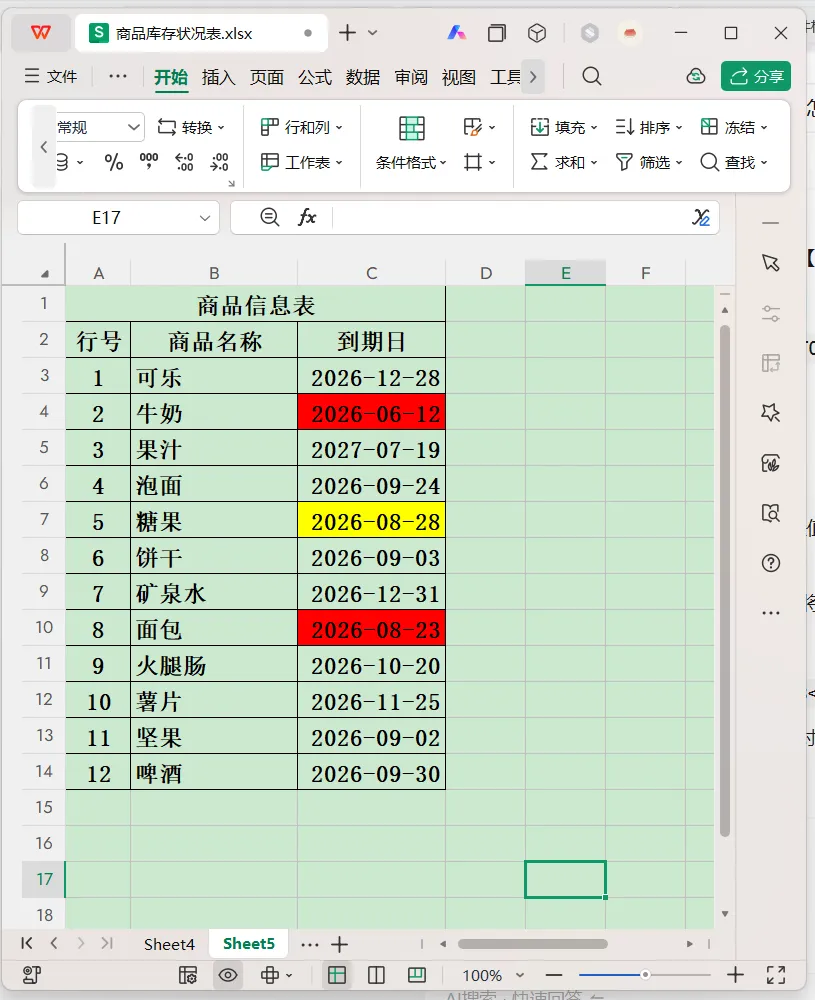
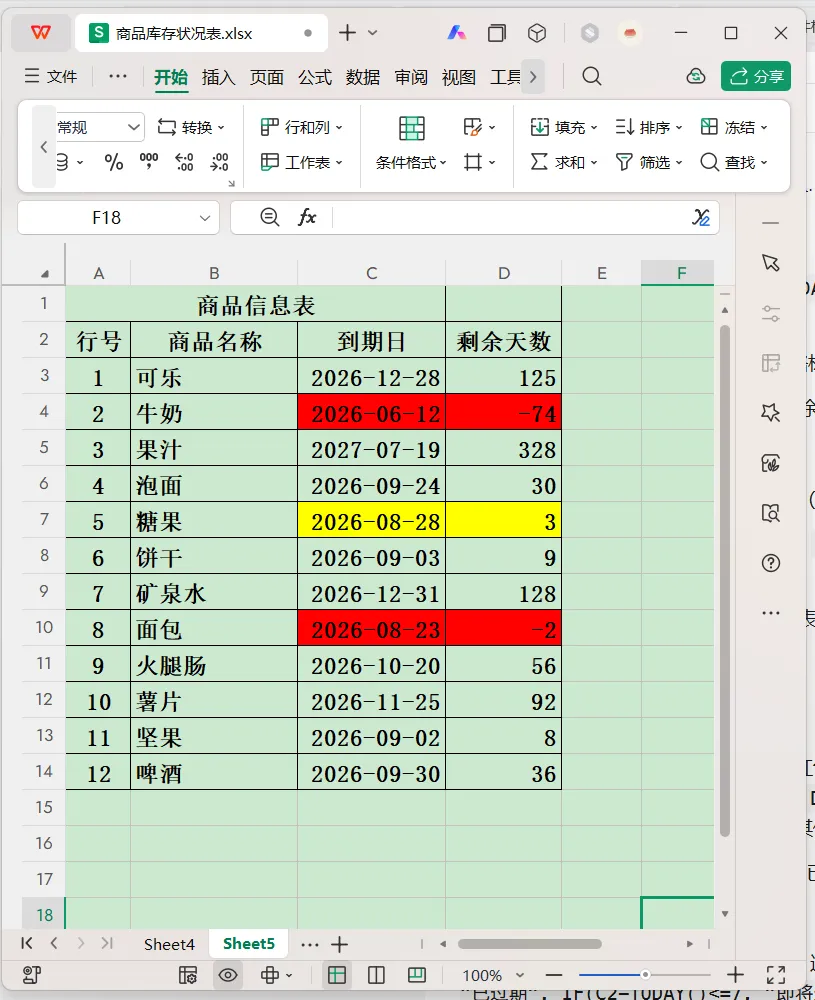
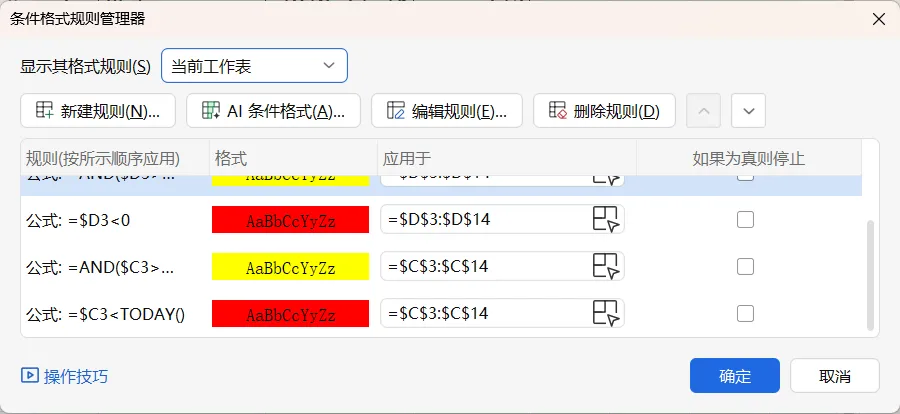
首先,选中数量区域(C3:C19)——点击【开始】选项卡——【条件格式】——【突出显示单元格规则】——在弹窗中选择【小于】——在条件中输入“50”并设置为“浅红填充色深红色文本”——【确定】首先,选中销售数量区域(C3:C19)——点击【开始】选项卡——【条件格式】——【项目选取规则】——选择【前10项】——在对话框中填写“10”并设置“浅红填充色深红文本”——【确定】该板块的作用可以使我们更加直观地看到数据趋势的对比。选中销售数量区域(C3:C19)——点击【开始】选项卡——【数据条】——选择【渐变填充蓝色数据条】——【确定】选中销售数量区域(C3:C19)——点击【开始】选项卡——【色阶】——选择绿黄红色阶——【确定】选中销售数量区域(C3:C19)——点击【开始】选项卡——【图标集】——选择——【等级】——【三个星形】——【确定】如果以上预设规则没有所需要的,我们可以自定义新规则。如图,这是一份商品库存盘点表,我们需要对比实际库存和电脑库存的数量,(实际库存>电脑库存,黄色填充实际库存; 实际库存<电脑库存,红色填充实际库存)。选中“实际库存”区域(D3:D19)——点击【开始】选项卡——【条件格式】——【新建规则】——选择【使用公式确定要设置格式的单元格】——在编辑区域编写公式【=$D3 -$C3 >0】——点击【格式】——在弹出的对话框中选择【图案】——“黄色”——【确定】这样“实际库存>电脑库存显示为黄色”的条件格式就设置好了。选中“实际库存”区域(D3:D19)——点击【开始】选项卡——【条件格式】——【新建规则】——选择【使用公式确定要设置格式的单元格】——在编辑区域编写公式【=$D3 -$C3 <0】——点击【格式】——在弹出的对话框中选择【图案】——“红色”——【确定】这样“实际库存<电脑库存显示为红色”的条件格式就设置好了。如图,这是一份展会的客户到场情况表,我们需要把没有到场的给标记出来。首选,选中数据区域(C3:C19)——点击【开始】选项卡——【条件格式】——【新建规则】——【只为包含以下内容的单元格设置格式】——在编辑区域中选择【特定文本】——【包含】——输入“否”——点击【格式】——【图案】——选择“红色”——【确定】——再点击下【确定】这样“C3:C19区域”中含有“否”的单元格就被标记出来了。如图,这是一份商品信息表,我们需要判断商品是否到期或者临近到期,若是到期,标记红色;若是临近到期,标记黄色。选中到期日区域(C3:C14)——点击【开始】选项卡——【条件格式】——【新建规则】——【使用公式确定要设置格式的单元格】——在编辑区域编写公式【=$C3 <TODAY()】——点击【格式】——【图案】——填充“红色”——【确定】选中到期日区域(C3:C14)——点击【开始】选项卡——【条件格式】——【新建规则】——【使用公式确定要设置格式的单元格】——在编辑区域编写公式【=AND( $C3 >=TODAY() , $C3 - TODAY() <=7)】——点击【格式】——【图案】——填充“黄色”——【确定】到期日在今天至未来7天内的单元格标黄,实现临近到期预警。在D列中输入公式:C3 - TODAY(),计算出剩余天数。若为负数表示已过期,正数表示未过期,0表示当天到期。选中“剩余天数”区域(D3:D14)——【开始】——【条件格式】——【新建规则】——【使用公式确定要设置格式的单元格】——输入公式【=$D3<0】——填充色设置为“红色”——【确定】。选中“剩余天数”区域(D3:D14)——【开始】——【条件格式】——【新建规则】——【使用公式确定要设置格式的单元格】——输入公式【=AND($D3>=0,D3<=7)】——填充色设置为“黄色”——【确定】。在清除规则中,可以清除所选单元格的规则,也可以清除整个工作表的规则。在对话框的顶部,可以选择显示其格式规则的范围(如当前工作表,当前选择,表1等)。
 夜雨聆风
夜雨聆风