 夜雨聆风
夜雨聆风


搭建 OpenClaw(小龙虾 AI 助手)主要有两种主流方案
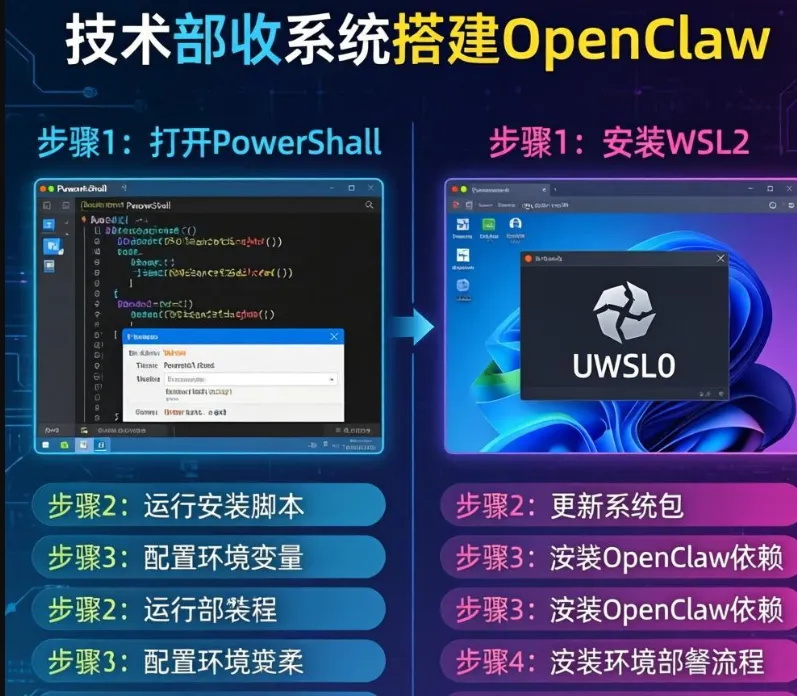
在 Windows 系统上搭建 OpenClaw(小龙虾 AI 助手)主要有两种主流方案:原生 PowerShell 一键部署(简单快捷)和 WSL2 环境部署(官方推荐,稳定性最佳)。以下是详细的搭建教程。
方案一:原生 PowerShell 一键部署(推荐新手)
此方案利用官方提供的脚本自动安装 Node.js 和 OpenClaw,适合快速体验。
1. 开启管理员权限
-
按
Win + S,搜索 PowerShell。 -
右键点击 Windows PowerShell,选择 以管理员身份运行。
2. 解除脚本执行限制
Windows 默认禁止运行远程脚本,需先修改执行策略:
Set-ExecutionPolicy -ExecutionPolicy RemoteSigned -Scope CurrentUser输入 Y确认。
3. 执行一键安装脚本
-
官方源(国际网络):
iwr -useb https://openclaw.ai/install.ps1 | iex -
国内镜像(推荐,速度快):
iwr -useb https://open-claw.org.cn/install-cn.ps1 | iex脚本会自动检测并安装 Node.js (≥22.x) 及 OpenClaw 核心包,等待约 3-8 分钟。
4. 验证安装
关闭管理员窗口,重新打开一个普通 PowerShell 窗口,输入:
openclaw --version若显示版本号(如 2026.3.x),则安装成功。
5. 初始化配置
执行初始化向导,配置模型和权限:
openclaw onboard-
风险提示:输入
Yes继续。 -
模型选择:新手建议选择 QuickStart,使用内置的免费模型(如 DashScope/阿里云百炼,新用户有免费额度);若使用本地模型(Ollama)或自有 API Key,选择 Custom Provider。
-
通道:初次体验可先 Skip for now,后续在 Web UI 中配置。
6. 启动服务与访问
-
启动网关:
openclaw gateway start -
查看状态:
openclaw gateway status -
打开控制台:
openclaw dashboard或浏览器访问http://127.0.0.1:18789
方案二:WSL2 + Ubuntu 部署(推荐生产/长期使用)
官方建议在 WSL2 环境中运行以获得最佳兼容性,避免 Windows 路径和权限的潜在问题。
1. 安装 WSL2 环境
以管理员身份运行 PowerShell,执行:
wsl --install -d Ubuntu系统会自动下载并安装 Ubuntu 发行版,安装完成后按提示设置用户名和密码,并重启电脑。
2. 在 WSL 中安装 OpenClaw
-
打开 Ubuntu 终端。
-
执行一键安装脚本(国内镜像):
curl -fsSL https://open-claw.org.cn/install-cn.sh | bash -
或手动安装(需先安装 Node.js 22+):
npm install -g openclaw@latest
3. 后续步骤
验证、初始化(openclaw onboard)和启动步骤与方案一相同,均在 WSL 终端中操作。访问地址仍为 http://127.0.0.1:18789。
核心避坑指南
-
命令不存在:安装后若提示
openclaw: command not found,请检查是否在普通用户窗口执行(非管理员窗口),或重启终端刷新 PATH。 -
端口占用:默认端口
18789被占用时,可修改配置:openclaw config set gateway.port 8080,然后重启服务。 -
防火墙拦截:首次启动时,Windows 防火墙会弹出提示,务必点击 允许访问(包括专用和公用网络)。
-
模型上下文不足:若使用 Ollama 本地模型,需确保模型支持长上下文(≥16k),否则需通过
ollama create创建支持长上下文的模型变体。
完成搭建后,你可以在 Web 控制台中配置 Skills(技能插件),如文件操作、浏览器控制等,让 AI 真正拥有“手”来操作你的电脑。