 夜雨聆风
夜雨聆风


零门槛上手:5分钟拥有你的专属AI助手

5分钟装好AI助手
零代码部署OpenAkita

想拥有专属AI助手却怕技术门槛?OpenAkita让安装变得像点外卖一样简单——无需代码、不用配置环境,5分钟完成从安装到对话的全流程。
零基础安装:双击即用
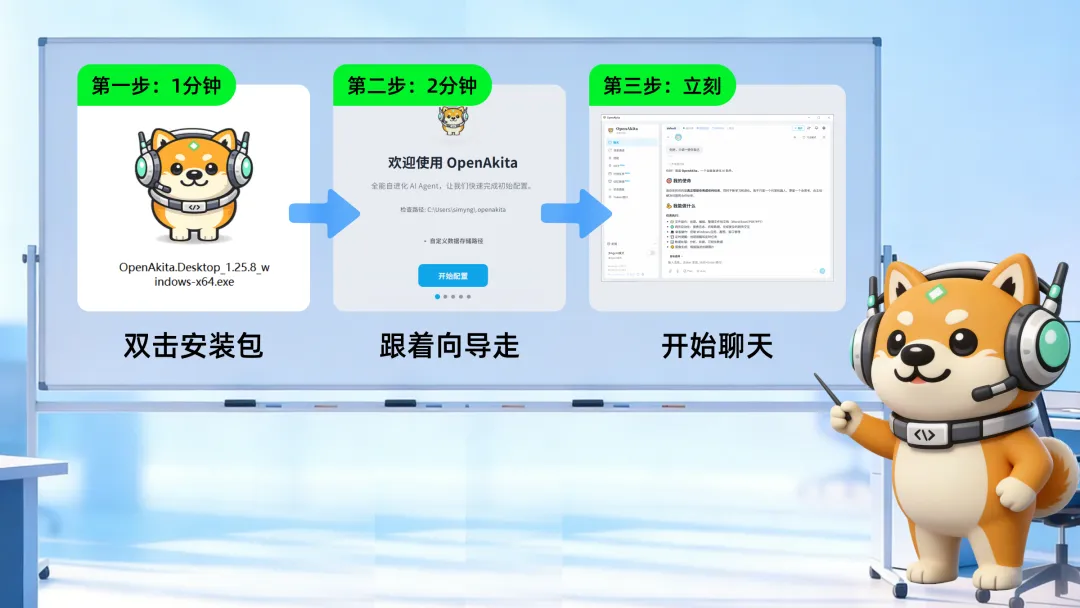
打开OpenAkita官网下载页
https://openakita.ai/download/
选择对应系统的安装包
Windows用户点击 .exe 文件自动安装,Mac用户拖拽 .dmg 文件到应用文件夹即可,全程无需终端命令或环境配置。安装完成后桌面会出现快捷方式,双击启动后任务栏将出现常驻图标。
系统会自动检测网络环境并完成初始化部署,状态指示灯由黄色转为绿色即表示就绪。首次启动时会弹出权限申请窗口,需允许网络访问权限以确保AI助手正常联网工作。整个过程无需用户进行任何技术操作,比安装普通办公软件更简单。
向导式配置:三步骤完成
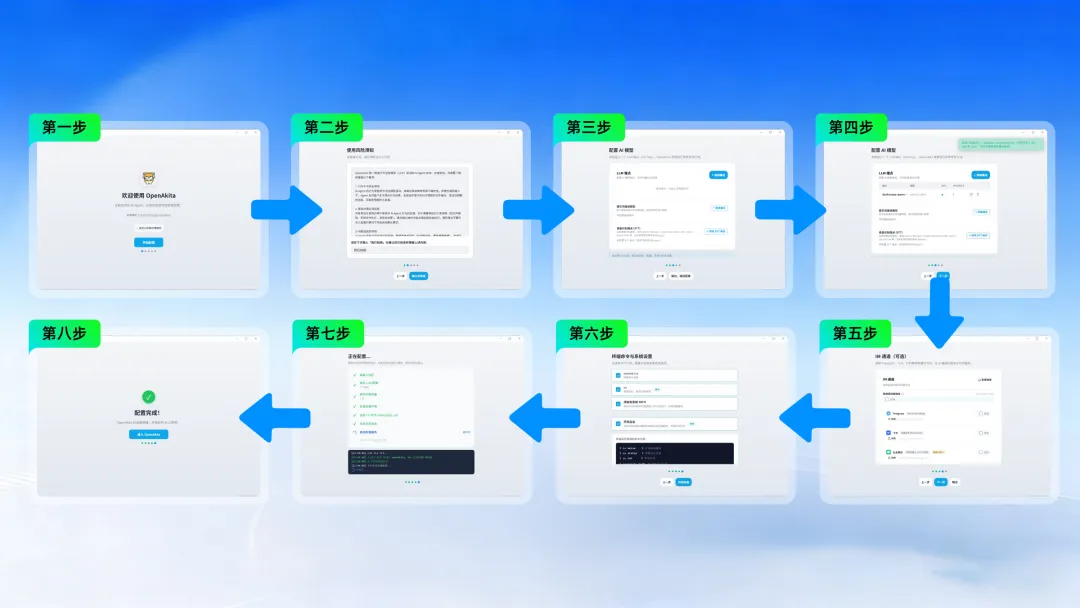
点击任务栏图标打开 OpenAkita 主界面,首次启动会自动弹出配置向导;如需重新配置,可在侧边栏找到对应图标进入。
第一步 选择基础人格预设
内置8种角色模板(专家/顾问/秘书/男友/女友/Jarvis/管家/家庭等),系统会根据选择自动推荐相关参数;

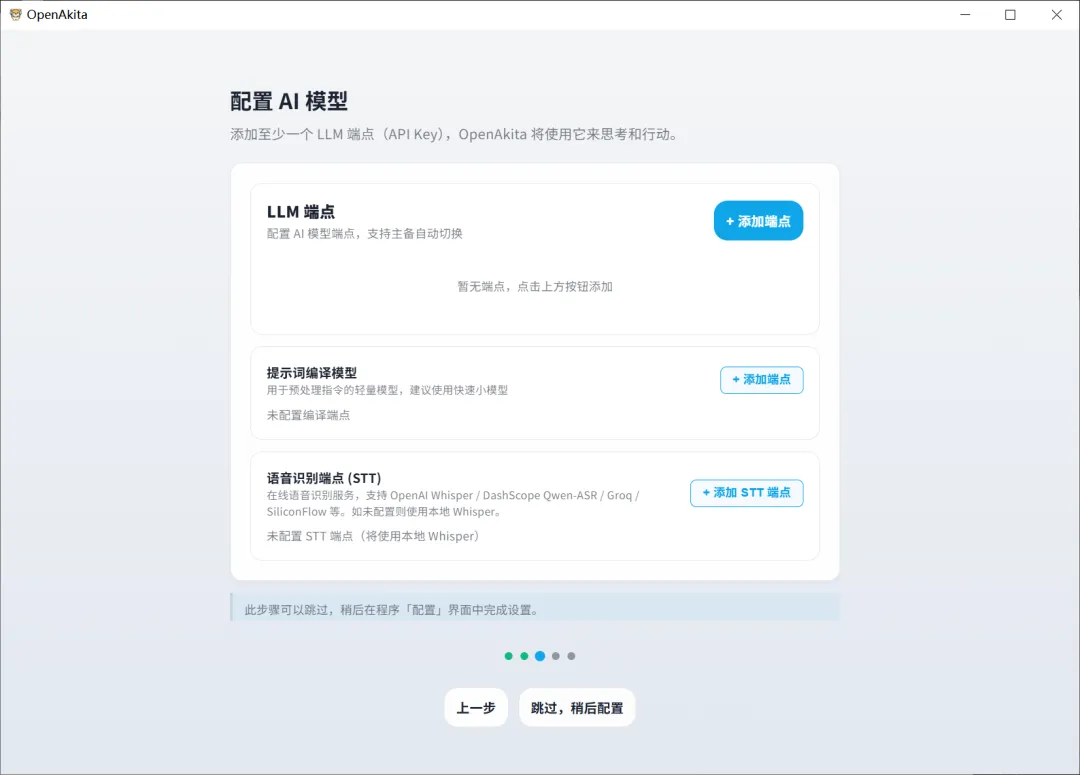
第二步 添加LLM端点
支持30+主流服务商(Anthropic/OpenAI/DeepSeek/通义千问/Kimi/MiniMax/Gemini/硅基流动/火山引擎/智谱AI/百度千帆/腾讯混元/Ollama本地部署等),可设置优先级和故障切换策略,实现多模型自由调度;如需在聊天软件中使用,可在同一页面配置 IM 通道,接入飞书/钉钉/企业微信/Telegram 等平台。
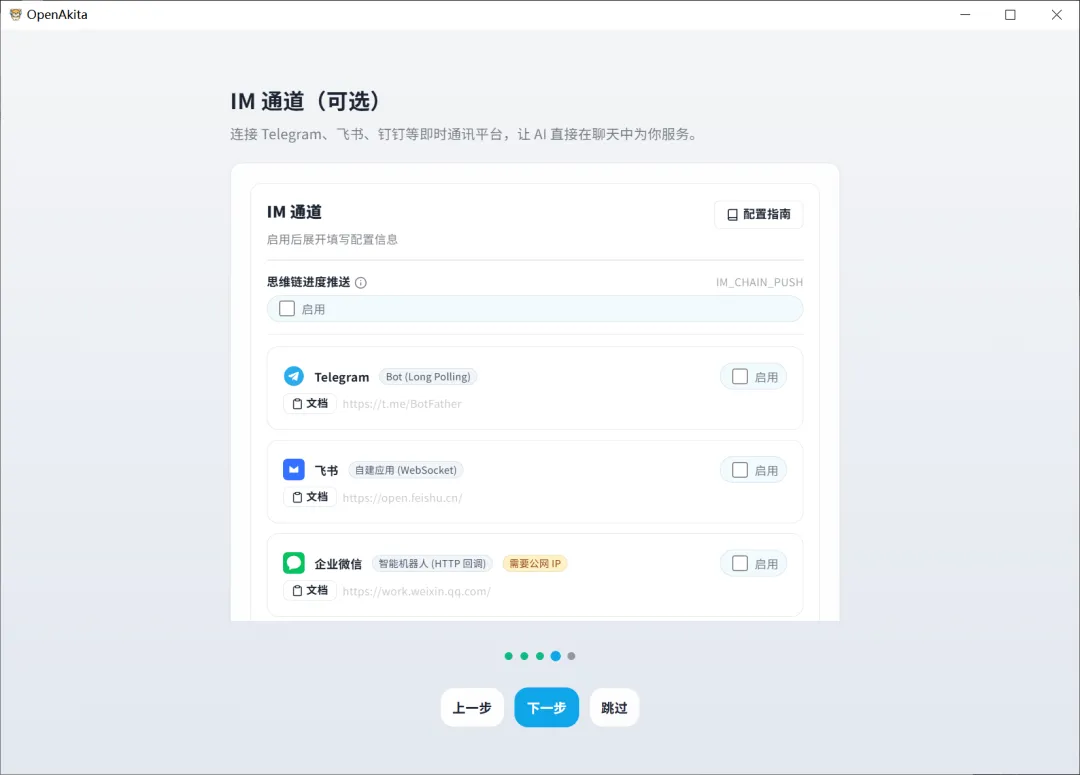
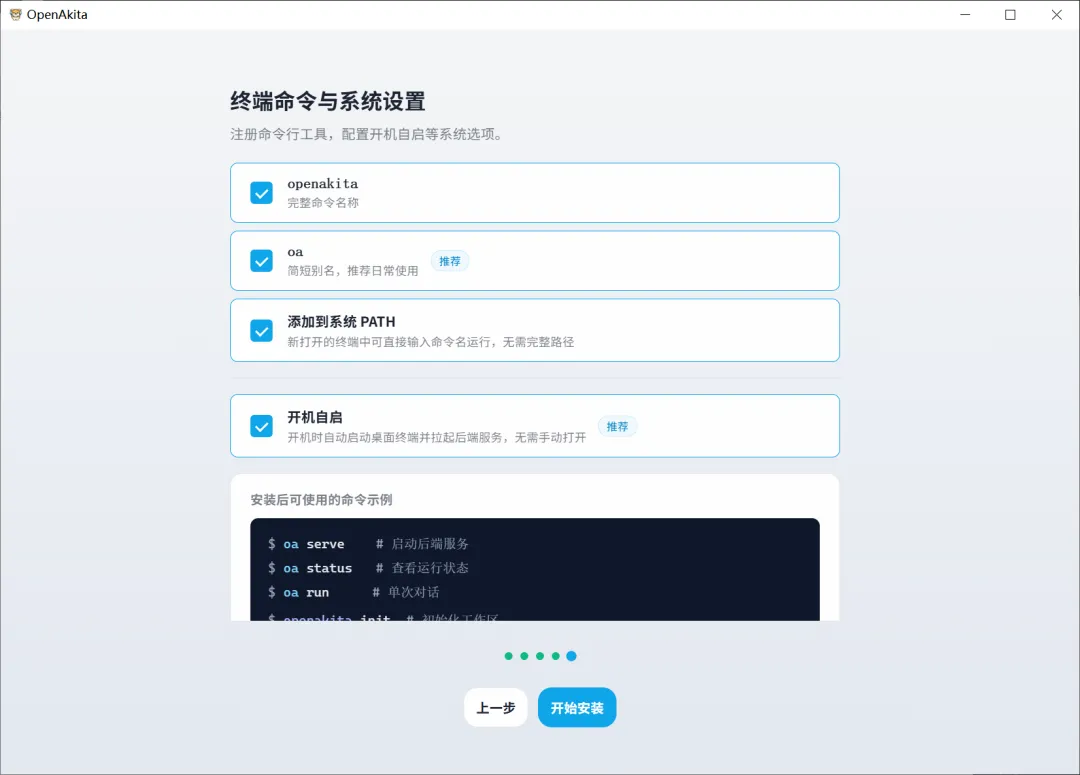
第三步 配置终端快捷命令
系统已自动将oa和openakita命令添加到PATH中。打开CMD或PowerShell,直接输入就能调用。配置过程中包含多重智能检测机制,所有设置均通过可视化开关完成。
首次对话检验:自然语言触发智能响应
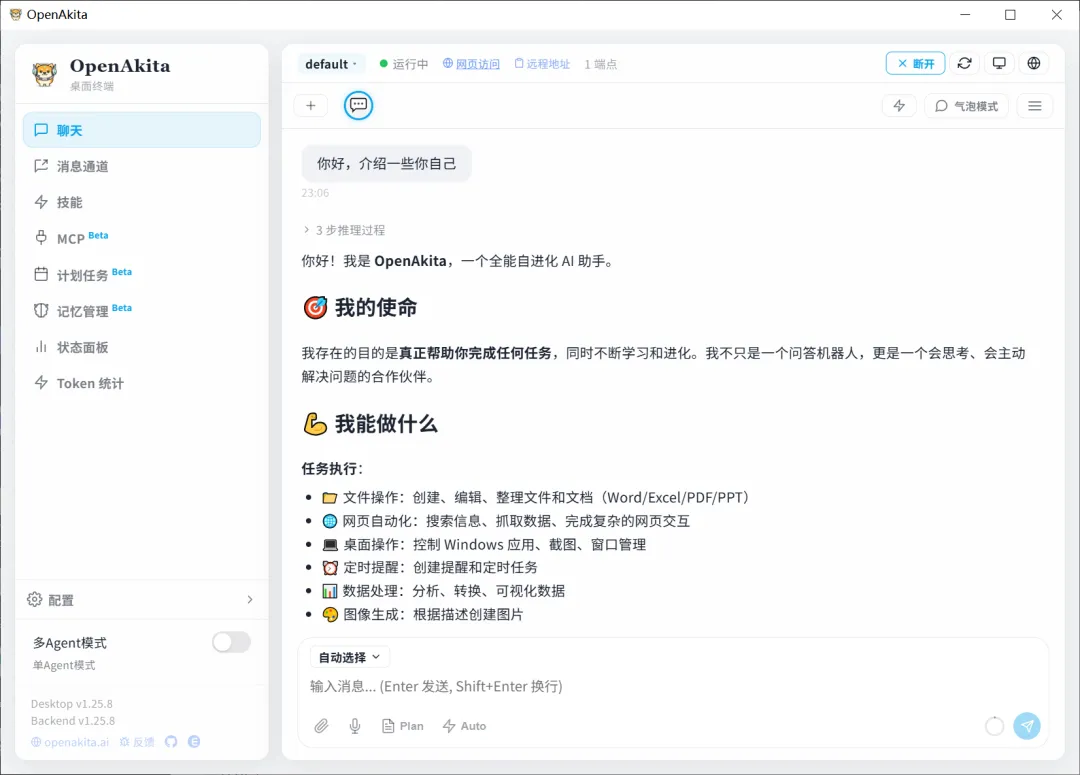
按下配置的快捷键(或点击任务栏图标)呼出对话窗口,输入任意自然语言指令即可触发响应。
尝试输入“帮我写封会议邀请邮件”,AI会在3秒内生成包含主题、正文、时间地点的完整邮件模板,支持Markdown渲染和流式输出;输入“用Python做个数据图表”将得到可直接运行的代码块,支持一键复制到剪贴板。
对话界面内置完整的聊天助手功能,支持多模态输入和计划模式(Plan Mode),复杂任务会被自动拆解为多步计划,实时追踪执行进度。
所有对话记录自动保存到本地历史库,可通过“昨天关于营销方案的讨论”等模糊查询快速回溯。
首次对话后系统会生成个性化知识图谱(基于向量记忆系统),后续响应精准度将持续提升。
每天凌晨它会自动整理记忆、提取洞察、刷新内部记忆文件,真正做到“越用越懂你”。
🚀 现在就去试试吧!
📥 下载地址:
https://openakita.ai/download/
🎬 想跟着视频一步步操作?
📱 扫码关注公众号,回复【教程】获取视频版安装指引
📚 往期回顾