我一看,封面配图3.8MB,正文图片随便一张就三四兆。
其实,做内容、搞设计、写公众号,图片太大是个绕不开的坑。
发邮件超限、上传卡死、文章加载慢……说到底都是一个原因:图片没压缩。
现在介绍下自己常用的两个工具:TinyPNG 和 Docsmall。
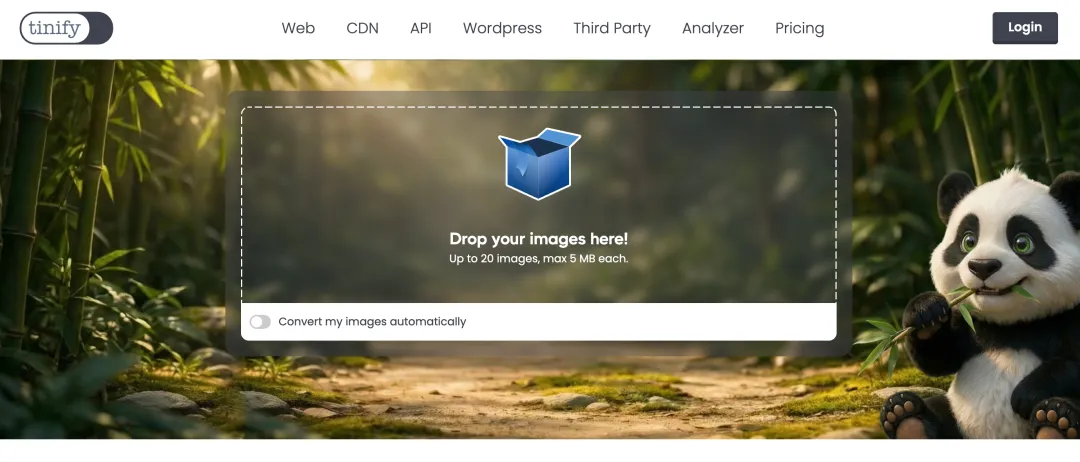
打开 tinypng.com,把图片直接拖进去,等两秒,下载。
效果说出来你可能不信——文件能小 60% 到 80%,放大看,肉眼看不出区别。
它用的是有损压缩,通过减少图片颜色数量来缩小体积,透明背景也能保留,压完之后 PNG 还是 PNG。
-
-
-
一次最多 20 张,批量拖进去一起压,出来直接打包下载。
-
我一般用它压设计稿、截图、配图——这些基本都是 PNG,完全够用。
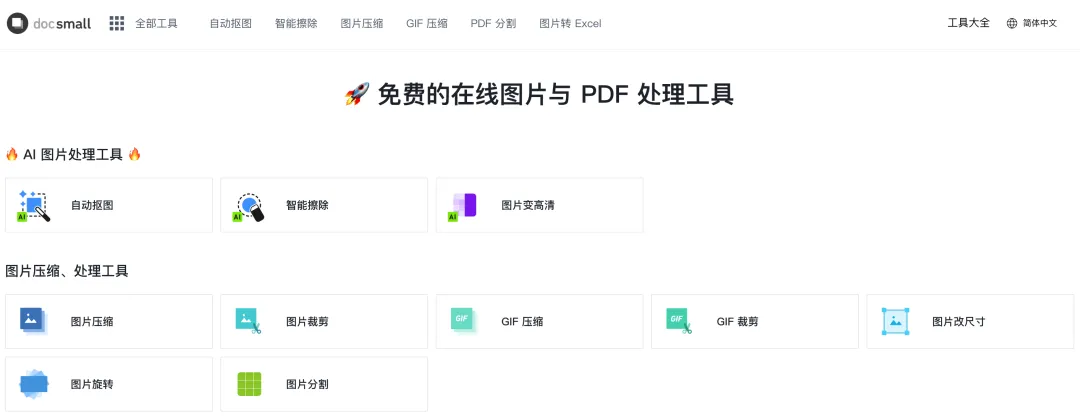
Docsmall 是 INTERVAL DESIGN 团队做的,国内产品,速度快,界面干净,没有广告。
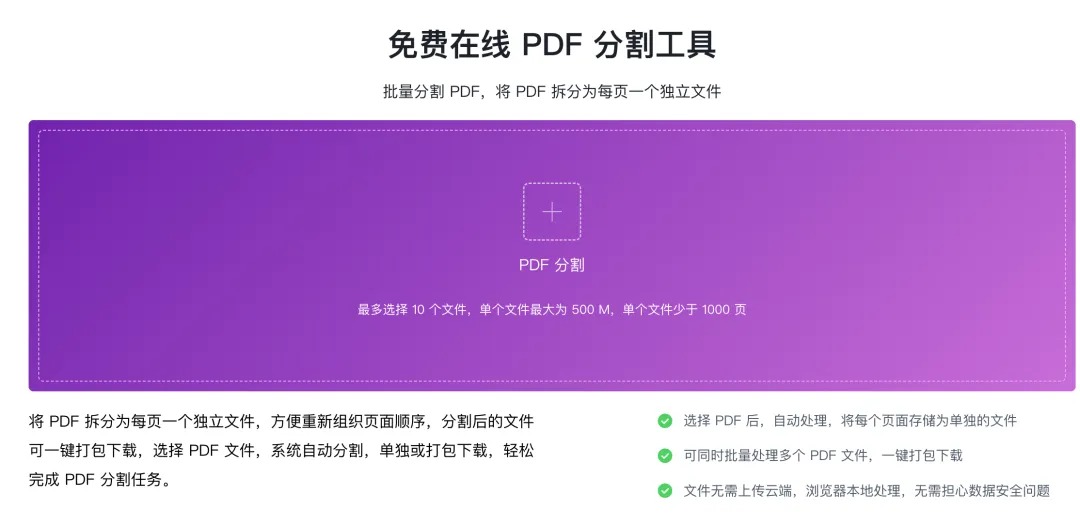
它比 TinyPNG 能处理更多格式——PNG、JPG、GIF 都行,还能处理 PDF(压缩、合并、分割)。
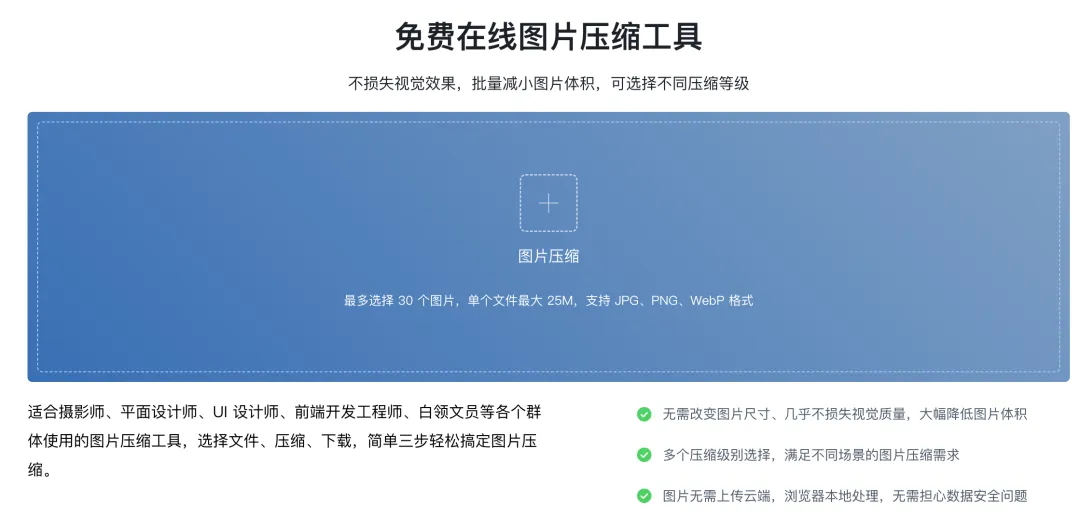
一次可以上传 30 张,单个文件最大 25MB。压完可以全部打包下一个 zip,不用一张一张点。
压缩强度有四档:轻度、普通、强力、极强,可以根据需要选。
单个文件支持到 500MB,五个文件批量压。这个功能我也用得多,发合同、发方案经常遇到 PDF 太大发不出去,扔给它压一下,基本都解决了。
两小时内自动删文件,这个我还是比较在意的,毕竟有时候压的是工作文件。
-
PNG 图片首选 TinyPNG,快,效果好,不用想太多。
-
JPG、GIF,或者要批量处理一大堆图片、还要顺手压个 PDF,用 Docsmall。
两个都是打开浏览器就能用,没有客户端,不用下载,不用注册。
压缩是有损的,压一次两次看不出来,压五次六次画质就开始糊了。建议留一份原图,每次从原图压,不要拿已经压过的图再压。
免费版每次最多 20 张,上传的单张最大 5MB。超过这个得付费或者拆批次传。Docsmall 这两点都更宽松——30 张、25MB,够用。
说到底,工具只是手段。
工具没有绝对的好与坏,只有适不适合你当下的需求。
TinyPNG 在 PNG 压缩上的表现确实出色,简单直接,适合追求极致压缩比的场景。
Docsmall 的格式支持和批量处理能力更强,适合需要处理多种文件类型的工作流。
但别忘了,工具只是帮你解决问题的手段。
真正重要的是养成压缩图片的习惯,在发邮件前、上传文章前、分享文件前,花两分钟检查一下图片大小。
分享浅薄感悟,iscker,一个普通的职场人,正在学着不那么纠结地生活。
免责说明:部分图片、文字及观点,来源于互联网及其他公众平台,主要目的在于分享信息,让更多人获得需要的资讯,版权归原作者所有。如涉及侵权请予以告知,将在24小时内删除相关内容。
 夜雨聆风
夜雨聆风