 夜雨聆风
夜雨聆风


一分钟学会VLOOKUP,Excel查表再也不用手敲
很多人对着两张表对数据,眼睛都看花了。其实只用一个VLOOKUP,就能自动匹配,简单又好用。
一、超简公式,记这一句就够
=VLOOKUP(找什么,在哪找,返回第几列,0)
✅ 最后一个参数必须写0,代表精准查找,别改!
二、3步实操,照着做就行
1. 定位空白单元格,输入 =VLOOKUP(选中要找的内容
2. 框选需要查找的数据表,按F4键锁定区域(关键!)
3. 输入要返回的列数,0) ,回车,下拉填充公式,搞定!
三、举个实例,一看就懂
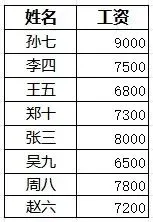
比如:用姓名匹配工资
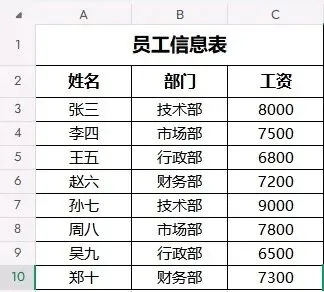
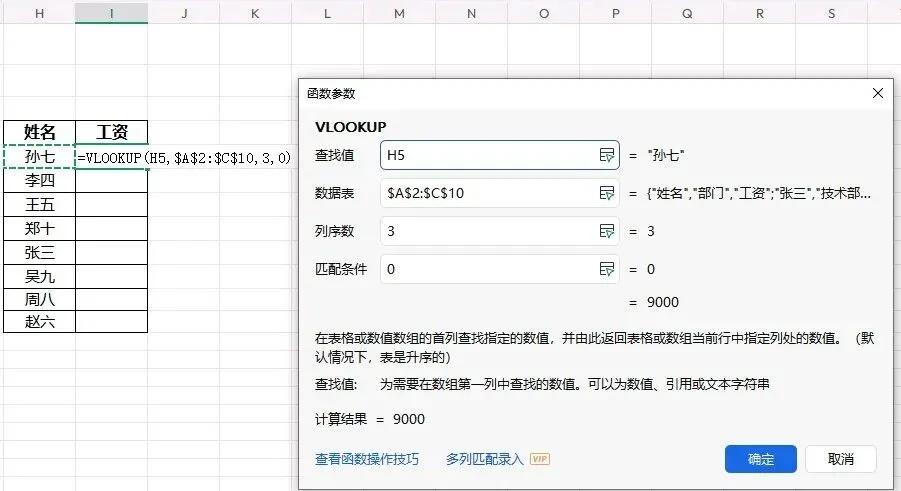
– 找什么:H5单元格的员工姓名
– 在哪找:$A$2:$C$10(姓名+部门+工资区域,F4锁定)
– 返回第几列:工资在第3列,填3
最终公式:
=VLOOKUP(H5,$A$2:$C$10,3,0)
四、新手必避2个坑
1. 要找的内容,必须在选中区域的第一列
2. 选完区域一定要按F4,不然下拉公式会出错
五、小优化:查不到不报错
不想显示#N/A,用这个公式,直接显示“无”:
=IFERROR(VLOOKUP(A2,$A$2:$C$50,3,0),”无”)
就这么简单,日常数据匹配、对账够用了,赶紧打开Excel试一下吧~