当前时间: 2026-03-30 08:58:31
更新时间: 2026-03-30
分类:软件教程
评论(0)
GPT长文档卡顿?试试这3个小方法
最近一直让GPT帮我跑任务,给他投喂了不少文件、材料, 慢慢的开始出现严重卡顿,要么加载不出回复,要么得反复刷新或点“重新生成”才能继续对话,要不卡的上下文都动不了。期间我试过删历史对话、换代理节点、清浏览器 Cookie,统统没用。不得不去搜索研究大家的方式,亲测了3个比较有效的方法,分享给大家。
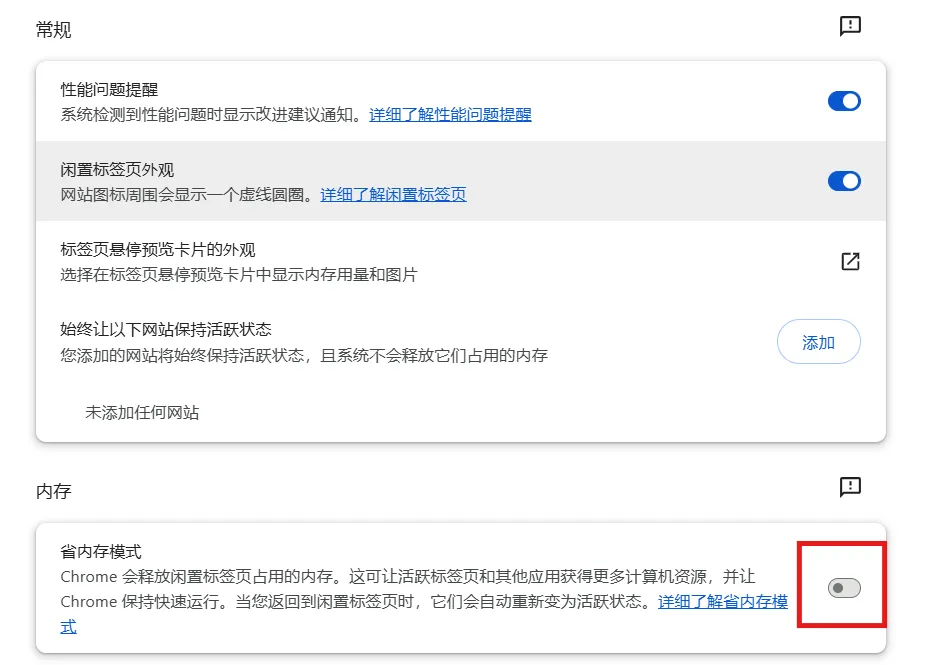
一 、关闭 Chrome 的 Memory Saver
操作路径是:Chrome 右上角“︙” → 设置 → 性能(Performance)→ 关闭 Memory Saver(省内存模式)。
这个功能本来是帮你节省内存的,但它会把暂时不用的标签页降到低活跃状态。普通网页没什么问题,但 ChatGPT 这种长对话、长上下文页面更容易受影响。尤其你一边用 GPT,一边查资料、翻 PDF、切多个网页时,切回来那一下就很容易有“卡顿感”。
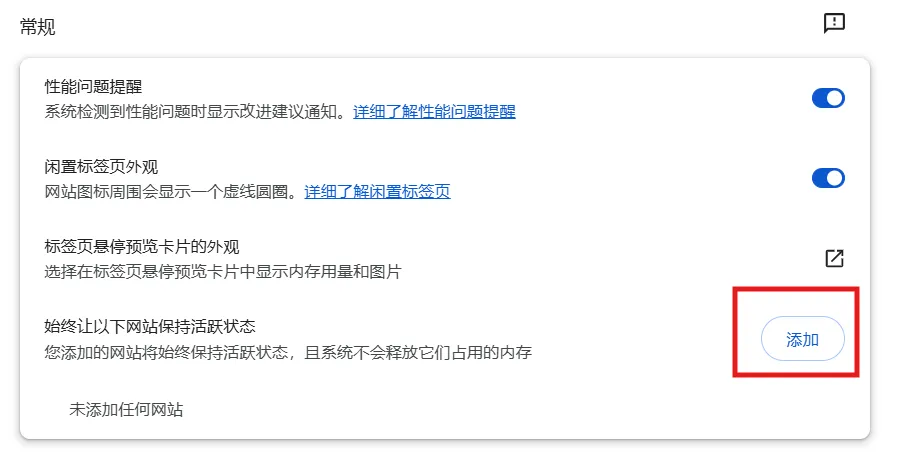
二,把 ChatGPT 加到浏览器“始终保持活动”
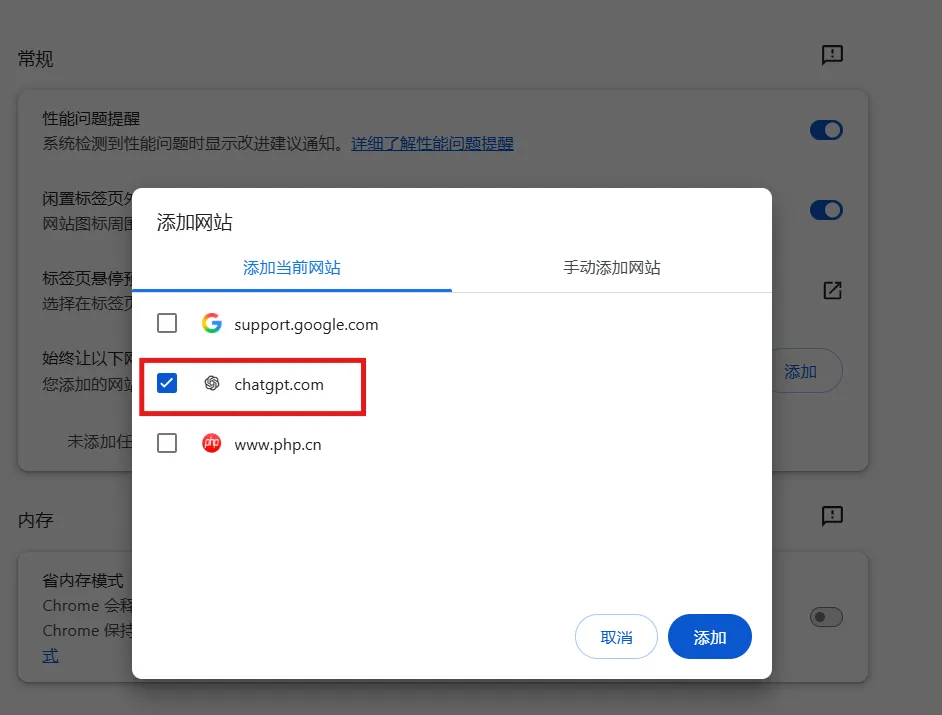
也是在 Chrome操作:设置 → 性能(Performance)→ Always keep these sites active(始终保持这些网站处于活动状态)→ Add,把 ChatGPT 加进去。
这个方法比直接关闭 Memory Saver 更稳。它的逻辑很简单:浏览器照样省内存,但别动 ChatGPT 这个页面。对经常在 GPT 和资料页之间来回切换的人,这一步通常最有体感。
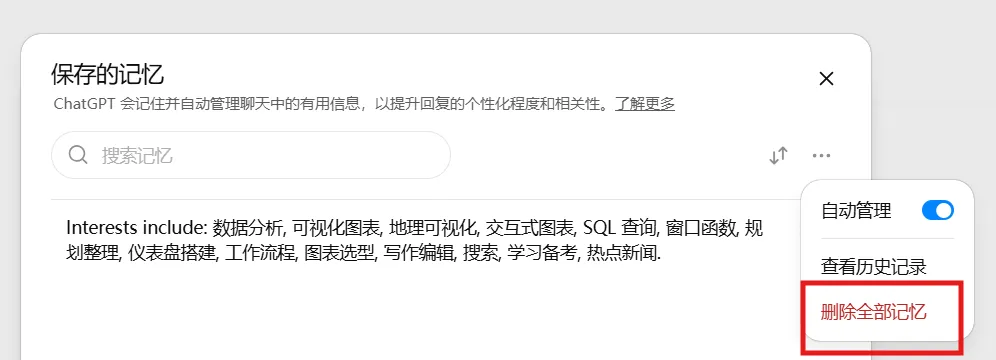
三,清除 ChatGPT 记忆
进入 ChatGPT 后,点头像 → Settings → Personalization(个性化),在这里可以管理已保存记忆和聊天历史引用。
我最近给用gpt帮助编程的时候经常会将之前用过的内容复制给他,再加一句:“记住这段代码,按它来修改 XXX 功能”。GPT 很听话,每次都会乖乖记下。但时间长了,“记忆”里塞满了大量代码片段。如果你也有这个习惯,可以试试清除记忆。
这个方法解决的不是浏览器卡顿,而是解决历史信息太多,当前任务不够干净的问题。如果你长期在一个账号聊很多内容,ChatGPT 会不断积累你的偏好和背景信息。通常这是优点,但在处理长文档、正式写作、专业分析时,反而可能带来干扰。适当清理后,对话通常会更聚焦。
这 3 个方法分别对应 3 个层面:关闭 Memory Saver主要解决了浏览器过度省内存,加入“始终保持活动”解决了ChatGPT 标签页后台休眠,而方法3清除记忆主要是解决历史信息干扰当前任务
先把 ChatGPT 加到“始终保持活动”→→电脑配置够的话,再关闭 Memory Saver→→遇到重要长文档任务时,再清理记忆。
很多人以为 GPT 长文档卡顿,是模型问题,其实不少问题是出在浏览器的内存策略、网页后台休眠,以及 ChatGPT 的记忆引用太多。把这 3 个地方顺一下,长文档体验通常就会好很多。
以上是我认为比较实用的方法。最近我发现一个非常好用的gpt升级网站,aiaiba.org,可以根据自己的需要选择适合的类型,不需要信用卡,微信和支付宝就能升级,非常快速便捷1分钟就能搞定。详细教程可以参考链接。
 夜雨聆风
夜雨聆风