 夜雨聆风
夜雨聆风


Windows安装OpenClaw AI助手
手把手教学:Windows安装OpenClaw AI助手(图文详解)
本文约2000字,阅读需要8分钟
包含:详细步骤 + 问题解决 + 使用技巧
大家好,我是**胖子电脑**!今天给大家带来一篇超实用的教程——**在Windows系统上安装OpenClaw AI助手**。
无论你是技术小白还是有一定基础的电脑用户,跟着这篇教程一步步操作,都能成功安装!
一、什么是OpenClaw? 🤔
OpenClaw是一个开源的AI助手平台,可以帮你:
– 自动化日常任务
– 智能问答和对话
– 文件管理和处理
– 网页搜索和信息整理
**简单说**:它就是你的私人AI助理!
二、安装前准备 📋
2.1 检查电脑配置
– **系统**:Windows 10/11(64位)
– **内存**:8GB以上(推荐16GB)
– **硬盘**:10GB可用空间
– **网络**:需要下载安装包
2.2 需要下载的软件
按顺序下载以下4个软件:
1. **Node.js**(运行环境)
2. **Python**(部分功能需要)
3. **Git**(代码管理)
4. **OpenClaw**(主角)
—
## 三、安装Node.js(第一步) 🟢
### 3.1 下载Node.js
1. 打开浏览器
2. 访问:`nodejs.org`
3. 点击**绿色**的”LTS”按钮下载
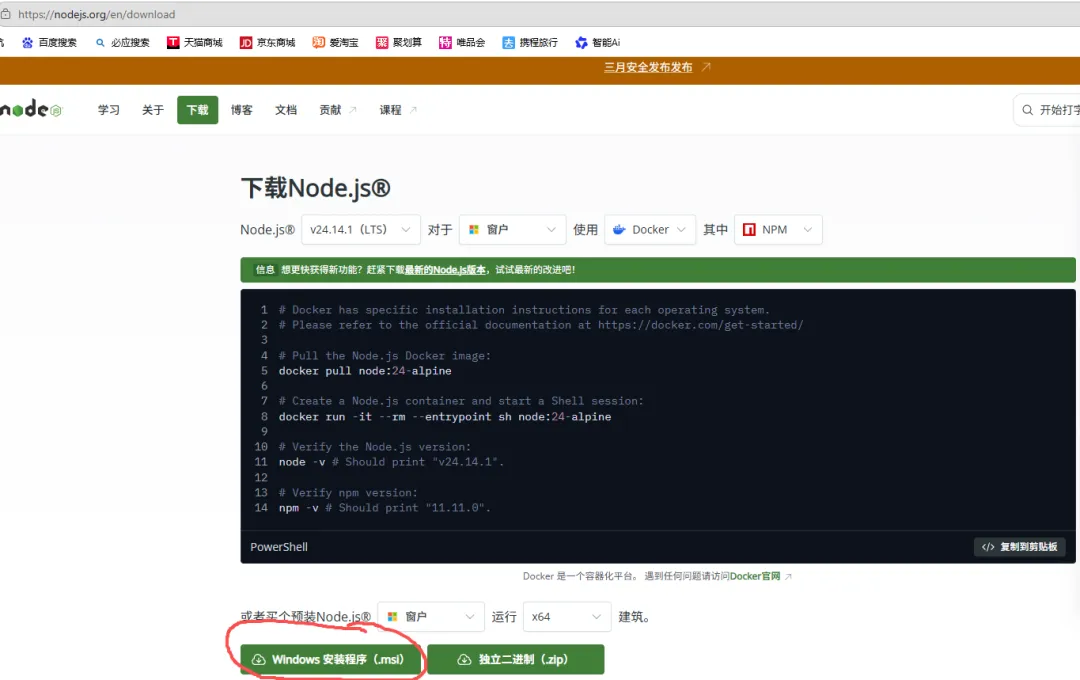
3.2 安装Node.js
**安装过程**:
1. 双击安装程序
2. 点击”Next”直到最后
3. **关键**:一定要勾选”Add to PATH”!
4. 完成安装
3.3 验证安装
按 `Win + R`,输入 `cmd`,然后输入:
node -v
如果显示版本号(如 `v18.17.0`),说明成功!
四、安装Python(第二步) 🐍
4.1 下载Python
访问:`python.org`
下载Python 3.11或更高版本
4.2 安装Python
**重要步骤**:
1. 运行安装程序
2. **必须勾选**”Add Python to PATH”
3. 点击”Install Now”
4.3 验证安装
在CMD中输入:
python –version
应该显示Python版本信息。
五、安装Git(第三步) 📦
5.1 下载Git
访问:`git-scm.com`
下载Windows版本
5.2 安装Git
使用**默认设置**安装即可。
5.3 验证安装
按 `Win + R`,输入 `cmd`,然后输入:
git –version
六、安装OpenClaw(第四步) 🦞
6.1 以管理员运行PowerShell
**重要**:右键点击PowerShell → 以管理员身份运行
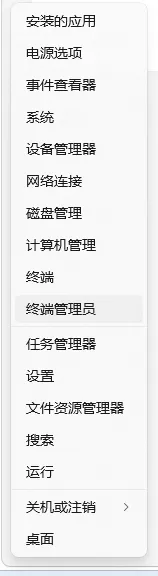
6.2 执行安装命令
在PowerShell中输入:
npm install -g openclaw
**注意**:安装需要2-5分钟,请耐心等待。
6.3 验证安装
在powershell中输入
openclaw –version
如果显示版本号,恭喜你!安装成功。
七、配置OpenClaw ⚙️
7.1 创建配置目录
在powershell中输入
mkdir ~/.openclaw
7.2 获取API密钥
**步骤**:
1. 访问 `platform.deepseek.com`
2. 注册账号(免费)
3. 获取API密钥

7.3 编辑配置文件
用记事本打开:`C:\Users\你的用户名\.openclaw\openclaw.json`
添加以下内容(替换你的API密钥):
“`json
{
“auth”: {
“profiles”: {
“deepseek:default”: {
“provider”: “deepseek”,
“mode”: “api_key”,
“apiKey”: “sk-你的API密钥”
}
}
}
}
“`
—
八、启动和使用 🚀
8.1 启动OpenClaw
在powershell输入
openclaw gateway start
8.2 访问Web界面
打开浏览器,输入:`http://localhost:3000`

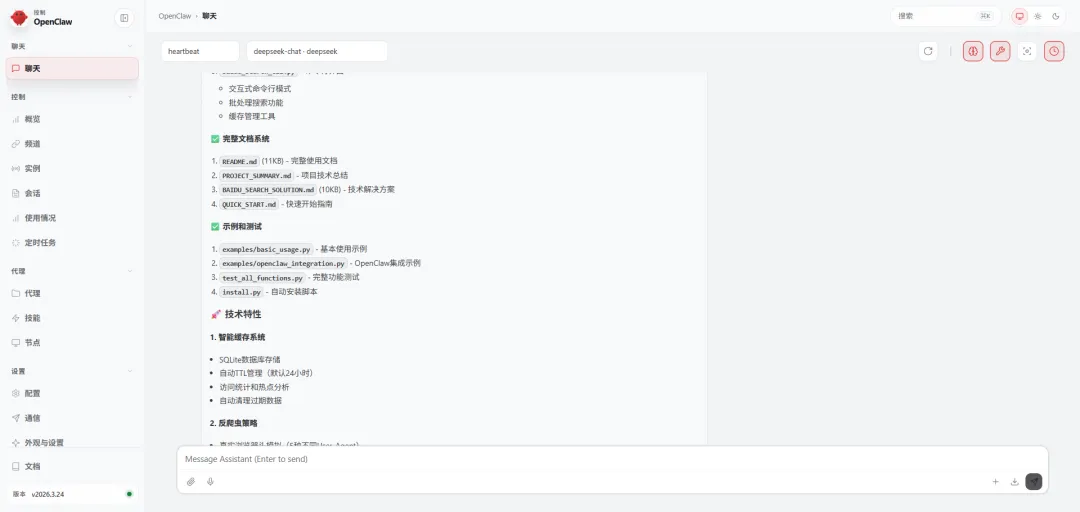
8.3 第一次对话
在输入框中输入:
你好!请介绍一下OpenClaw的功能。
等待AI回复,如果收到回复,说明一切正常!
九、安装实用技能 🛠️
9.1 安装常用技能
在powershell中输入
# 天气查询
openclaw skills install weather
# 文件管理
openclaw skills install file-manager
# 网页搜索
openclaw skills install web-search
“`
9.2 查看已安装技能
在powershell中输入
openclaw skills list
十、常见问题解决 🆘
❌ 问题1:安装失败,提示权限错误
**解决方案**:
在powershell中输入
npm install -g openclaw –unsafe-perm
❌ 问题2:端口3000被占用
**解决方案**:
在powershell中输入
# 换端口启动
openclaw run –port 3001
❌ 问题3:Node.js版本太低
**解决方案**:
1. 卸载当前Node.js
2. 重新下载Node.js 18 LTS版本
3. 重新安装
❌ 问题4:Python找不到
**解决方案**:
1. 重新安装Python
2. 安装时**一定**勾选”Add to PATH”
3. 重启电脑
十一、使用技巧 💡
11.1 创建快捷启动
新建 `start.bat` 文件:
“`batch
@echo off
cd /d %USERPROFILE%\.openclaw
openclaw run
pause
“`
双击即可启动!
11.2 常用命令
在powershell输入
# 查看状态
openclaw status
# 查看日志
openclaw logs
# 重启服务
openclaw restart
# 更新版本
openclaw update
“`
11.3 备份配置
定期备份配置文件,防止丢失。
十二、安装流程图 📊
“`
开始
↓
检查系统要求
↓
安装Node.js → 验证 ✓
↓
安装Python → 验证 ✓
↓
安装Git → 验证 ✓
↓
安装OpenClaw → 验证 ✓
↓
配置API密钥
↓
启动服务 → 访问界面
↓
测试功能 → 完成!🎉
“`
—
十三、目录结构 📁
安装完成后,你会看到:
C:\Users\用户名\.openclaw\
├── openclaw.json # 配置文件
├── skills\ # 技能目录
├── memory\ # 记忆存储
├── workspace\ # 工作空间
└── logs\ # 日志文件
十四、资源推荐 🔗
官方资源:
– 官网:openclaw.ai
– 文档:docs.openclaw.ai
– GitHub:github.com/openclaw
十五、总结 📝
通过这篇教程,你已经学会了:
✅ Node.js环境搭建
✅ Python环境配置
✅ OpenClaw安装部署
✅ 服务配置启动
✅ 基本功能测试
现在你的电脑上已经有了一个强大的AI助手!
你可以用它来:
1. **日常问答**:解决各种问题
2. **文件处理**:自动化文件操作
3. **信息搜索**:快速获取信息
4. **任务自动化**:设置定时任务
写在最后 ✨
安装过程中如果遇到问题:
1. 先看错误提示
2. 检查步骤是否正确
3. 在评论区留言求助
**记住关键点**:
– 安装时一定要勾选”Add to PATH”
– API密钥要从官网获取
– 遇到问题先看错误日志
📢 **关注「胖子电脑」获取更多电脑技巧**
💡 **每天分享实用知识**
🔧 **从新手到高手,一起进步**
祝大家安装顺利,使用愉快! 🎉
*本文为原创教程,转载请注明出处*
*图片为示意图,实际界面可能不同*
*更新时间:2026年3月29日*